ID22058
はじめに
前回までに、導入初期にはDS918+を最小構成で立ち上げ、その後、予算と暇にまかせてフルスペックにしてきました。本サイトのWordPressによるblog配信やホームサーバーとして、しばらく安定稼働させていました。
最近、安定稼働への不安要素が出てきました。それは、DiskStation Manager (DSM)のバージョンアップがあり、更新をしようとするとディスクスペースが不足するとのメッセージが出て更新を受け付けてくれない事です。このままアップデートできない場合、セキュリティ問題を少ならかず抱えてしまいます。
- コントロールパネルのDSM更新画面を確認すると
- 状態が、「DSM 6.2.3-25426をダウンロードできます。」となっていた
- ダウンロードは正常に完了した
- 状態が、「今すぐアップデートする」に変わった
- アップデータを開始すると、確認画面が出るので、「はい」で開始した
- 開始した途端、すぐに「このシステムでの利用可能なドライブ スペースが不足しています。」の表示が出て更新作業が中断された
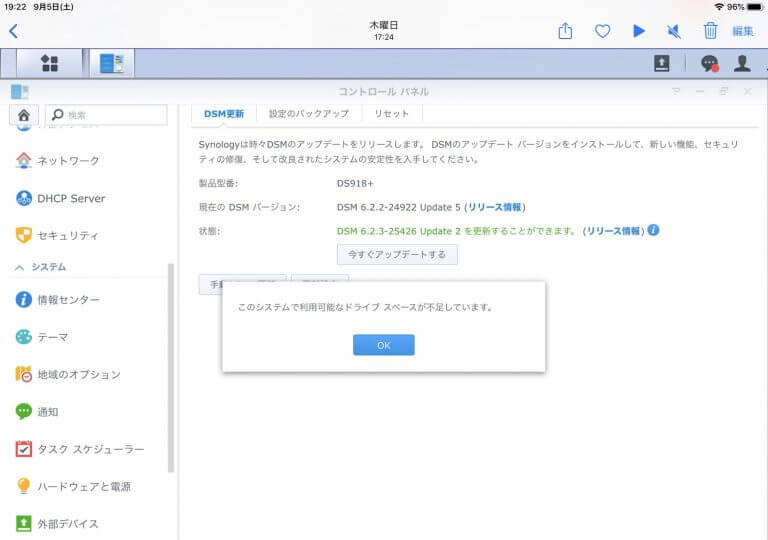
図1. DSMの更新ができない
その後、なんとかしてDSMの更新作業ができないかSynologyのサポートを求めたり、ネットで調べたり(*)しましたが、結局は、以下のように、自力でクリーンインストールをすることにしました。問題があったバージョンは以下の通りです。
(*) 因みに、ネットで情報を得るには、原文を読まないといけません。英語を翻訳していたりすると、さっぱり意味がわからないことが多いです。Synologyサイトにしても原文は英語です。Synology関連の日本語の説明を読んでもよく分からないことがあります。そんな時は、英語の原文にあたります。
- マシン : DS918+
- 16 GB メインメモリ(8GB x 2 * ), RAID5
- 8TB HDD x 4 (WD RED)
- SSD Cache 512 GB x 2 (WD), 読み書き
- 旧バージョン : 6.2.2-24922 Update
- 新バージョン : 6.2.3-25426
概要
Synologyのサポートセンター
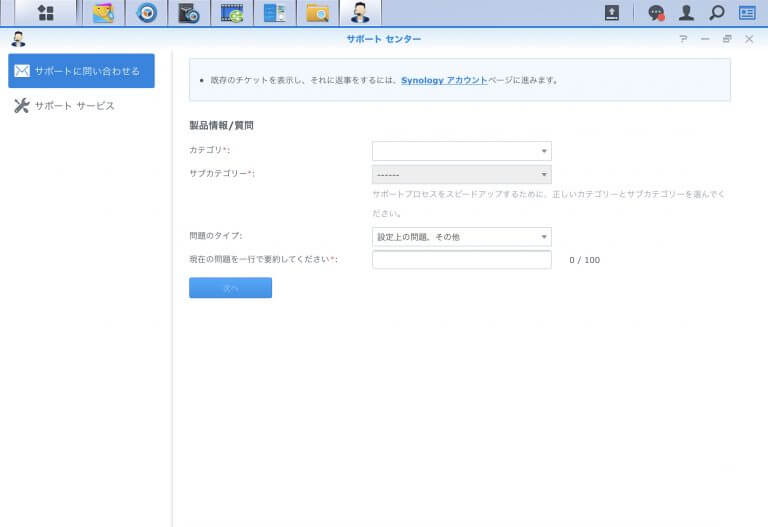
図2. Synology サポートサービス
先ず、Synologyのサポートを利用(2020/06/05)しました。DSMにログインして「サポートセンター」から状況をテキストで記載して送信すると、数日するとemailに返事があり、状況をよく理解するために写真を送れと指示がありました。
- エラ〜メッセージのスクリーンショット
- ログ (debug.dat) : 「サポートセンター」の「サポートサービス」の「ログ作成」で「システム」をクリックして「ログ作成」をクリックすると、debug.datがダウンロードされる
iPadの録画機能を使って、DSM更新する様子として、更新ができないと表示されるまでので様子を録画して、Synology オフィシャルページ・サポートから添付し返信しました。サポートからの提案としては、サポートがログインして作業する案が提案されていましたが、少し躊躇しました。一時的にであってもです。
提案内容
リモートアクセスの情報提供の方法
- 「メインメニュー」をクリックします。
- 「サポートセンター」をクリックします。
- 「サポート サービス」をクリックします。
- 「リモートアクセスを有効にする」のチェックボックスにチェックし、「適用」をクリックします。
- ※リモートアクセスの有効期限内であることを確認します。
- 表示される「サポートIDキー」と「adminのパスワード(一時的パスワードに変更)」を当チケットに記載し、ご連絡ください。
- 2段階認証が有効の場合は、当検証が完了するまで「無効」としてください。
いくらSynoloygと言っても、ネットに招待すること、しかも、管理者権限でのアクセスはセキュリティ上難しいと思いました。
数日考えた結果、その返事は保留して、クリーンインストールを含め自力で解決する方・対策を考えることにしました。
Synology テクニカルサポートとのやりとり期間は、2020/06/05~2020/06/11でした。06/15には、Synology Online Support Surveyがemailに来ました。もちろん、私は、サポートの提案から”逃げた” ので、サーベイすることはありませんでした。
方針はクリーンインストール
Linux関連でそれらしい記事を見つけることはできましたが、DSMがいくらLinuxを元にしていると言っても、Synologyがカスタマイズしているため、やはり別物であり、その成り立ちは同一ではないと思われました。この時点で、クリーンインストールを念頭に、考え始めました。以下は取り進めた概要です。
- データバックアップは、Hyper Backupを使用します。共有フォルダ、インストールしたパッケージのアプリ、など全てをバックアップします。外付けUSB HDDでも、別のSynology NASのドライブでも可能です。
- 対象としているSynology NASをWebブラウザから見つけられるか確認する
- Synology NASをリセットして初期状態に戻す
- 再導入したDSMでの初期設定 (別途詳細に説明しています)
以下に、上記概要の詳細を示しました。
1. バックアップ
できるだけ全てのDS918+にある情報をバックアップして、それから、クリーンインストールする戦略としました。
日頃から「Hyper Backup」と「Snapshot Replication」で主要なバックアップを定期的に行っているため、バックアップ体制の構築はしないで済みました。
今回は、Snapshot Replicationは使用しません。Hyper Backupのバックアップ機能とリストア機能で対応します。
Hyper Backupでは、基本的にDS918+の外付けUSB HDDにバックアップしています。クリーンインストールの際には、その方がアクセスしやすいです。Hyper Backupでのバックアップについては、以下の記事をご参考にしてください。
Hyper Backup のバックアップデータを .hbk ファイル形式で表示および復元する方法 – Synology Site –
https://www.synology.com/ja-jp/knowledgebase/DSM/tutorial/Backup/How_to_browse_and_restore_Hyper_Backup_backup_data_in_hbk_file_format
Hyper Backupの設定でバックアップに漏れがないかどうか、チェックを行い漏れている項目(システムアプリ、共有フォルダ)を追加して、最新のバックアップを取りました。
因みに、バックアップに時間がかかったのは、どうでもいいはずの「スプラツーン2のプレイ録画ファイル」でした。1TB近くあったため、あれやこれやとやり直したりして、1週間以上かかりました。いざ、そのデータの価値を考えた時に、数年の記録であることを考えると、どうでもいいはずのデータが価値を持っていることに気づきました。自己満足です。
2. 前準備 – Synology NASを見つけられるか
Hyper BackupによるDS918+全体のバックアップを完了したと判断(*)した後、以下の手順でクリーンインストールを実施しました。
* 当初は、クリーンインストールした後、リストアしてデータの復元具合を確認しておらず、思い通りのバックアップが、なされたのかどうかは分かりませんでした。実は、「暗号化」を解除していないと共有フォルダは、バックアップされていませんでした。それはそうなりますね、暗号化を解除しないとフォルダそのものが見えないからです。別途、暗号化を解除した状態で、WindowsのRobocopyによりバックアップ(Hyper Backupによる)のバックアップ(Robocopyによる)をとっていました。よかったです。全てはミスの可能性があります。そのためのリカバリーが大事であるということでしょうか。
- クリーンインストール後に、DS918+を見つけられるか確認します。Web ブラウザに「find.synology.com」を叩いて、現在のローカルネットワークに繋がっているSynology製品を表示されるか確認します。その他の確認手段として、「Synology Assistant」というアプリもあります。
3. NASのリセット
- DSMにログイン
- 「コントロールパネル」→「リセット」
- 「すべてのデータを消去」をクリック
- 確認ダイアログが表示されます。チェックボックスにチェックして「すべてのデータを消去」をクリック
- パスワード入力が促されます
- パスワードを入力して「送信」をクリック
- 「DiskStationが再起動しています再起動が完了したら、Synology Assistantを使用してDiskStationを検索して接続します。」と表示が出ます
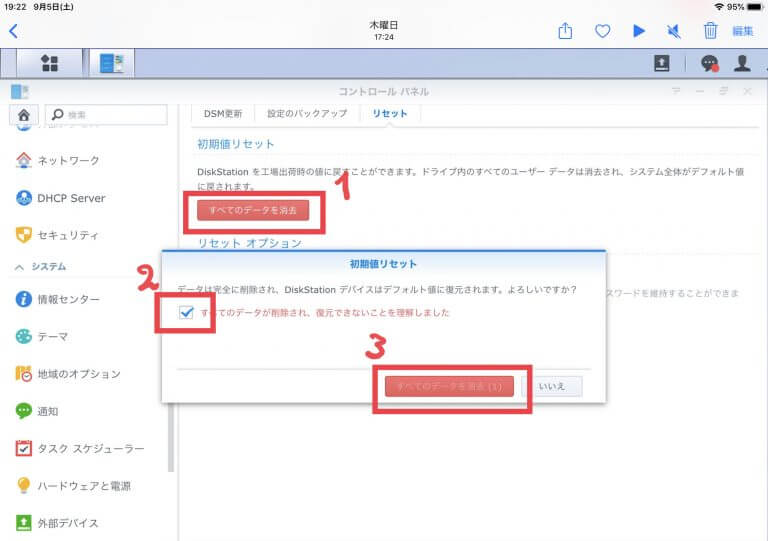
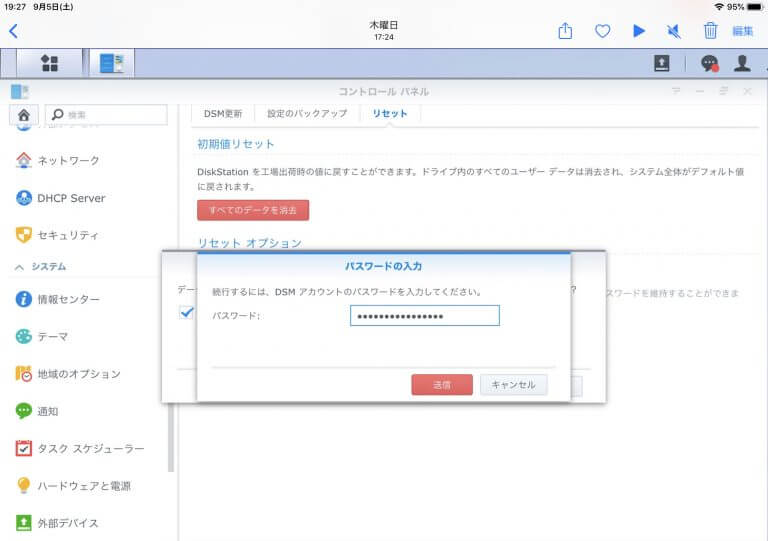
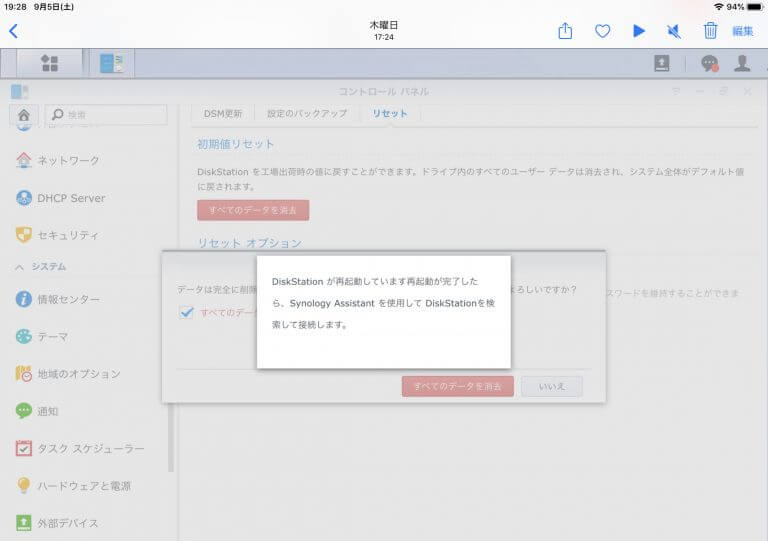
図3 ドライブ初期化の手順
4. クリーンインストール
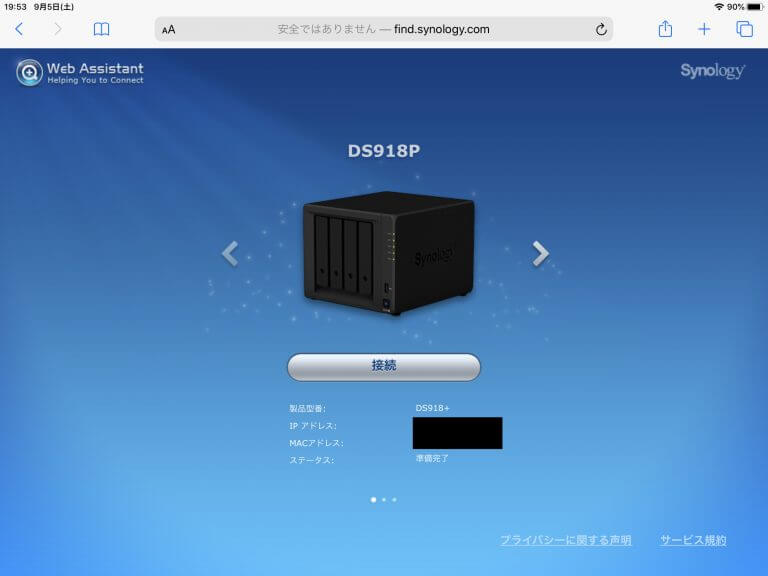
- Webブラウザから「find.sysnology.com」をたたく
- 検索中の表示が出て、数十秒待つと画面が切り替わり、左上に「Web Assistant」と表示され、製品の写真が現れる
- 複数台のSynology製品をネットに繋がっていれば、スクロールさせて、目的のクリーンインストールしたいDS918+を探す
- 見つけたDS918+をクリック
- ダイヤログが現れる「Synologyエンドユーザー ライセンス合意書」。同意にクリックして「OK」をクリック
- 「ようこそ!」画面となるので、「設定」をクリック
- 「DiskStation Manager (DSM)をインストール」画面が現れる。インストールしたいHDDであることを確認しつつ「今すぐインストール」をクリック
- データが削除されることの注意のダイアログが現れるので、チェックボックスにチェックして、「OK」をクリック
- 「DiskStation Managerのインストール」画面が現れ、%表示が出て、初期化中 → システムパーティションのフォーマット → ダウンロード中 → DiskStation Managerのインストールと、表示が変わっていく
- 「DiskStationを再起動しています」画面が現れる。10分間のカウントダウンです。
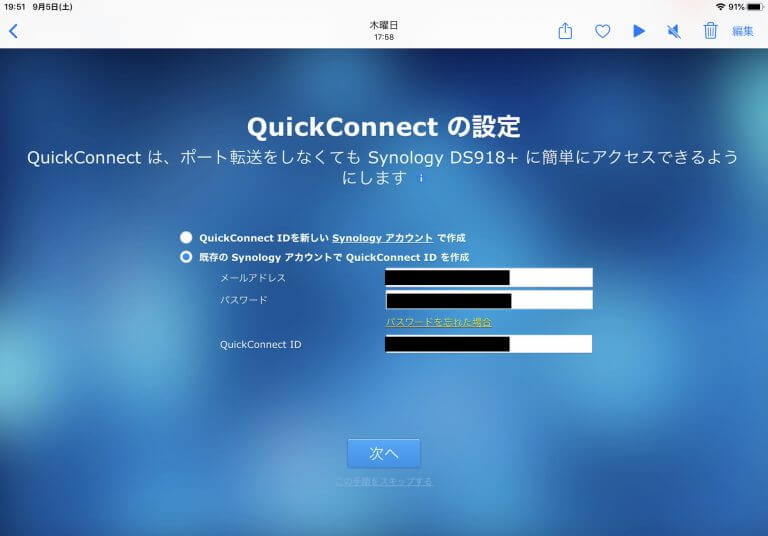
- QuickConnectの設定もWeb Assistantから行います。
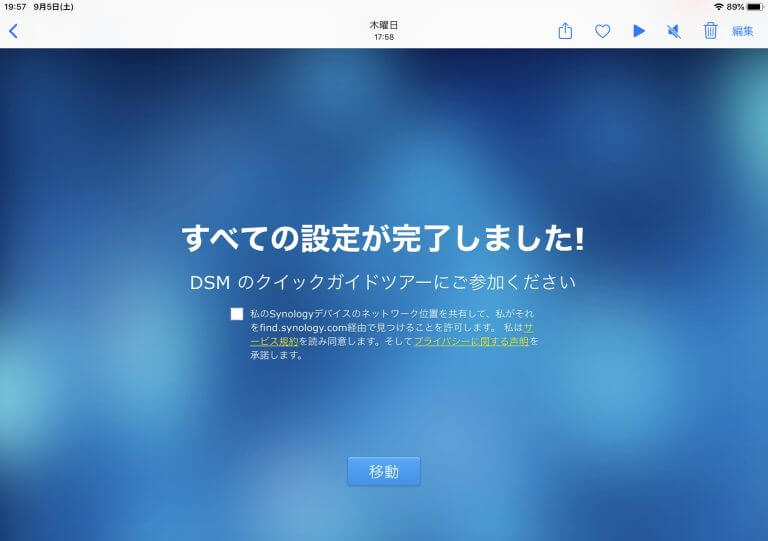
- 「すべての設定が完了しました!」が表示されます。
- 「私のSynologyデバイスのネットワーク位置を共有して、私がそれをfind.synoloyg.com経由で見つけることを許可します。私はサービス規約を読み同意します。そしてプライバシーに関する声明を承諾します。」のチェックボックスは、チェックしませんでした。「移動」をクリック。
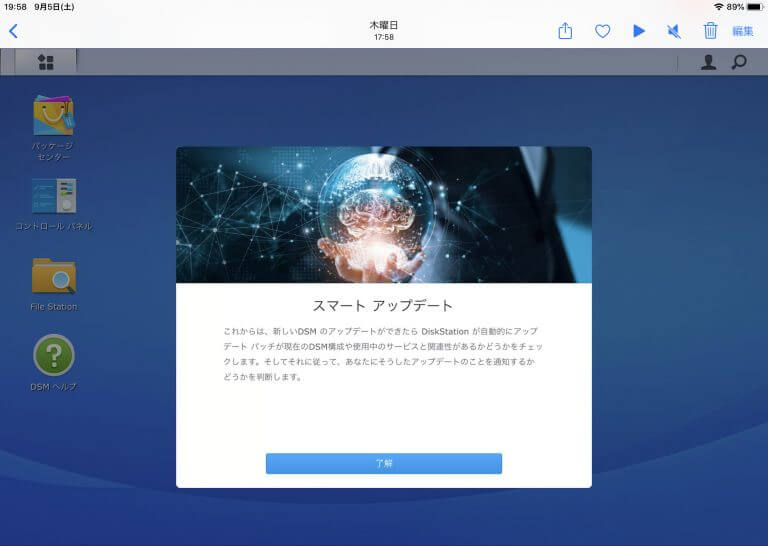
因みに、ホームネットワークからは、「find.synology.com」は機能するようです。 - 以上で、クリーンインストールは完了です。DSM画面が現れます
- 初期のDSM画面では、いくつかの初期チュートリアルがあります。指示の通りクリックして終了です。DSMは使用可能になました。