はじめに
Synology Drive Clientを使い、次の運用を実現するための設定と操作方法を解説します。
- Windowsでファイルを新規作成する
- Windowsでファイルを編集・更新する
- 更新内容をSynology NASへ自動保存する
- 同期後はWindows上のファイル本体だけを取り除く
- エクスプローラーにはファイル名を残す
- 必要になったときにNASから再ダウンロードする
この運用には、**「双方向同期+オンデマンド同期」**を使用します。
「Synology Drive Serverのみにアップロード」では、ローカルで削除したファイルをNASに残せますが、エクスプローラー上にオンライン専用ファイルとして表示し続けることはできません。
最適な同期設定
Synology Drive Clientで、対象の同期タスクを選択し、次の場所を開きます。
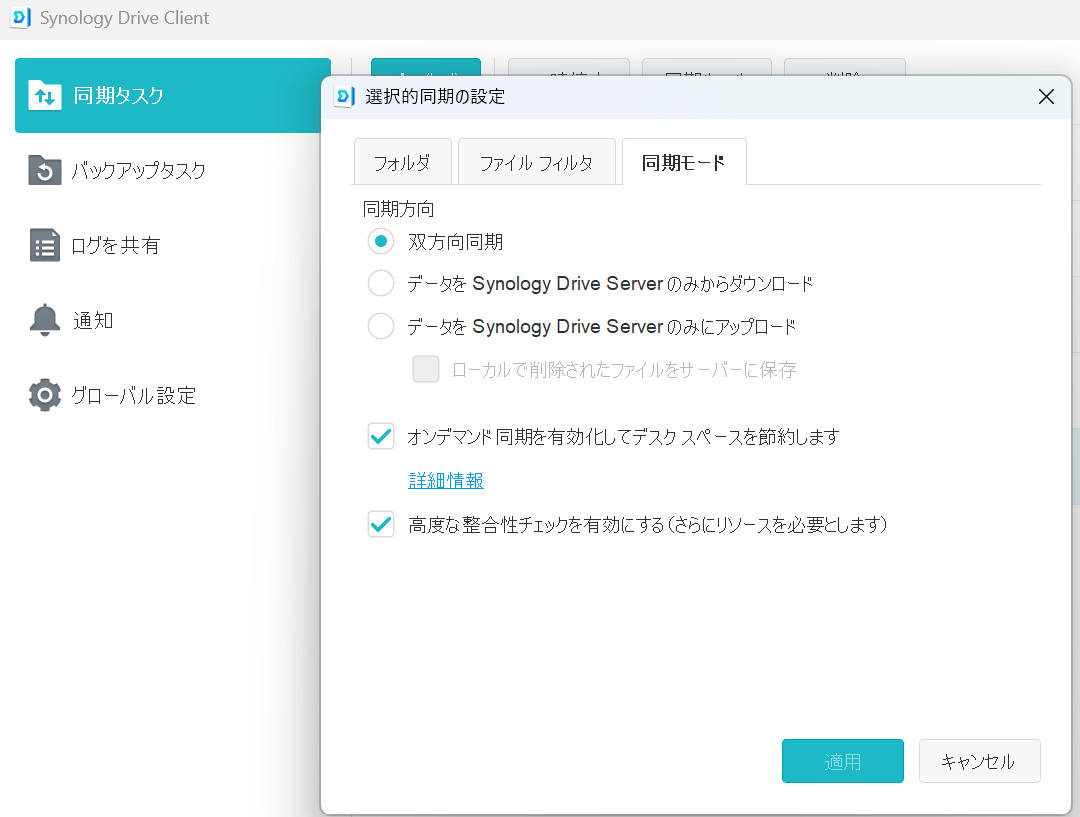
同期タスク → 同期規則 → 同期モード
設定は次のようにします。
- 同期方向:双方向同期
- オンデマンド同期を有効化してディスクスペースを節約します:オン
- 高度な整合性チェック:必要に応じてオン
今回の環境では、ローカル同期フォルダーを D:Blender とし、同期タスクの右側に雲マークが表示されました。この雲マークは、オンデマンド同期が有効になっていることを示します。
Synology公式でも、Windowsでオンデマンド同期を利用する場合は、同期タスクの「同期規則」からオンデマンド同期を有効化すると説明されています。
高度な整合性チェックは必要か
「高度な整合性チェック」は、オンデマンド同期を使用するための必須設定ではありません。
ファイルの内容をより厳密に照合できますが、設定画面に表示されているとおり、通常より多くのリソースを使用します。
ファイル数が非常に多い、NASやPCの負荷が高い、初回照合に時間がかかる場合は、いったんオフにして動作を確認する方法もあります。
グローバル設定
Synology Drive Clientの次の場所を開きます。
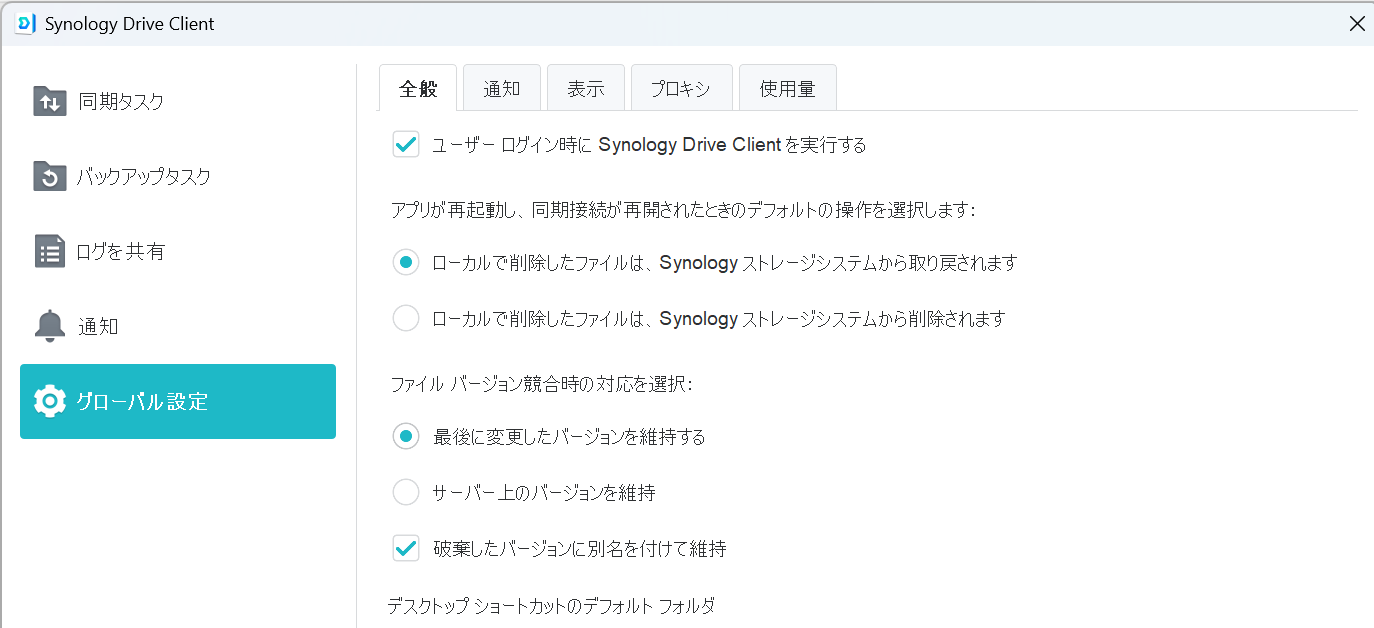
グローバル設定 → 全般
再起動・再接続後の動作
安全側の設定として、次を選択します。
ローカルで削除したファイルは、Synologyストレージシステムから取り戻されます
これは、Synology Drive Clientが停止中または接続切断中にローカルで削除されたファイルについて、アプリの再起動・再接続後にサーバーから復元する側の設定です。
ただし、この設定を選んでいても、Synology Drive Clientが正常に接続された状態で通常の「削除」を実行すれば、双方向同期によってNAS側にも削除が反映される可能性があります。
ローカル容量を減らす操作は、通常の削除ではなく「容量を開放する」を使用します。
ファイル競合時の設定
今回の用途では、次の設定が実用的です。
- 最後に変更したバージョンを維持する
- 破棄したバージョンに別名を付けて維持:オン
複数のPCやNAS側で同じファイルを編集した場合、変更日時が新しい版が採用され、採用されなかった版も別名で残せます。Synology公式ヘルプでも、この競合処理の動作が説明されています。
PCとNASの日時が大きくずれていると判定に影響する可能性があるため、WindowsとDSMの時刻同期も有効にしておくと安全です。


実際の操作方法
1.Windowsでファイルを作成・編集する
オンデマンド同期を設定したフォルダー内で、通常どおりファイルを作成します。
今回の例では、次のフォルダーです。
D:Data
ファイルを保存すると、Synology Drive ClientがNASへのアップロードを開始します。
2.同期完了を確認する
ファイルの状態アイコンを確認します。
| アイコンの例 | 主な状態 |
|---|---|
| 青い雲 | オンライン専用。実体はNAS側にあり、PC容量をほとんど使わない |
| 緑のチェック | PCにもローカルコピーがあり、同期が完了している |
| 青い循環矢印 | 同期中、照合中、処理待ちなど |
| ピン留めされたチェック | PCに常時保存され、オフラインでも使用できる |
アイコンの細部はWindowsやSynology Drive Clientのバージョンによって異なる場合があります。
青い循環矢印が表示されている間は、NASへのアップロードや既存ファイルの照合が終わるまで待ちます。
3.ローカルコピーだけを取り除く
同期が完了したファイルを右クリックし、次を選択します。
Synology Drive → 容量を開放する
今回確認したWindows環境では、右クリックメニューに次のように表示されました。
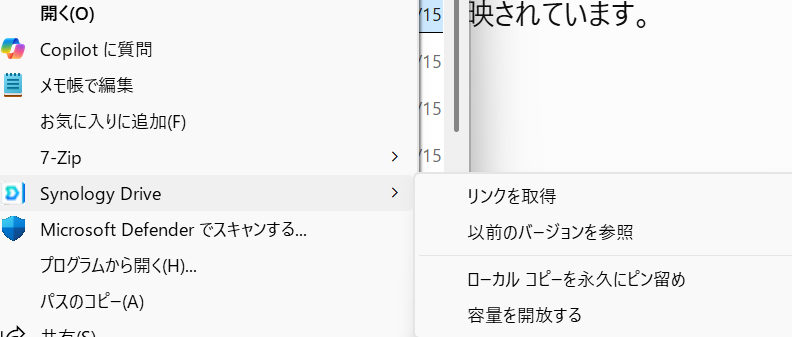
- リンクを取得
- 以前のバージョンを参照
- ローカルコピーを永久にピン留め
- 容量を開放する
Synology公式資料では、バージョンや翻訳によって次のような名称が使用されています。
- スペースを解放
- 領域を解放
- 容量を開放する
名称が多少異なっていても、NASにファイルを残したまま、PC上のローカルコピーを取り除く機能は同じです。
4.青い雲マークになったことを確認する
「容量を開放する」を実行すると、通常はファイルの状態が青い雲マークに変わります。
この状態では、エクスプローラーにファイル名、更新日時、サイズなどの情報は表示されますが、ファイル本体はNAS側にあります。
オンライン専用ファイルでは、ファイル名やサイズなどの情報だけがPC側に保存されます。
5.必要になったらファイルを開く
青い雲マークのファイルを開くと、Synology NASから自動的にダウンロードされます。
ファイルを編集して保存すると、その変更内容は再びNASへ同期されます。編集と同期が完了した後、もう一度「容量を開放する」を実行すれば、オンライン専用状態へ戻せます。
コメントを残す