再導入したDSMでの初期設定
システム設定
Hyper Backupのバックアップからリストア*しました。リストアするには、Hyper Backupをインストールして、先ずは、バックアップファイルと再リンクする必要があります*。また、システムの設定については、Hyper Backupでもバックアップされないので、再構成することはできません。
再導入したDSMから、再度設定する必要があります。具体的には、二段階認証やDoS保護など、特にセキュリティの設定がデフォルトになっていまいます。仕方がないので、以下のように特に重要な項目について再設定しておきます。
* Synologyサーバ間のバックアップとリストア – ホームNW研究所-
いつもお世話になっているblogerさんのページです。リストア方法の詳細が説明されています。Hyper Backupによるバックアップ先のSynology NASに必要なrsyncの設定、または、Hyper Backup Vaultをインストールする必要性についても解説されています。
https://nw.myds.me/wordpress/howto-wpbackup1/
「コントロールパネル」の「セキュリティ」
セキュリティ
- 「サイト間のリスクスト偽造攻撃からの保護を強化する」にチェック
- 「HTTP Content Security Policy(CSP)ヘッダーでセキュリティを強化する」をチェック
- 「iFrameでDSMが埋めこられないようにする」をチェック
- 「システムの再起動に伴い保存したユーザーログイン セッションがすべてクリアされます」にチェック
- 「現在のIPが変更されたら、DSMデスクトップ上に通知を表示」にチェック
ファイヤーウォール
- このマシンを目掛けて2分に1回程度の不正アクセスが、各国踏み台を利用して仕掛けてきているので、これを玄関払いしてもらいます
- 最初、日本を許可を設定ししましたが、これでは、外国をブロックしてくれませんでした
- そこで、日本以外の国全てをDSMログインを拒否する設定とします。一件につき15か国までしか登録できないので、地道に全ての国を拒否として登録しました(日本を除く)(図5)
- リアルタイムに不正アクセスの攻撃のさなか、この設定が完了した直後から、DSMログインはぱったりなくなったことを確認できました(図6)。
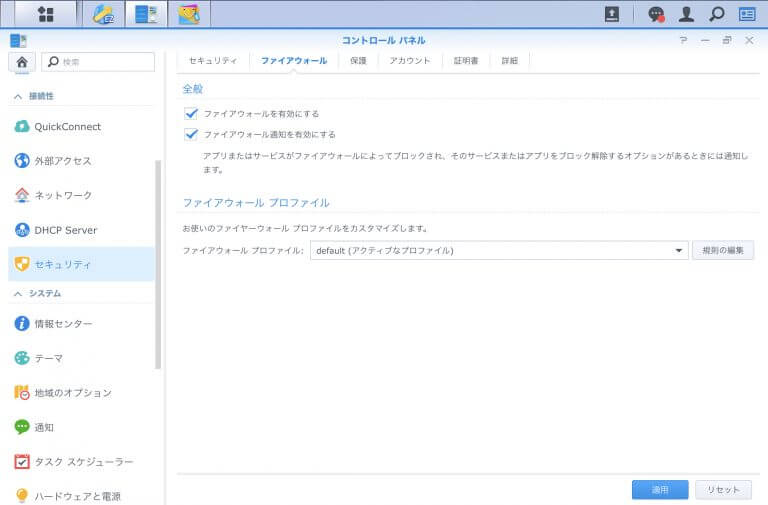
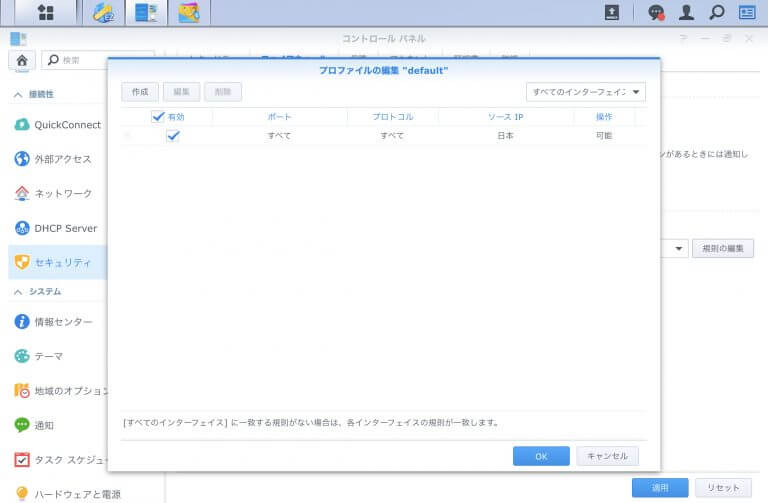
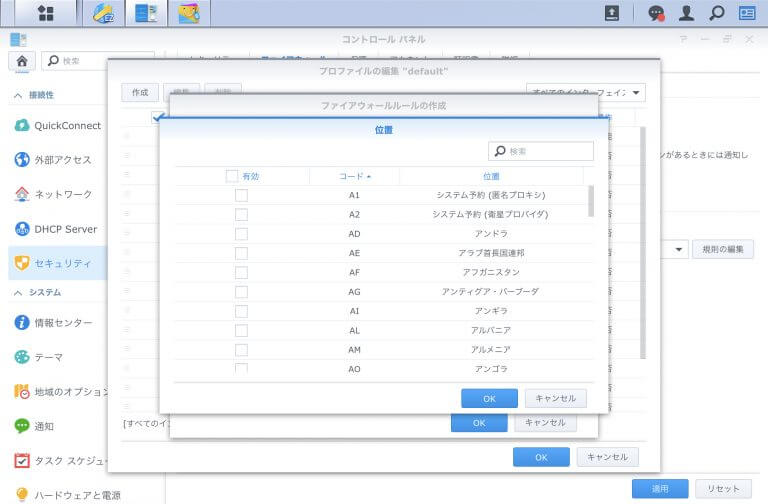
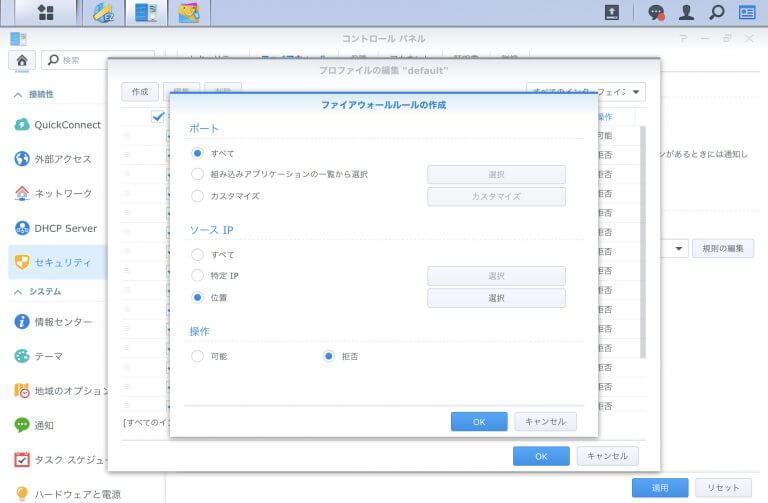
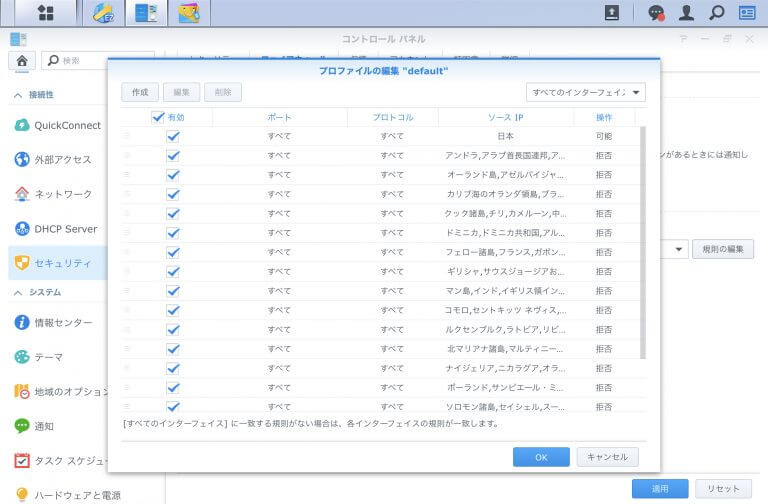
図5 ファイヤウォール設定の様子
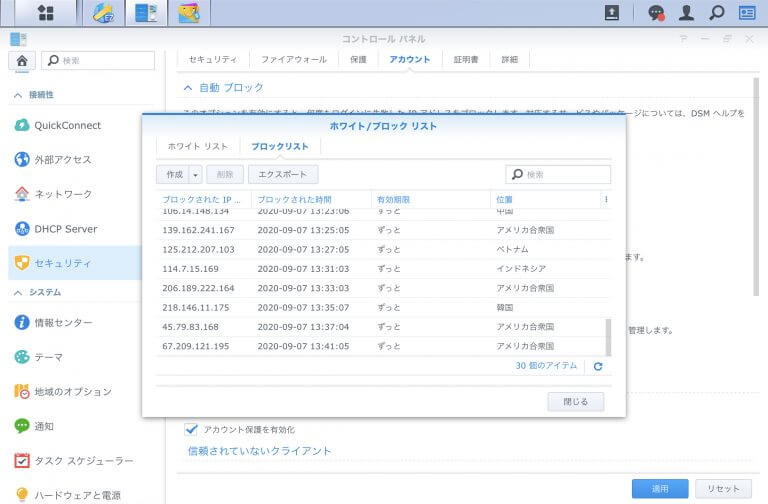
図6 設定によってブラックリストに自動的に登録される
保護
- 「保護」の「DoS保護を有効にする」をチェック
アカウント
- 自動ブロック
- 「自動ブロックを有効化する」をチェック : 同一のIPアドレスからのエラー数でブロック
- 「ログイン回数」を10
- 「分以内」を1440
- 「ホワイトリスト/ブロックリスト」から、ホワイトリストを作成 : 許すIPアドレス
- 個別のIPの設定
- フザネットの設定
- IP範囲で設定
- 「自動ブロックを有効化する」をチェック : 同一のIPアドレスからのエラー数でブロック
- アカウント保護
- 「アカウント保護を有効化」をチェック
- 「信頼されていないクライアント」も「信頼できるクライアント」のいずれも以下の設定にする
- 「ログイン回数」:10
- 「分以内」: 60 (<1000)
- 「プロック解除」: 30
RAID5へ再設定
クリーンインストールによりRAID設定は無効になっています。ストレージマネージャから作業します。
- 「ストレージマネージャ」の「ボリューム」に移動
- 「作成」をクリックして、ボリューム作成ウィザードを開く
- 「カスタマイズ」を選択し「次へ」をクリック
- 「ストレージプールを選択」画面から「新しいストレージプールを作成」を選択し、「次へ」をクリック
- 「ストレージプールのタイプを選択」画面から「より良いパフォーマンス」を選択し、「次へ」をクリック
- 「ストレージプールのプロパティを構成」画面からRAIDタイプを「RAID5」を選択し、「次へ」をクリック
- 「ディスクの選択」画面から、4つの全てのドライブが選択されていることを確認し、「次へ」をクリック
- 「警告」画面が現れ、データの消去についてアラートされるので、「OK」をクリック
- 「ファイルシステムを選択」画面から「Btrfs」(Snapshot Replicationの機能を利用するために必要です)を選択し、「」をクリック
- 「ボリュームの容量の割り当て」画面が現れます。必要があれば、説明を記入し、「次へ」をクリック
- 「設定の確認」画面が現れます。確認できれば、「次へ」をクリック
- 「ストレージマネージャ」の「ストレージプール」画面が現れます。ステータスが「作成しています」になり、100%になると完了です。最初の投稿で記事にしたように、DS918+を最初にRAID5に設定した歳は、100%になるまで、丸3日を要しました。今回も、3日間を覚悟していましたが、丸1日で処理は完了していました。
- ストレージマネージャのRAID5設定をしている間を活用してで、パッケージセンターからアプリをインストールしました(以下に続く)
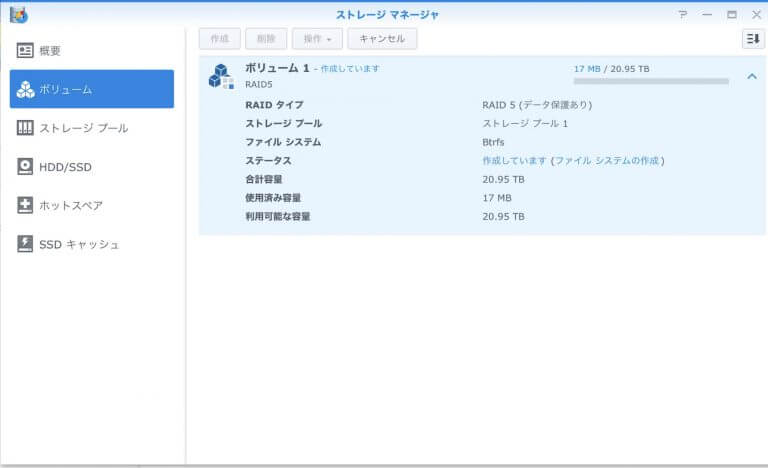
図7 ボリューム1にRAID5を構築中の様子
SSDキャッシュの再設定
SSDの設定も必要です。今回、あらためて設定したRAID5へのリンクが切れているためです。この設定は、RAID5の設定処理が完了してから実施しました。RAID5設定途中でも可能かもしれません。
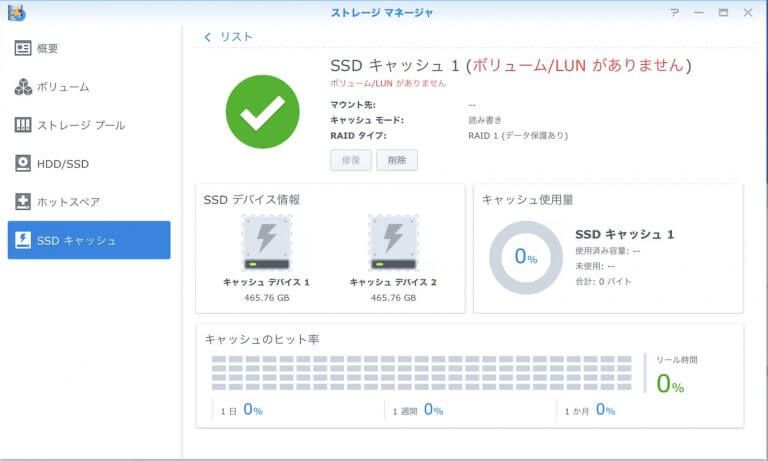
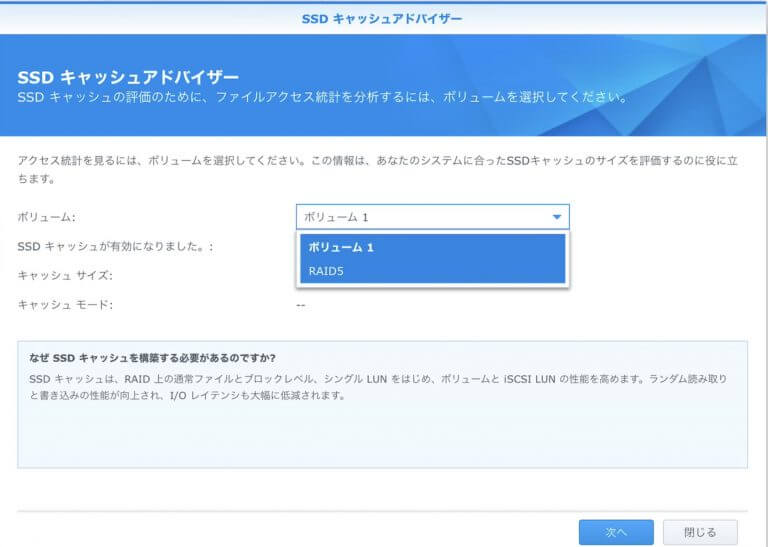
図8 割り当てがないSSDキャッシュをボリューム1のRAID5に再度割り当てる
HDDハイバネーション
RAIDシステムは常時稼働状態にするのが普通です。頻繁な電源の入り切りよりは、常時ONの方が安定稼働には良いようです。クリーンインストールの後は、「HDDハイバネーション」が有効になっているので、無効にしておきます。
コントロールパネルのハードウェアと電源の「HDDハイバネーション」で設定します。
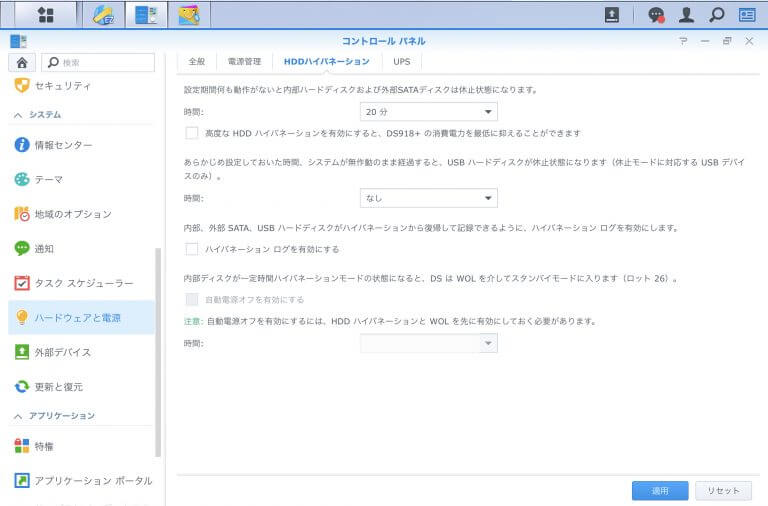
図9 HDDハイバネーションを無効に設定
パッケージセンターからのアプリのインストール
ストレージマネージャがRAID5の設定をしている間を活用して、以下の主なアプリをインストールしました。後に実施するリストアで、設定内容を上書きし戻します。
基本的に各ホームサーバーのそれぞれのクライアントの設定は、Synologyのホームサーバー関連のサーバーでは、port/port転送で設定したportを使用します。Plex Serverでは、32400に固定されています。
付け加えて、port設定に関わることで重要な設定項目は、firewallの設定です。そのアプリをallowに設定します。
もしも、RT2600acルーターを使用していてUPnPによりport転送ルールが自動的にしている場合は、その関連するportのinternet側のport番号を確認しておく必要があります。
最後に、2段回認証を有効にしていても、各クライアントでの1回目のログイン設定の時に「デバイスを覚える」を設定すれば、その後ログインで「ワンタイムパス」を聞かれることはありません。
- Hyper Backup
- Hyper Backup Vaults
- Plex
- マルチメディア・ファイルをどんなフォーマットでも対応したサーバーです。クライアントは、有料ですが、ネットの外から閲覧が可能になります。
- 元のPlexサーバーではなく、新たなPlexサーバーになってしまったようです。以前のDS918+にあったPlexサーバーは「オフライン」で使用不可になっていました。
- 新しいPlexサーバーと思われるサーバーには、メディアファイルが1つもありませんでした。クリーンインストールしたDSMにPlexサーバーをインストールしてしまったせいかも知れません。リストアで設定が上書きされると思っていましたが、以前のPlexサーバーと新規にインストールしたPlexサーバーが別物扱いになってしまうためと思われます。
- メディアファイルをリストアした後、あらためてメディアのデータベースを作ることにして、データベースを復旧することは諦めました。
- Note Station
- WindowsのOneNoteみたいなことができますが、もちろん、機能は、OneNoteの方が高いです。
- iOSアプリ(DS note)
- address: port
- portは、外部からのDSMログイン時と同じ
- user id
- pass word
- address: port
- Photo Station
- 保管した写真を鍵付きで共有したり、動画をYouTubeにアップしたりできます
- iOSアプリ(DS photo)
- address:port
- postは、外部からのDSMログイン時と同じ
- user id
- pass word
- address:port
- Audio Station
- 音楽ファイルをストリーミングできます。iTunesで購入した音楽ファイルを登録しています。外からアクセスかのです
- iOSアプリ(DS audio)
- address:port
- postは、外部からのDSMログイン時と同じ
- user id
- pass word
- address:port
- Video Station
- Synology製の動画サーバーです
- iOSアプリ(DS audio)
- address:port
- postは、外部からのDSMログイン時と同じ
- user id
- pass word
- address:port
- メディアサーバー
- Video Stationの動画データベースと統合して、機能拡張した動画サーバーです
- UPnP/DLNA対応のテレビで視聴ができます。我が家では、東芝の古いRegza RE1があります。テレビにDS918+のメディアサーバーを表示させます。動画を再生させるためには、テレビにあったMIMEタイプの設定が必要なので、バカチョンで再生できない場合、テレビでの視聴についてはハードルが高くなります。
- Moments
- 写真のストックと表示アプリです。iPad用のMomentsからDS918+にバックアップします
- シーンを自動で作成して表示してくれます
- iOSアプリ(Synology Moments)の設定
- address:port
- postは、外部からのDSMログイン時と同じ
- user id
- pass word
- address:port
- 注意点
- アップロードでは、MOVファイルはエラーが発生して、一時停止します
- その他、停止したまま動かなくなるファイルがあります。
- 安定するバージョンアップが出るまで、無効化することにしました。