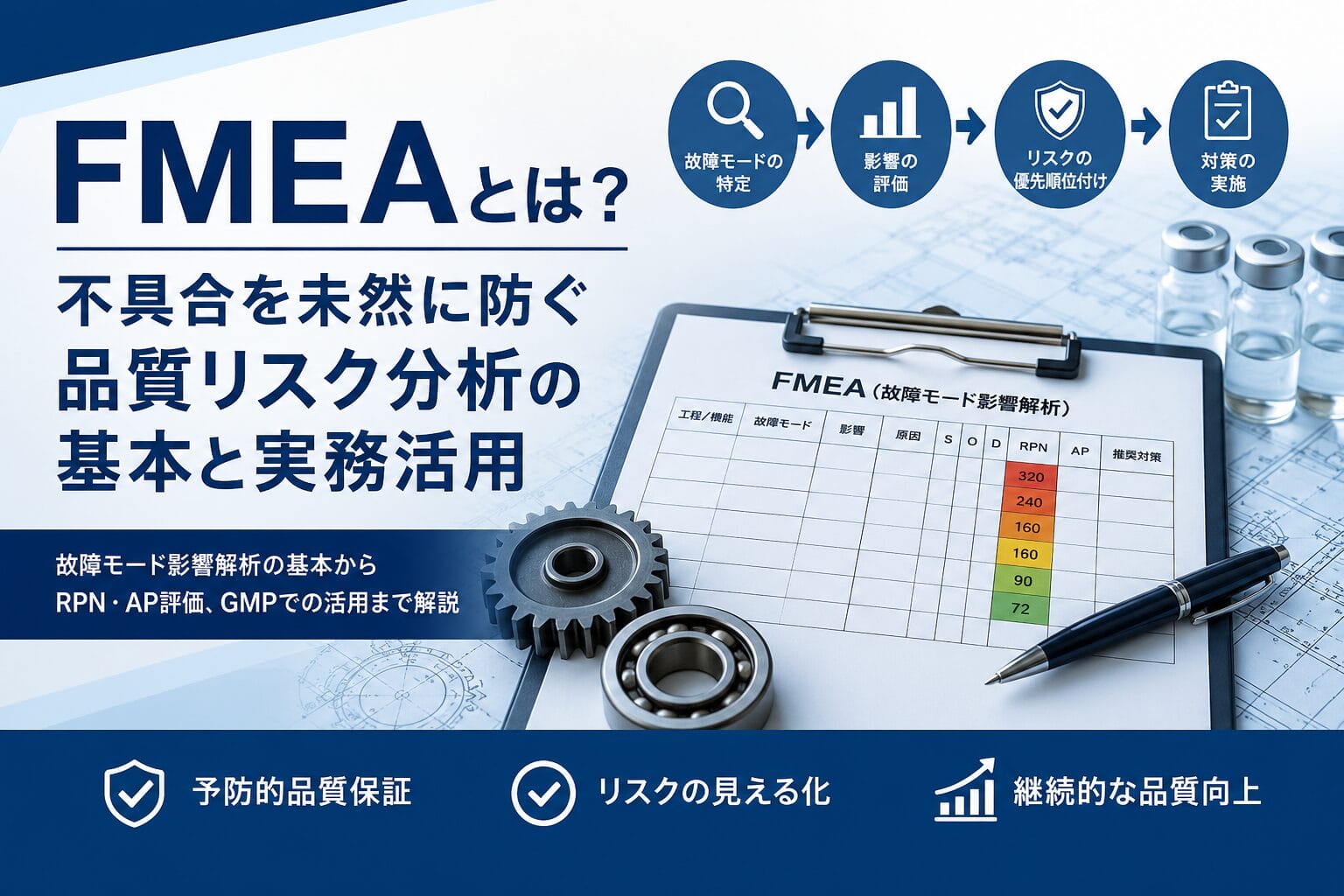
製造業では、不具合が発生してから対策するのではなく、設計・工程の段階でリスクを予測し、未然に防ぐ考え方が重要になっています。
その代表的な手法が FMEA(Failure Mode and Effects Analysis:故障モード影響解析) です。
FMEAは、製品や製造工程に潜む「故障モード」、すなわち、どのような失敗・不具合が起こり得るかを洗い出し、その影響、原因、発生しやすさ、検出しやすさなどを評価して、優先順位を付けて対策するための手法です。
ASQでは、FMEAを、設計、製造・組立工程、製品、サービスにおける潜在的な故障を特定し、優先順位づけする体系的なリスク分析手法として説明しています。
近年は、FMEAを単なる品質文書として作成するだけでなく、過去の不具合、設計意図、工程上の注意点、検出方法、対策履歴などを組織全体で再利用できる 品質ナレッジ として活用する流れが強まっています。
つまり、FMEAは「リスクを点数化する表」ではなく、設計・製造・品質保証に関する経験や判断を、組織の知識として蓄積するための仕組みでもあります。
FMEAの基本的な考え方
FMEAでは、主に次のような観点でリスクを整理します。
| 観点 | 内容 |
|---|---|
| 故障モード | 何が、どのように失敗する可能性があるか |
| 影響 | その失敗が製品、工程、顧客、安全性などにどのような影響を与えるか |
| 原因 | なぜその失敗が起こるのか |
| 現行管理 | 現在どのような予防策・検出策があるか |
| リスク評価 | 重大度、発生度、検出度などで優先順位を決める |
| 対策 | リスクを下げるために何を実施するか |
| 対策後評価 | 対策によりリスクが下がったかを確認する |
従来のFMEAでは、重大度、発生度、検出度を掛け合わせた RPN(Risk Priority Number:リスク優先数) が使われることが多くありました。
一方、近年のFMEAでは、単純にRPNの数値だけを見るのではなく、重大性を重視して対策の優先順位を決める考え方も重視されています。特に、安全性、法規制、患者・顧客への影響が大きいリスクでは、発生頻度が低くても優先的に管理すべき場合があります。
FMEAは「表を作ること」が目的ではない
FMEAでよくある失敗は、審査対応や顧客要求への対応として、Excel表を作ること自体が目的になってしまうことです。
しかし、本来のFMEAの目的は、次のようなものです。
| 目的 | 内容 |
|---|---|
| 不具合の未然防止 | 失敗が起こる前にリスクを見つけ、対策する |
| 設計・工程の弱点発見 | 製品や工程のどこに弱点があるかを明確にする |
| 対策の優先順位付け | 影響が大きいリスクから対策する |
| 過去トラブルの再発防止 | 過去の不具合を次の設計・工程に反映する |
| 部門間の共通理解 | 設計、製造、品質保証、購買などでリスク認識を共有する |
つまり、FMEAは「記録文書」ではなく、不具合を起こさないための思考プロセス です。
表はあくまで結果を整理するための道具であり、重要なのは、どのような故障モードを想定し、どのような影響があり、どの管理が有効なのかを関係者で議論することです。
設計FMEAと工程FMEAの違い
FMEAには大きく分けて、設計FMEAと工程FMEAがあります。
| 種類 | 主な対象 | 目的 |
|---|---|---|
| 設計FMEA(DFMEA) | 製品設計、構造、機能 | 製品そのものの設計上のリスクを洗い出す |
| 工程FMEA(PFMEA) | 製造工程、作業、設備、検査 | 製造工程で起こり得る不具合を未然に防ぐ |
設計FMEAでは、製品の機能や構造に起因する故障モードを検討します。たとえば、強度不足、誤作動、部品選定ミス、使用環境への不適合などが対象になります。
工程FMEAでは、製造工程における作業ミス、設備条件のばらつき、検査漏れ、異品混入、組付け不良、洗浄不備、ラベル誤貼付などを対象にします。
設計FMEAと工程FMEAは、別々の文書として作られることが多いものの、本来は連動しているべきです。設計上の重要なリスクが工程上の管理項目に落とし込まれ、工程で見つかった問題が設計改善にフィードバックされることで、品質保証の仕組みは強くなります。
RPNとは何か
FMEAでは、リスクの優先順位を決めるために RPN が使われることがあります。
RPNは、次の3つの数値を掛け合わせて算出します。
RPN = 重大度 × 発生度 × 検出度
| 評価項目 | 意味 |
|---|---|
| 重大度 | 不具合が発生した場合の影響の大きさ |
| 発生度 | 不具合が発生する可能性 |
| 検出度 | 不具合が流出する前に検出できる可能性 |
| RPN | 重大度、発生度、検出度を組み合わせたリスク指標 |
RPNが高いものほど、優先して対策する候補になります。
ただし、RPNは便利な指標である一方、万能ではありません。
たとえば、重大度が非常に高いリスクでも、発生度や検出度の点数が低いと、RPNとしては中程度に見えることがあります。この場合、数値だけを見ると、本来優先すべき重大リスクを見落とす可能性があります。
また、RPNは掛け算であるため、同じRPNでもリスクの意味が異なる場合があります。
たとえば、以下のようなケースです。
| ケース | 重大度 | 発生度 | 検出度 | RPN |
|---|---|---|---|---|
| A:重大影響だが発生頻度は低い | 10 | 2 | 4 | 80 |
| B:中程度の影響だが発生しやすい | 5 | 4 | 4 | 80 |
どちらもRPNは80ですが、意味は同じではありません。
ケースAは発生頻度が低くても、安全性や法規制に関わる重大リスクかもしれません。したがって、RPNの大小だけではなく、重大度が高いリスクを個別に確認することが重要です。
Action Priority(AP)の考え方
近年のFMEAでは、RPNの単純な順位づけだけではなく、Action Priority(AP:対策優先度) の考え方も使われます。
APは、重大度、発生度、検出度の組み合わせから、対応の優先度を判断する考え方です。RPNが3つの点数を掛け合わせて一つの数値にするのに対し、APでは特に重大度を重視しながら、発生度や検出度との組み合わせで対策の必要性を判断します。
APの考え方では、リスクを機械的に数値順に並べるのではなく、次のような観点で判断します。
| 観点 | 内容 |
|---|---|
| 重大度が高いか | 安全性、法規制、顧客・患者影響が大きいか |
| 発生しやすいか | 現実に起こり得る頻度が高いか |
| 検出しにくいか | 出荷・使用前に見つけにくいか |
| 対策が必要か | 現行管理で十分か、追加対策が必要か |
APは、RPNの欠点を補う考え方として有用です。ただし、すべての業界や企業で必須というわけではありません。使用する評価方法は、業界規格、顧客要求、社内手順に合わせる必要があります。
製造DX時代のFMEA:ナレッジとして蓄積する
製造DXにおいて、FMEAの価値は単に紙やExcelをデジタル化することではありません。
重要なのは、FMEAを通じて蓄積された情報を、次の開発、次の工程設計、次の改善活動に使える状態にすることです。
従来のFMEA管理では、次のような問題が起こりがちです。
| 従来型の課題 | 起こり得る問題 |
|---|---|
| Excelファイルが部門ごとに分散 | 類似不具合や過去対策を再利用しにくい |
| 担当者ごとに記載粒度が異なる | リスク評価のばらつきが大きくなる |
| 過去トラブルとの紐づけが弱い | 同じような不具合を繰り返す |
| 対策後の有効性確認が不十分 | FMEAが作成時点で止まる |
| 設計変更・工程変更と連動しない | 変更時のリスク再評価が漏れる |
| 品質情報が個別管理される | 逸脱、CAPA、苦情、変更管理との関係が見えにくい |
FMEAを品質ナレッジとして活用するには、故障モード、原因、影響、対策、実績、変更履歴などを関連付けて管理することが重要です。
たとえば、ある工程で過去に「温度逸脱」が発生した場合、その情報は単なる逸脱記録として残すだけでなく、工程FMEAの故障モード、発生原因、現行管理、追加対策にも反映されるべきです。
このように、FMEAを単独の表ではなく、品質情報の中心に置くことで、再発防止や継続的改善に活用しやすくなります。
FMEAを品質ナレッジ化するメリット
FMEAをナレッジとして活用できるようになると、次のようなメリットが期待できます。
| メリット | 内容 |
|---|---|
| 不具合の再発防止 | 過去の故障モードや対策を次の設計・工程に反映できる |
| 属人化の低減 | ベテランの経験や暗黙知を組織で共有しやすくなる |
| 変更管理との連動 | 設計変更・工程変更時に関連リスクを見直しやすくなる |
| 監査・審査対応の強化 | リスク評価、対策、根拠、履歴を説明しやすくなる |
| グローバル標準への対応 | 標準化されたリスク評価プロセスを整備しやすくなる |
| 品質コストの低減 | 手戻り、廃棄、クレーム、再試験、再作業を減らせる可能性がある |
| 教育訓練への活用 | 新任者が工程リスクや過去トラブルを理解しやすくなる |
特に製品や工程が複雑化している場合、個々の担当者の経験だけでリスクを管理することには限界があります。
FMEAをデータベース化し、過去の知見を組織全体で利用できるようにすることは、品質保証の高度化に直結します。
FMEAの実施タイミング
FMEAは、製品や工程が完成してから作るものではありません。
設計FMEAであれば、設計の早い段階から実施し、設計仕様、使用環境、要求機能、材料選定などに関するリスクを検討することが望まれます。
工程FMEAであれば、工程設計、設備選定、作業手順作成、管理項目設定、検査方法設計の段階から実施することが重要です。
また、FMEAは一度作成して終わりではありません。次のような場合には、見直しが必要です。
| 見直しのきっかけ | 例 |
|---|---|
| 設計変更 | 仕様変更、材料変更、構造変更 |
| 工程変更 | 製造条件変更、作業手順変更、工程追加・削除 |
| 設備変更 | 新設備導入、設備改造、制御方式変更 |
| 原材料・資材変更 | 供給者変更、規格変更、包装資材変更 |
| 不具合発生 | 逸脱、不適合、苦情、回収、工程異常 |
| CAPA実施 | 是正措置・予防措置の導入 |
| バリデーション結果 | 工程能力不足、ワーストケースの見直し |
| 定期レビュー | 年次照査、品質レビュー、監査結果 |
FMEAは、開発・製造・品質保証のライフサイクルに合わせて更新されるべき文書です。
FMEA導入・見直し時の実務ポイント
FMEAを有効に機能させるには、次の点が重要です。
1. 実際の工程・設計と一致させる
FMEAは、現場の実態と一致していなければ意味がありません。
工程フロー、管理項目、検査方法、設備条件、作業手順とFMEAの内容がずれている場合、リスク評価は形式的になります。
たとえば、FMEA上では「ダブルチェックを実施」と書かれていても、実際の現場では作業時間の都合で形骸化している場合があります。このような場合、FMEA上の管理策は実効性があるとは言えません。
2. 過去トラブルを必ず反映する
過去の逸脱、不適合、苦情、回収、工程異常、再試験、設備トラブルなどは、FMEAに反映すべき重要な情報です。
過去に発生した不具合がFMEA上でリスクとして扱われていない場合、再発防止の仕組みとしては不十分です。
FMEAは未来のリスクを予測する手法ですが、過去の実績は最も現実的なリスク情報でもあります。
3. 重大性を軽視しない
発生頻度が低くても、患者、安全性、法規制、顧客影響が大きい不具合は優先して管理すべきです。
RPNの数値だけで判断すると、重大性の高いリスクを見落とす可能性があります。
特に、医薬品、医療機器、食品、自動車、航空宇宙など、安全性や規制要求が強い分野では、重大度の高いリスクを別枠で管理する考え方が重要です。
4. 予防策と検出策を分けて考える
FMEAでは、予防策と検出策を分けて考えると整理しやすくなります。
| 区分 | 内容 | 例 |
|---|---|---|
| 予防策 | 不具合が起きないようにする対策 | ポカヨケ、条件管理、自動制御、作業手順改善、設備設計の改善 |
| 検出策 | 不具合が起きた場合に見つける対策 | 検査、モニタリング、ダブルチェック、アラーム、照合システム |
一般に、検出策だけに頼るよりも、予防策を強化する方が望ましいです。
たとえば、ラベル誤貼付に対して、作業者による目視確認だけに頼るよりも、バーコード照合やラインクリアランス、異品混入防止の物理的分離などを組み合わせる方が、より堅牢な管理になります。
5. 対策後の有効性を確認する
FMEAでは、対策を記載するだけでなく、対策後にリスクが本当に低下したかを確認する必要があります。
対策後の発生度、検出度、管理方法、モニタリング結果を見直すことで、FMEAは生きた文書になります。
たとえば、設備アラームを追加した場合でも、そのアラームが適切に作動するか、作業者が対応できるか、記録が残るかまで確認する必要があります。
6. 変更管理と連動させる
設計変更、工程変更、設備変更、原材料変更、サプライヤー変更、試験法変更などがあった場合、FMEAの見直しが必要です。
変更管理とFMEAが連動していないと、変更後の新たなリスクを見落とす可能性があります。
特に、変更そのものは小さく見えても、関連工程や品質特性に影響する場合があります。したがって、変更時には「既存FMEAに影響するか」「新しい故障モードが生じるか」「現行管理で十分か」を確認することが重要です。
FMEAの限界
FMEAは有効なリスク分析手法ですが、万能ではありません。
FMEAは、想定した故障モードを起点にリスクを評価する手法です。そのため、そもそも想定できていない故障モードは評価対象から漏れる可能性があります。
また、重大度、発生度、検出度の評価は、担当者の経験や判断に左右される場合があります。評価基準が曖昧なまま実施すると、部門や担当者によって点数がばらつき、リスクの優先順位が不安定になります。
FMEAの限界として、次の点を理解しておく必要があります。
| 限界 | 内容 |
|---|---|
| 想定外リスクに弱い | 洗い出されなかった故障モードは評価されない |
| 評価が主観的になりやすい | 点数づけが担当者の経験に依存する |
| 複合要因の評価が難しい | 複数の原因が組み合わさるリスクを扱いにくい |
| 更新されないと形骸化する | 作成時点の情報のままでは実態とずれる |
| 表作成が目的化しやすい | 本来のリスク低減につながらない場合がある |
このため、FMEAを実施する際は、複数部門でレビューし、評価基準を明確にし、過去トラブルや実績データを反映することが重要です。
他のリスク分析手法との使い分け
FMEAは有効な手法ですが、すべてのリスク評価に最適とは限りません。対象や目的によっては、他の手法と組み合わせる方が適切です。
| 手法 | 向いている場面 |
|---|---|
| FMEA | 故障モードを起点に、影響・原因・管理策を整理したい場合 |
| FTA | 重大な結果から原因をツリー状にさかのぼりたい場合 |
| HAZOP | 工程条件の逸脱や運転条件のずれを体系的に検討したい場合 |
| HACCP | 食品や衛生管理で危害要因と重要管理点を整理したい場合 |
| チェックリスト法 | 既知のリスクを簡易的に確認したい場合 |
たとえば、工程条件の「温度が高すぎる」「流量が低すぎる」「圧力が上がりすぎる」といった逸脱を体系的に検討したい場合は、HAZOPが適していることがあります。
一方、特定の故障モードについて、影響、原因、現行管理、追加対策を整理したい場合は、FMEAが使いやすい手法です。
医薬品・バイオ医薬品分野でのFMEAの応用
FMEAは自動車産業でよく知られている品質手法ですが、考え方自体は医薬品やバイオ医薬品の品質リスクマネジメントにも応用できます。
医薬品分野では、FMEAは単なる工程改善ツールではなく、GMP上の品質リスクマネジメントを具体化するための手段として利用できます。
ICH Q9(R1)では、品質リスクマネジメントについて、医薬品品質に関する科学的で実践的な意思決定を支援する体系的な考え方として整理されています。また、FMEAは品質リスクマネジメントで使用できる手法例の一つとして位置づけられています。
したがって、医薬品分野でFMEAを扱う場合は、FMEAそのものが品質リスクマネジメントのすべてではなく、品質リスクマネジメントを実施するための代表的手法の一つと考えるのが適切です。
たとえば、次のような対象に使えます。
| 対象 | FMEA的に検討できるリスク例 |
|---|---|
| 原材料管理 | 規格外原料、取り違え、保管条件逸脱、供給者変更による品質変動 |
| 秤量工程 | 秤量ミス、原料取り違え、秤量記録の誤記、交叉汚染 |
| 製造工程 | 混合不足、温度逸脱、pH逸脱、ろ過不良、工程時間逸脱 |
| 無菌操作 | 環境モニタリング異常、介入操作、滅菌不備、無菌接続不良 |
| 洗浄 | 洗浄不足、残留物持ち越し、洗浄条件逸脱、洗浄記録不備 |
| 包装表示 | ラベル誤貼付、使用期限誤表示、ロット番号誤表示、添付文書の入れ違い |
| 試験検査 | 試料取り違え、測定条件ミス、標準品管理不備、判定ミス |
| 設備 | 校正不備、保守漏れ、センサー異常、アラーム未作動 |
| データ管理 | 記録漏れ、転記ミス、監査証跡未確認、アクセス権限不備 |
| 保管・出荷 | 温度逸脱、出荷判定前出荷、保管区域誤り、輸送条件逸脱 |
医薬品分野でFMEAを使う場合、特に重要なのは、患者への影響 と 製品品質への影響 を明確にすることです。
たとえば、同じ「温度逸脱」であっても、原料保管中の一時的な逸脱なのか、製造中の重要工程パラメータの逸脱なのか、最終製品の安定性に影響する逸脱なのかによって、重大度は異なります。
GMPにおけるFMEAの使いどころ
GMPの実務では、FMEAの考え方はさまざまな場面で活用できます。
| GMP実務 | FMEAの活用例 |
|---|---|
| 変更管理 | 変更により新たな故障モードが生じないか評価する |
| 逸脱管理 | 逸脱の原因、影響、再発リスクを整理する |
| CAPA | 是正措置・予防措置の優先順位を決める |
| バリデーション | 重要工程パラメータや重要品質特性との関係を整理する |
| 洗浄バリデーション | 残留、交叉汚染、洗浄失敗リスクを評価する |
| コンピュータ化システム | データインテグリティ、アクセス権限、監査証跡のリスクを評価する |
| 供給者管理 | 原材料・資材供給者の変更や品質不良リスクを評価する |
| 教育訓練 | 作業ミスが重大影響につながる工程を重点教育する |
たとえば、変更管理では、変更内容そのものだけでなく、その変更が既存の工程管理、試験方法、バリデーション状態、製品品質にどのような影響を与えるかを評価する必要があります。
このとき、FMEAを使うと、変更によって追加される故障モード、既存の管理策で検出できるか、追加対策が必要かを整理しやすくなります。
FMEAと変更管理・逸脱・CAPA・バリデーションの連動
医薬品GMPにおいてFMEAを有効に使うには、FMEAを単独の表として扱わないことが重要です。
FMEAで特定されたリスクは、実際のGMP運用に反映されて初めて意味を持ちます。
| 連動先 | FMEAとの関係 |
|---|---|
| 変更管理 | 変更により新たな故障モードが生じないかを確認する |
| 逸脱管理 | 発生した逸脱を既存FMEAに反映し、リスク評価を更新する |
| CAPA | 是正措置・予防措置によりリスクが低下したか確認する |
| バリデーション | 重要工程パラメータ、重要品質特性、ワーストケース設定と結びつける |
| 教育訓練 | 重大リスクに関わる作業を重点的に教育する |
| 年次品質照査 | 実績データを用いてFMEAの妥当性を見直す |
たとえば、FMEAで「ラベル誤貼付」が重大リスクと評価された場合、その結果は包装工程の手順、ラインクリアランス、資材照合、教育訓練、逸脱管理、CAPA、バリデーション、監査確認に反映される必要があります。
FMEA上で重大リスクと評価しているにもかかわらず、実際の手順や教育、点検、監査に反映されていなければ、FMEAは形式的な文書になってしまいます。
バイオ医薬品製造でのFMEAの特徴
バイオ医薬品では、化学合成医薬品に比べて、製造工程そのものが製品品質に与える影響が大きい場合があります。
細胞培養、精製、ウイルス除去、ろ過、充填、凍結保存などの各工程では、工程条件の変動が品質特性に影響する可能性があります。
たとえば、次のような観点でFMEAを活用できます。
| 工程 | 故障モードの例 | 影響の例 |
|---|---|---|
| 細胞培養 | 温度、pH、溶存酸素、培養時間の逸脱 | 収量低下、不純物増加、品質特性変動 |
| ハーベスト | 回収条件不適切、処理時間延長 | 分解物増加、工程不純物増加 |
| クロマト精製 | カラム平衡化不良、流速逸脱、バッファー誤調製 | 純度低下、不純物除去不足 |
| ウイルス除去ろ過 | フィルター完全性不良、圧力逸脱 | ウイルス安全性への懸念 |
| UF/DF | 膜性能低下、濃縮倍率逸脱、バッファー交換不足 | 濃度異常、残留不純物、製剤特性変動 |
| 無菌充填 | 環境異常、介入操作、充填量異常 | 無菌性リスク、容量不適合 |
バイオ医薬品では、工程の小さな変動が品質に影響する可能性があるため、FMEAでは工程パラメータ、品質特性、工程内管理、逸脱履歴を関連付けて考えることが重要です。
FMEAの簡単な例:包装工程のラベル誤貼付
例として、包装工程で「ラベル誤貼付」のリスクを考えます。
| 項目 | 例 |
|---|---|
| 工程 | 包装工程 |
| 故障モード | 誤ったラベルが容器に貼付される |
| 影響 | 誤使用、回収、規制違反、患者・顧客への影響 |
| 原因 | ラベル取り違え、作業手順不備、確認不足、ラインクリアランス不十分 |
| 現行管理 | 作業前照合、ダブルチェック、ラインクリアランス |
| 追加対策 | バーコード照合、自動照合システム、作業区域分離、資材払い出し管理強化 |
| 対策後確認 | 誤貼付件数、照合エラー記録、逸脱発生状況、監査結果の確認 |
このように整理すると、単に「ラベルミスに注意する」ではなく、何が原因で、どの管理があり、どの対策を強化すべきかが明確になります。
医薬品では、ラベル誤貼付や使用期限誤表示は、患者安全性、回収、薬事上の問題につながる可能性があるため、重大度の高いリスクとして扱う必要があります。
まとめ
FMEAは、不具合を未然に防ぐための有効な品質リスク分析手法です。
しかし、FMEAの本当の価値は、表を作ることではなく、設計・工程・品質保証の知見を組織で共有し、次の改善に活かすことにあります。
FMEAは、今後の製造業において、単なる品質文書ではなく、企業の品質力を支える知識基盤になっていくと考えられます。
FMEAを活用する際には、次の視点が重要です。
| 重要ポイント | 内容 |
|---|---|
| 目的 | 審査対応ではなく、不具合の未然防止 |
| 対象 | 設計、工程、設備、試験、変更管理 |
| 運用 | 作成して終わりではなく、継続的に更新 |
| 評価 | RPNだけでなく重大性・対策優先度を重視 |
| DX化 | Excel管理から品質ナレッジ管理へ |
| 組織活用 | 個人の経験を組織の資産に変える |
| GMP応用 | 変更管理、逸脱、CAPA、バリデーションと連動させる |
| 限界理解 | 想定漏れや主観評価の限界を理解する |
FMEAは、品質保証のための「過去の記録」ではなく、将来の不具合を減らすための「予防の設計図」と考えるべきです。
注意点・例外
FMEAは有効な品質リスク分析手法ですが、万能ではありません。想定できていない故障モードは評価対象から漏れる可能性があります。
また、評価点は担当者の経験や判断に左右されるため、評価基準を明確にし、複数部門でレビューすることが重要です。
RPNは便利な指標ですが、RPNだけでリスク対策の優先順位を決めると、重大性の高いリスクを見落とす可能性があります。
医薬品、医療機器、航空宇宙、自動車など規制要求の強い分野では、適用規格や社内手順との整合が必要です。
GMPや薬事対応に使う場合は、品質保証、薬事、GMP専門家への確認が必要です。
FMEAだけでは扱いにくいリスクについては、FTA、HAZOP、HACCP、チェックリスト法など、他のリスク分析手法と組み合わせることが有効です。
参考文献・出典
- ASQ:Failure Mode and Effects Analysis(FMEA)
- FDA:Q9(R1) Quality Risk Management
- ICH:Q9(R1) Quality Risk Management Guideline
- AIAG:AIAG & VDA FMEA Handbook
- Relyence:FMEA AP(Action Priority)