はじめに
メール送信にはWP Mail smtpプラグインをつかっていたが,いつの間にか,Ultimate Memberからの送信ができなくなっていた.
どうやらそうとう前から送信ができなくなっていたようだ.何から始めればよいのか?
AIにきいたりweb検索したりしても良く分からん.
一つひとつの設定が,何のためになるのか暗中模索,雲散霧消,うーん.面倒だかじっくりやるしかないか.
まず,流れを確認しよう
- WordPressのユーザーが送信者として誰かにメールを送りたい.
- そのためには,gmailを活用するのか定石のようだ.
- Google Cloudには多数のAPIが用意されており,その中にgmail apiもある.これを使えばよいのか?
- 以前設定したはずだが,もう忘れている.
- wordpressにgmailのsmtpを利用するためのpluginとしてWP Mail smptが簡単に設定手着ていたので安心していた.
- その設定を進めていくと,クライアントIDとクライアントsecretの入力が求められる.
- その2つの値は,Google Cloud APIにて設定する必要があるが,少々めんどうなこともあり,pluginでは有償で簡単に設定できるようになっていることが多い.でも自分で設定する.
Google Cloud APIsにログインすると
Google Cloud APIsにあるはずの目的のgmail apiにたどり着くには少し苦労した.”Google Auth Platform”を検索してみるもいい.
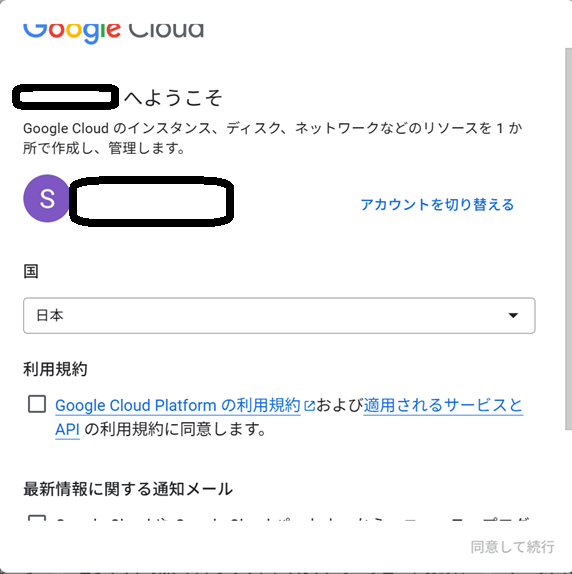
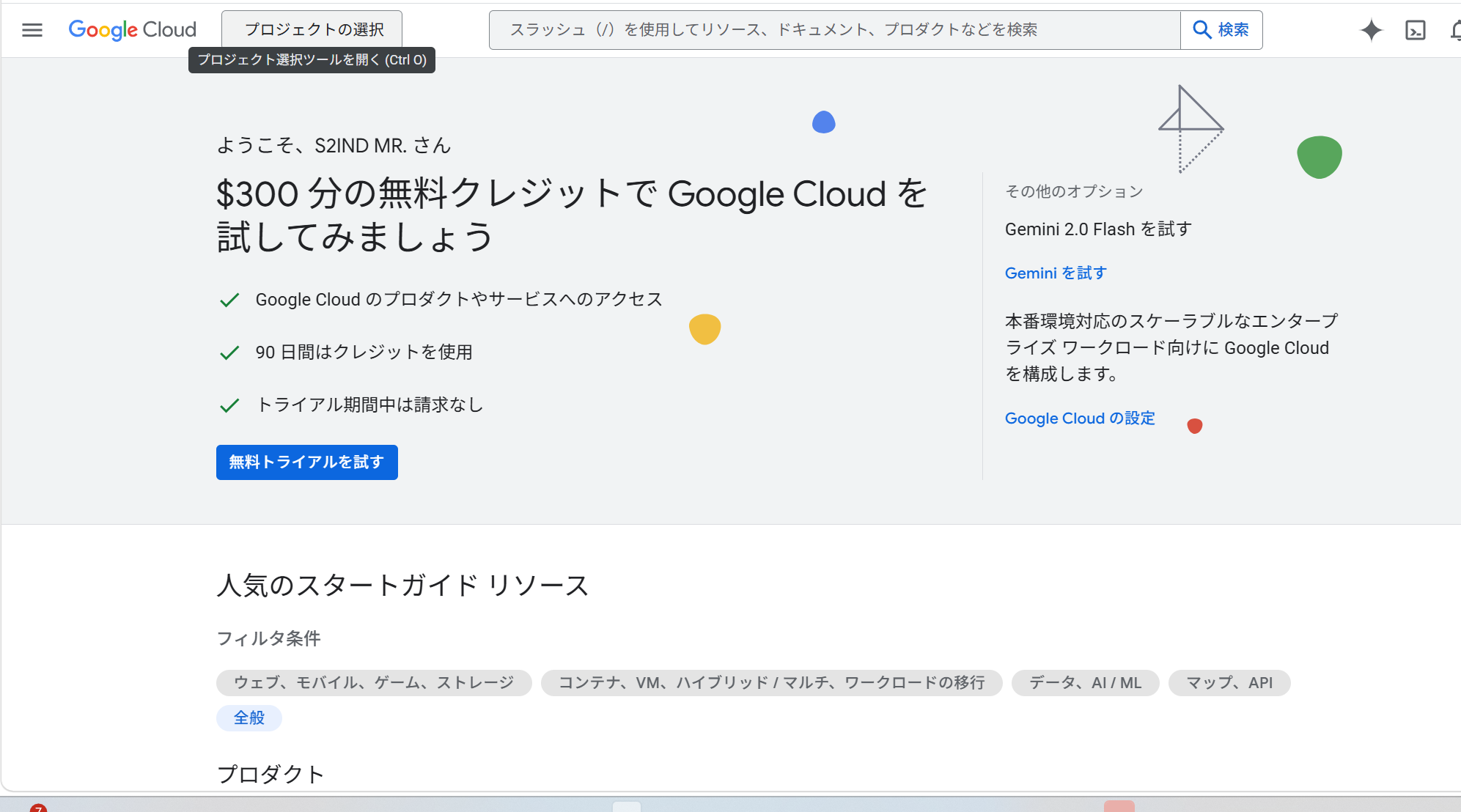
利用規約にチェックを入れてリターンすると,以下のようになりGoogle Cloudが使える.無料クレジットや有償などはgmailでは関係ない.
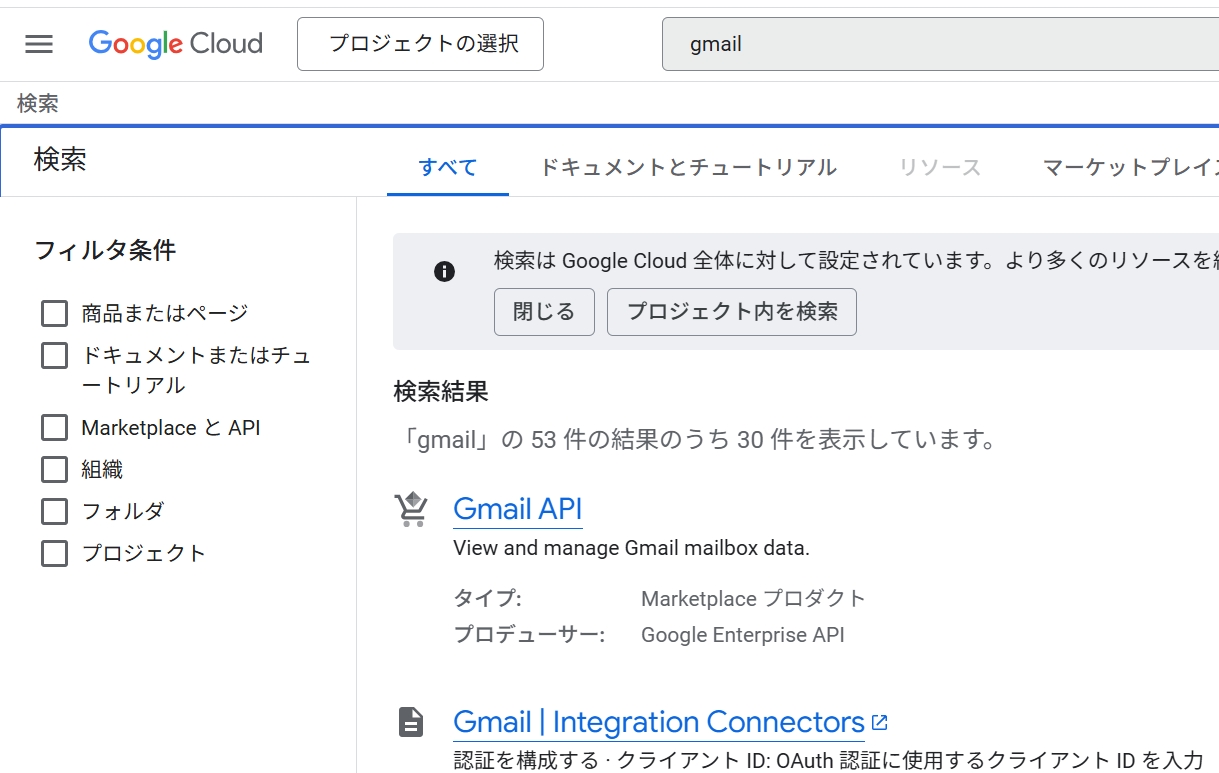
検索から”gmail”とすると,以下のように”Gmail API”がリストされるので,クリックする.
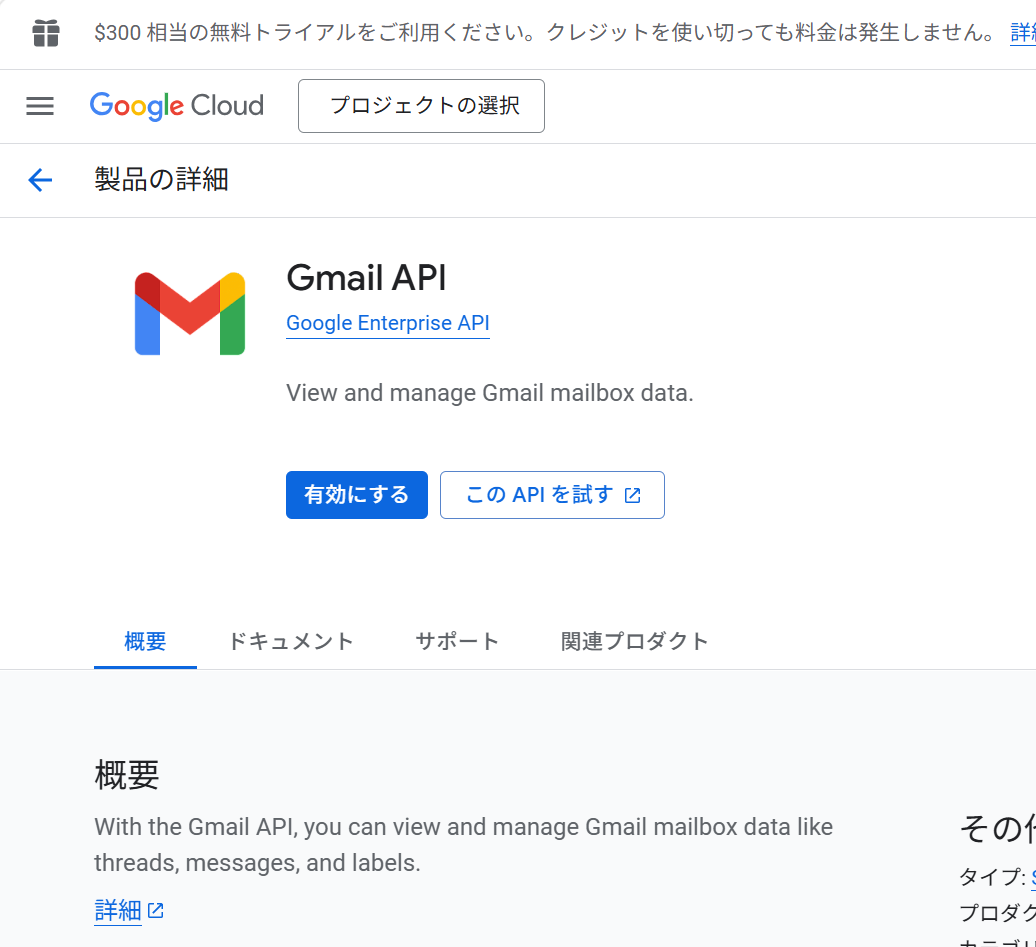
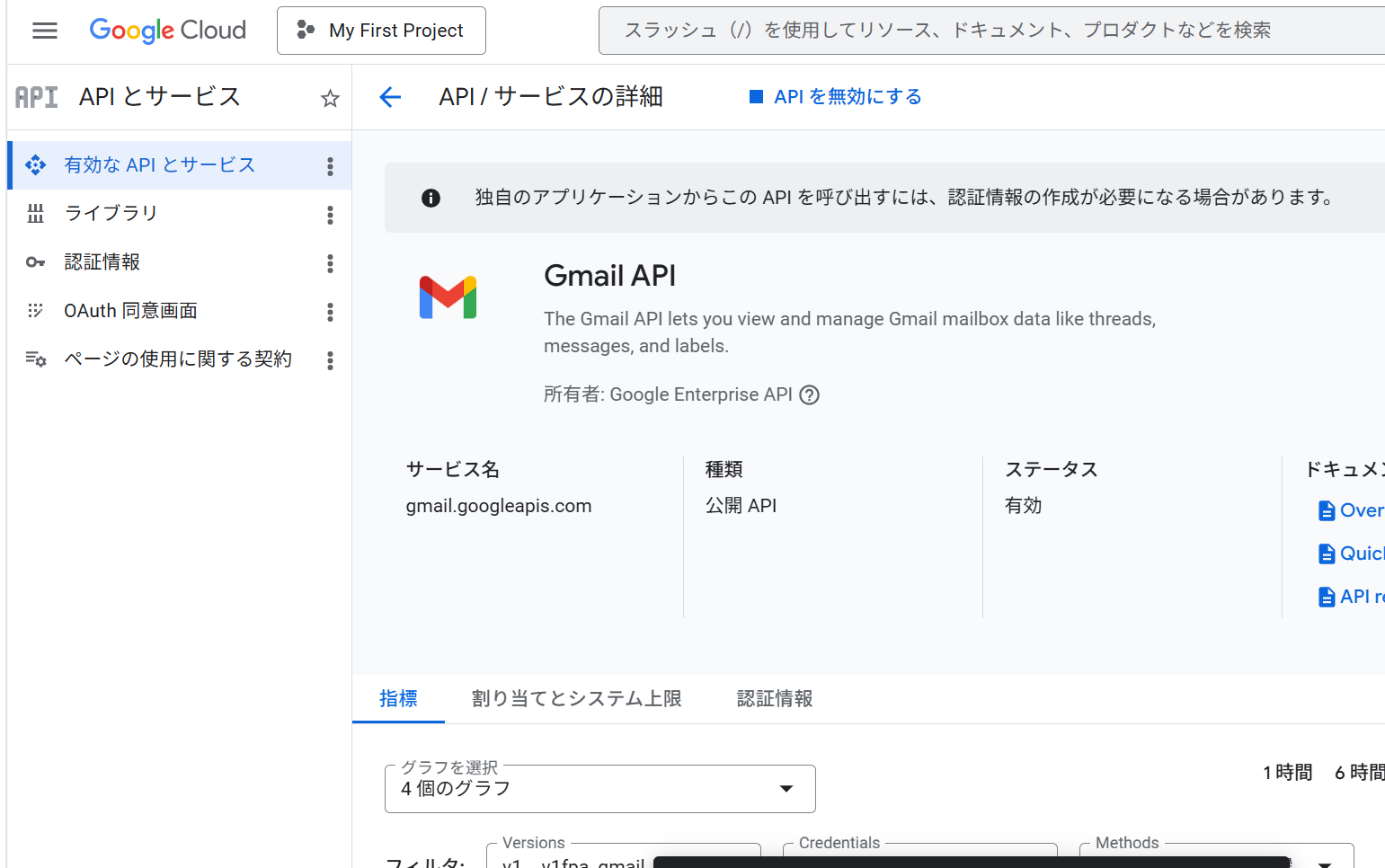
Gmail APIをクリックすると以下のように表示されるので,「有効にする」をクリックする.
以下の画面になり,my first projectが作られる.これに対して設定をしていく.
ち
ここまできたら,以下のいくつかの章を飛ばして,「APIとサービスの中のOAuth同意画面をクリック」に行く
因みにAPIとサービスの中のOAuth同意画面をクリックまでにある説明は,初期設定が終わってから,改めてGoogle Cloudにアクセスした場合の設定に関する表示画面である.
- googleにログインして以下のリンクから「APIとサービス」に入る.
Google Cloud管理 : https://console.cloud.google.com/
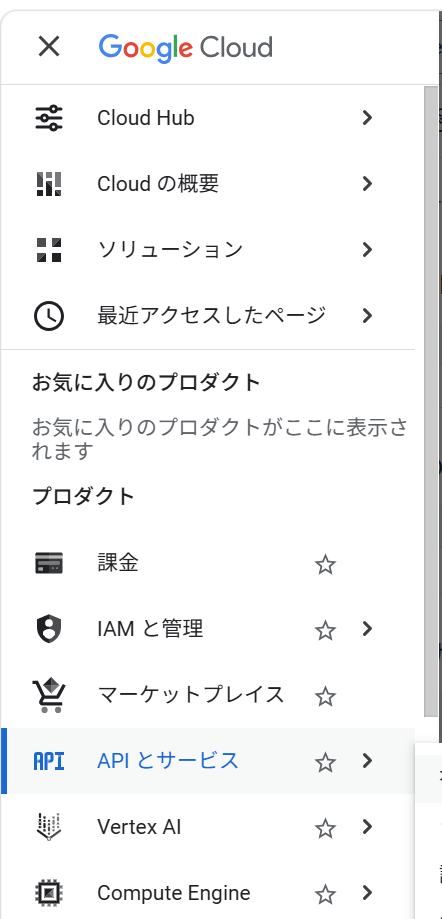
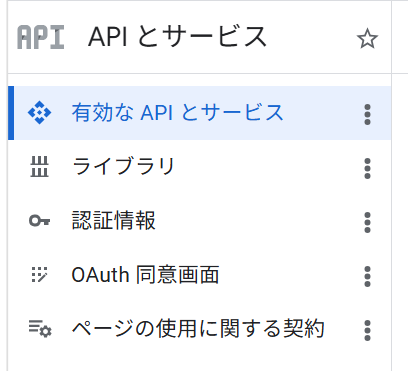
APIとサービスの中のOAuth同意画面
次に,APIとサービスの中のOAuth同意画面をクリックをクリック.
クライアント
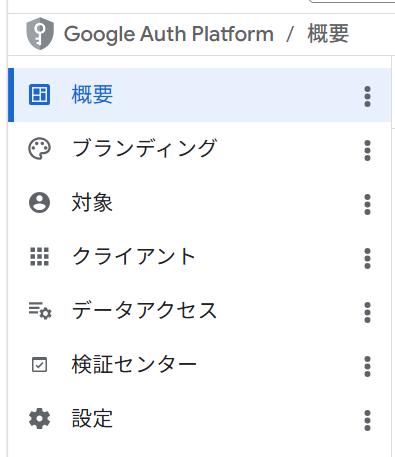
ブランディング
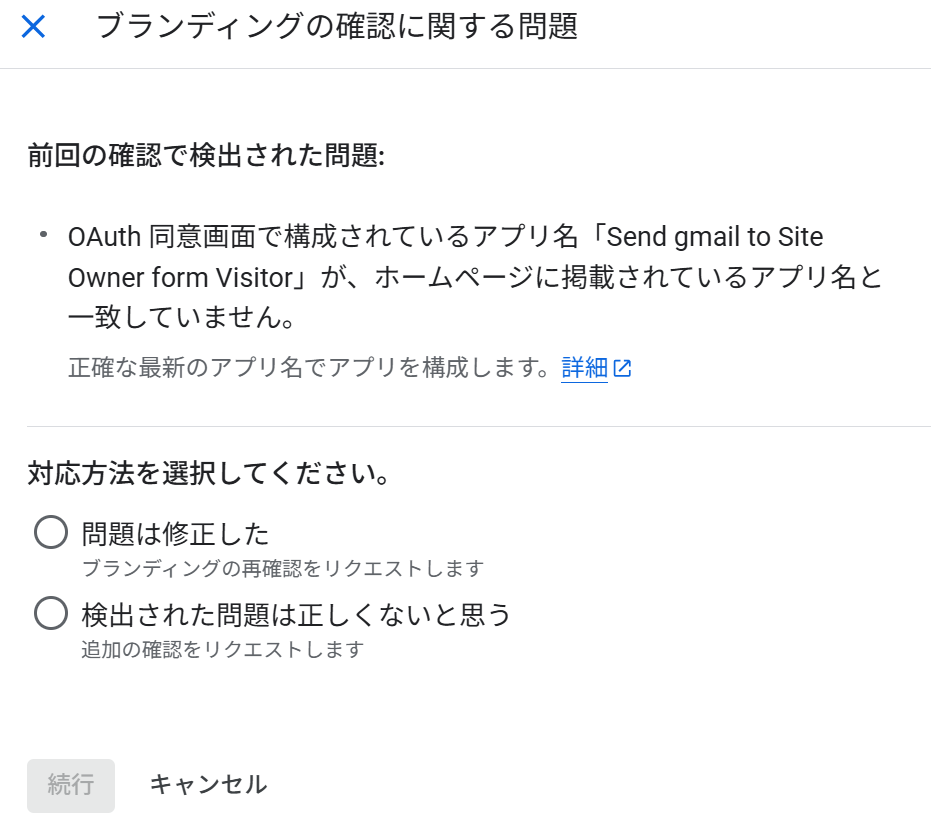
以下の問題が出た時は.
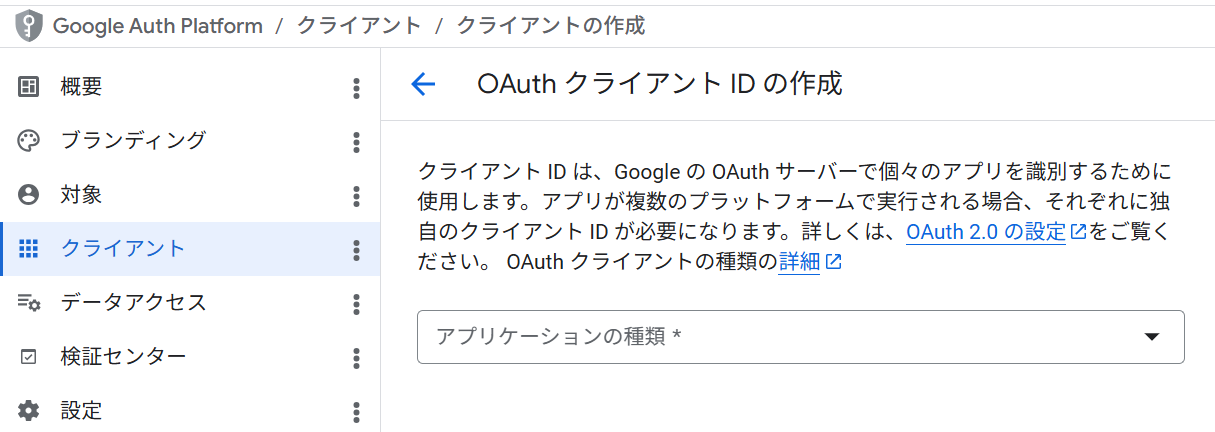
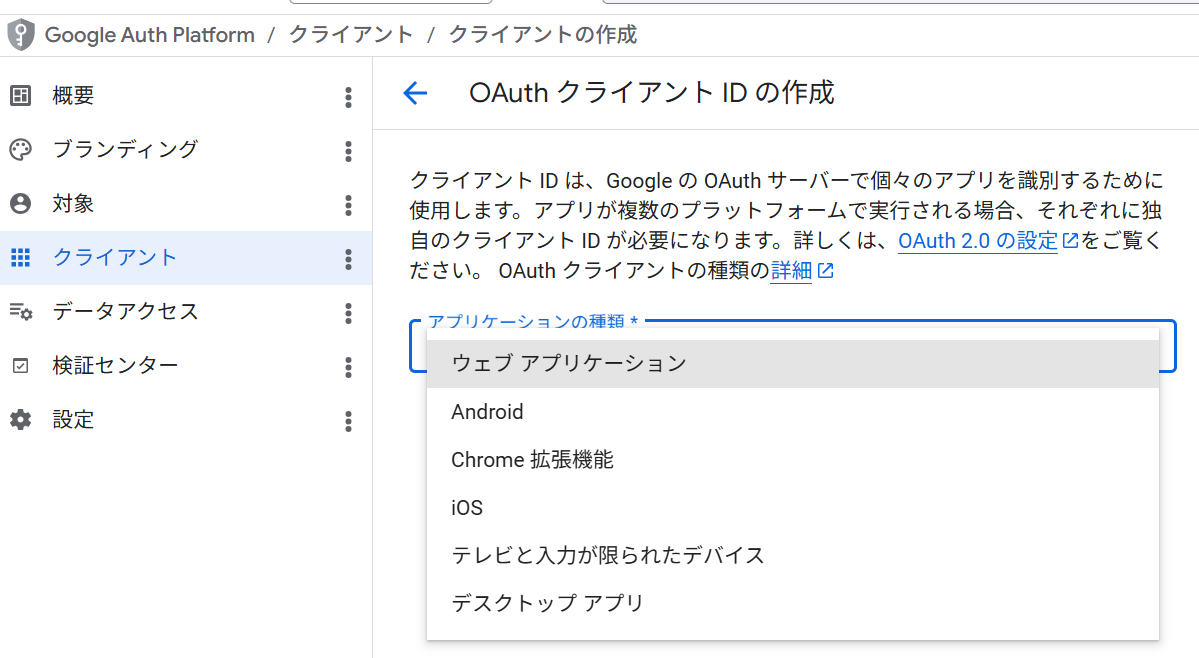
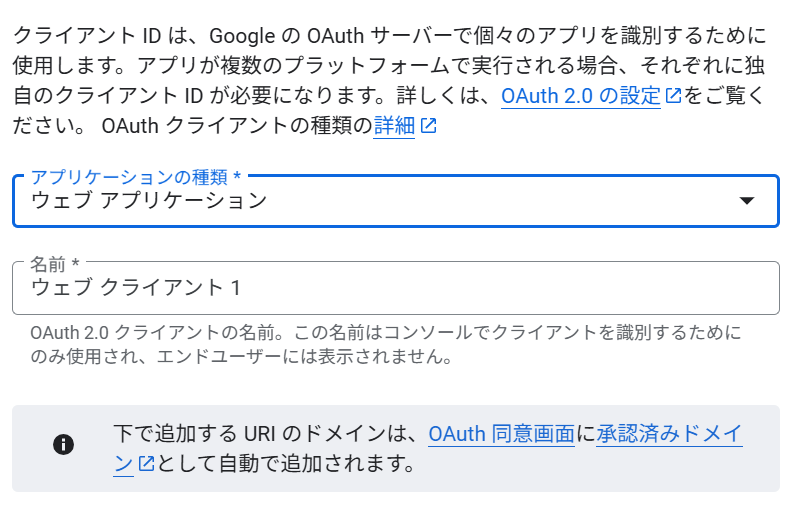
- クライアントを作成でウェッブアプリケーションを選択
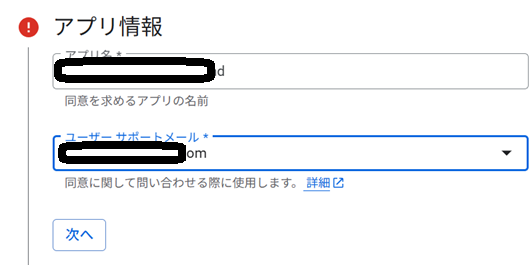
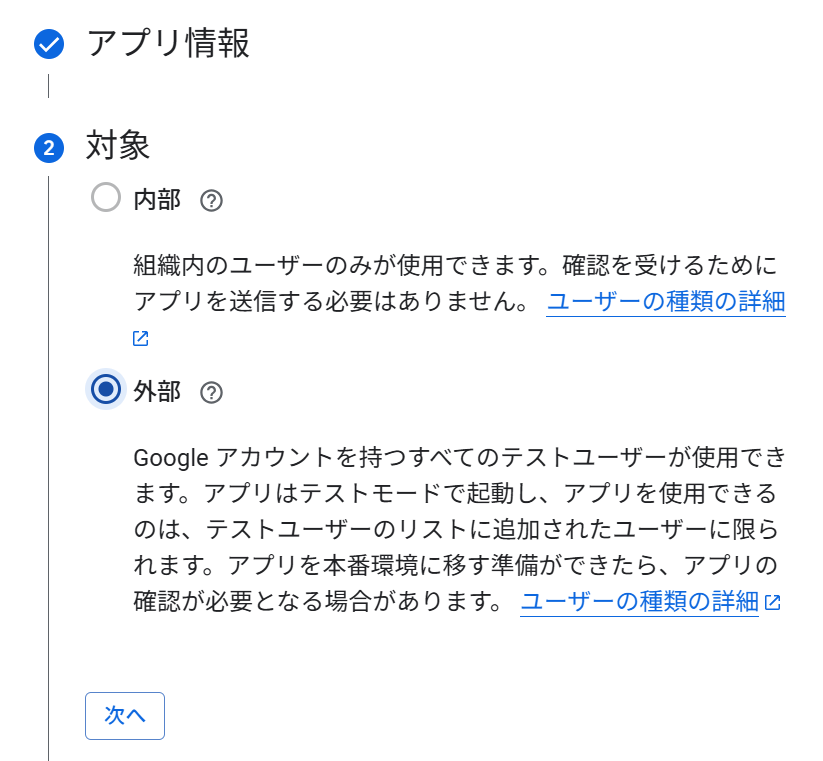
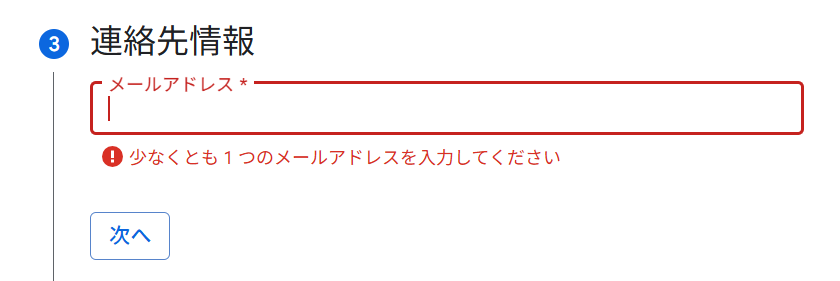

クライアント作成
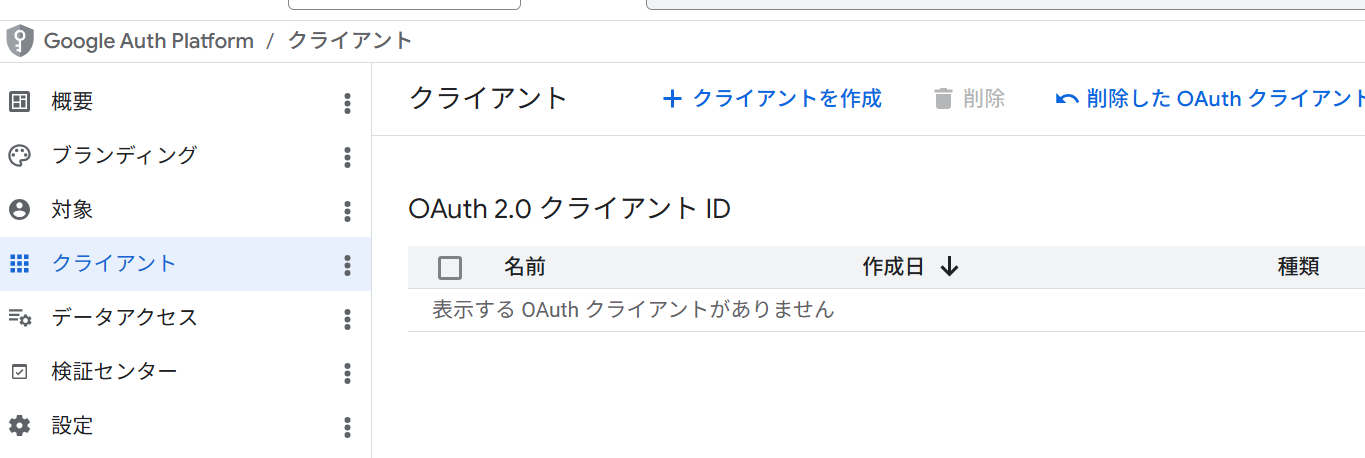
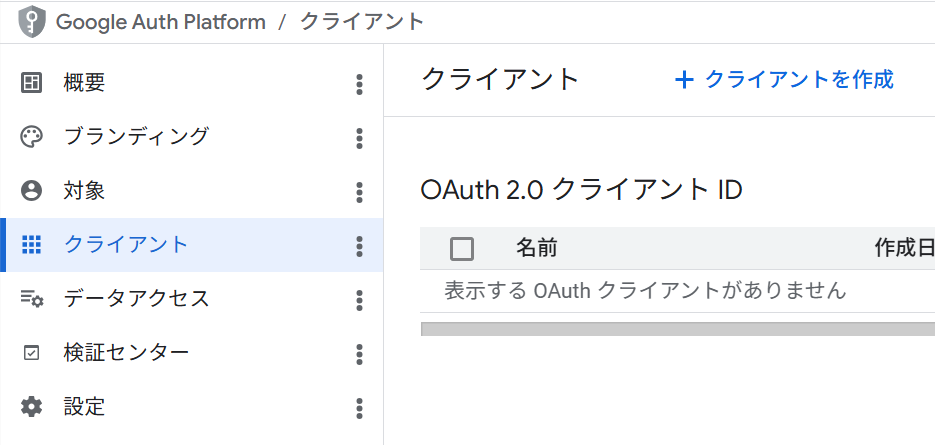
1つもクライアントが無い初期の場合は,以下のクライアント画面は表示されないかもしれない.これをを作成すれば,確実に表示される.
Synology NASでDDNSをSynologyからもらっている場合
- プラグインpost smtpでの「承認済みのリダイレクトURL」は,post smptの設定途中に表示されるので,Google Cloud APIの以下の項目に設定する.
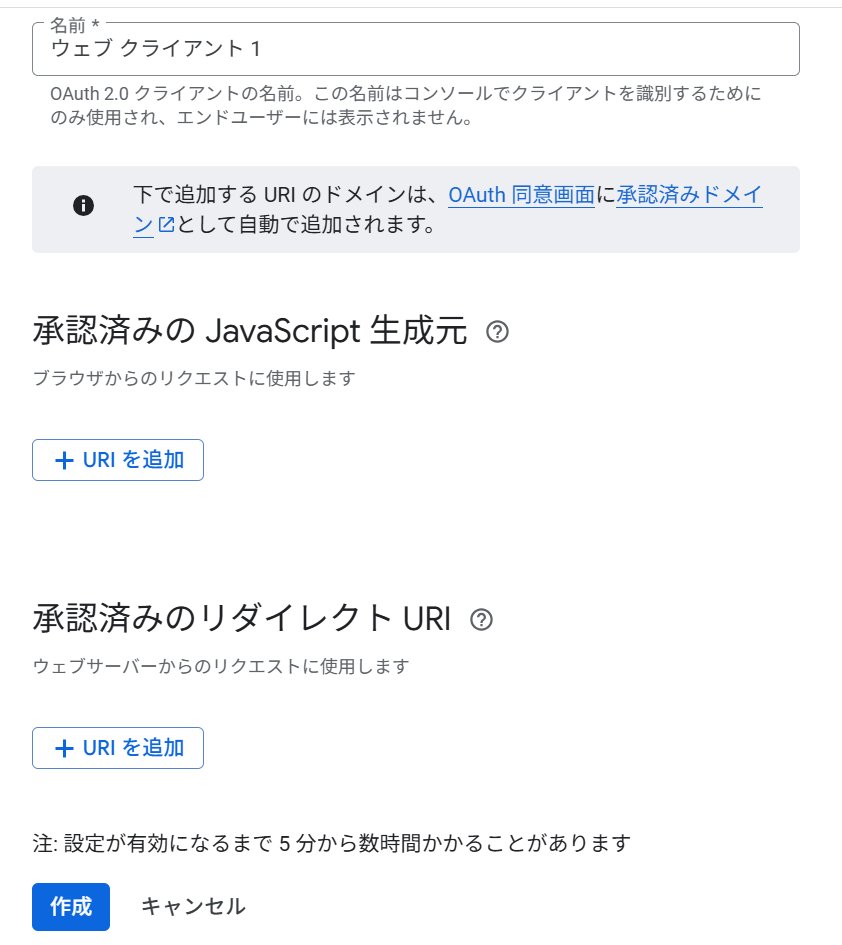
post smtpプラグインからconnectionした時に以下のメッセージが出たときは,Google Cloud Apisのクライアント設定でJavaとredirect urlが間違えているか未設定なので,正しくに入力して保存しておく.
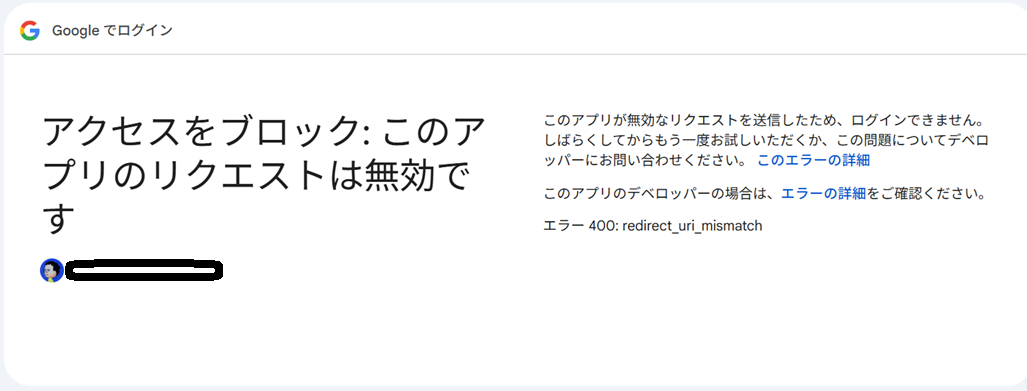
正しくクライアントのJavaとredirect urlが入力できれば,connectのリターンは以下の表示になる.
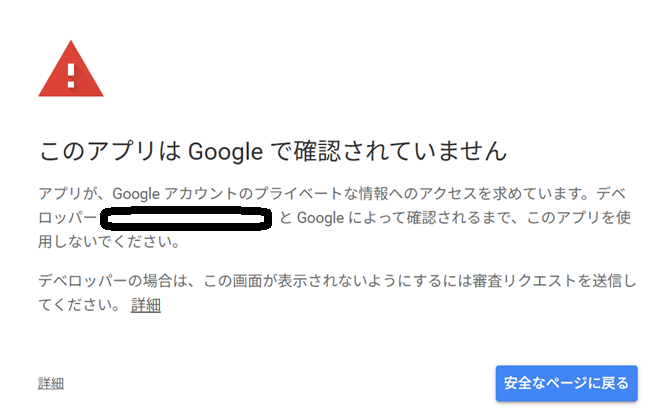
次に,「詳細」をおして,「安全でないページに行く」をクリックすると新にダイアログが表示され.そこには,設定状況が表示されているの「続行」をクリックして処理を完了させる.
して処理を進めること.
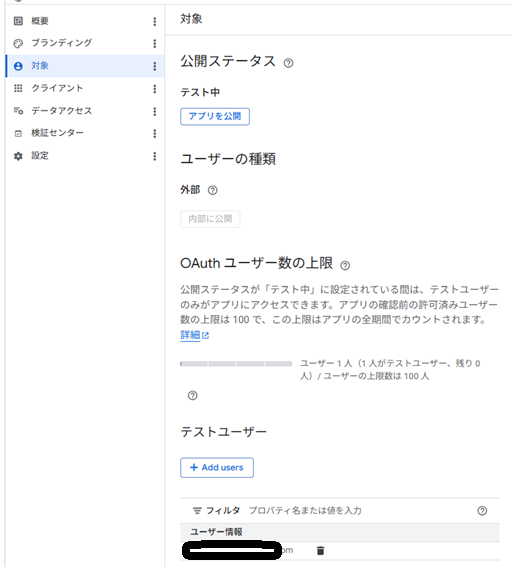
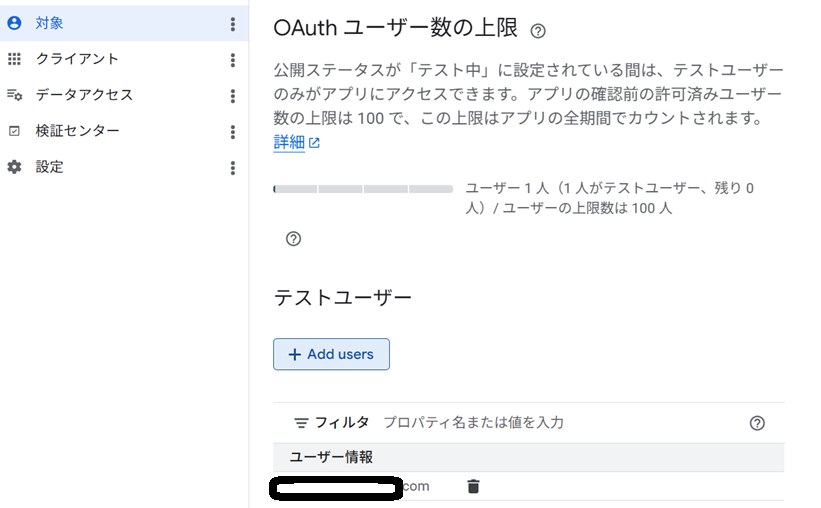
以上を設定して当該サイトがgoogle search consoleで確認が取れている場合は以下のように表示により許可が得られる.
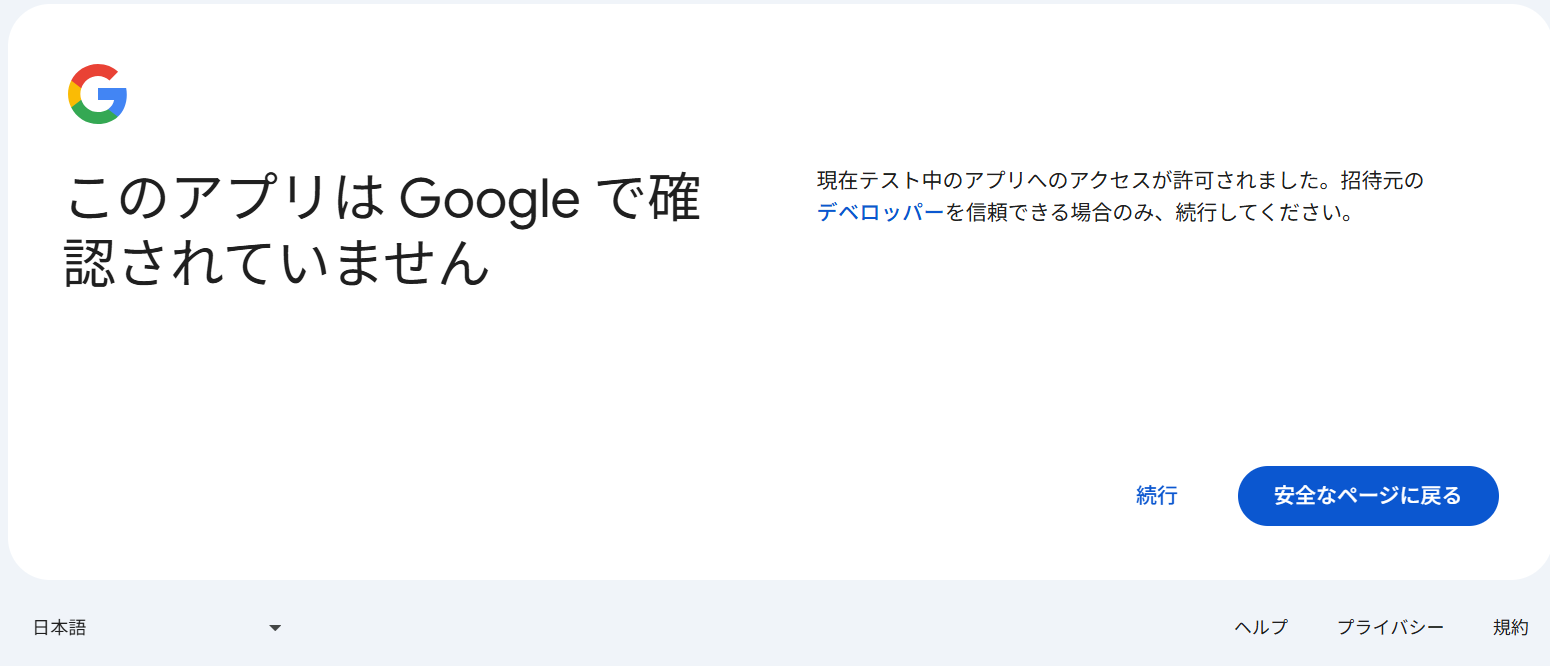
更に,続行ボタンを押すと以下のダイアログが現れる.
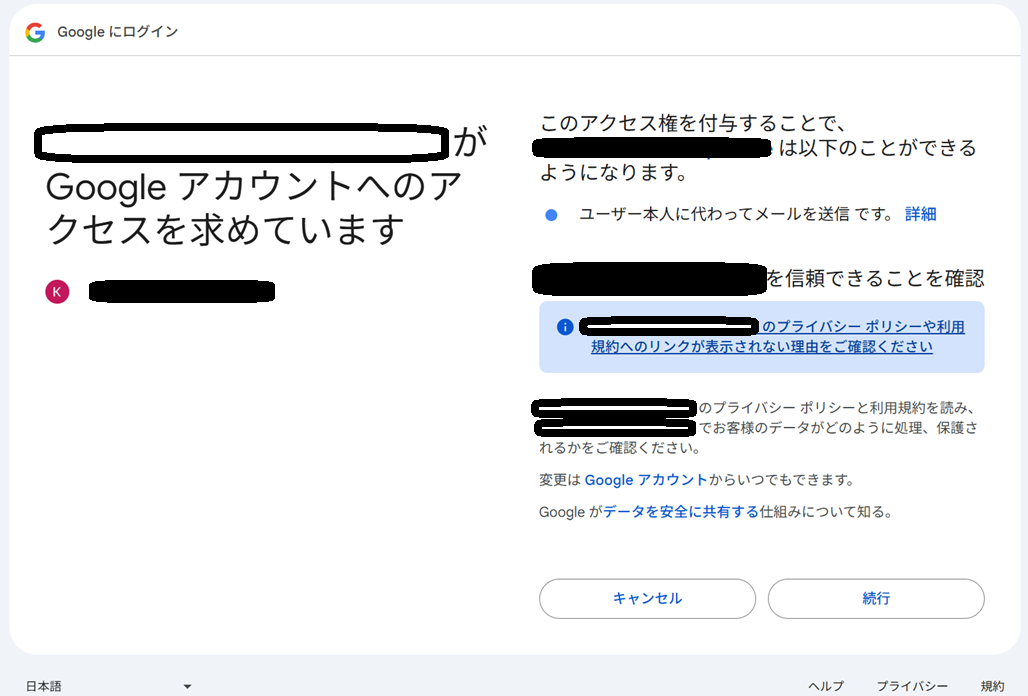
続行すると,全ての設定がうまくいっていた場合,post smtp pluginの画面にもどってくる.
保存して設定を完了させると,テストメールできるので,実行して成功すれば完成.
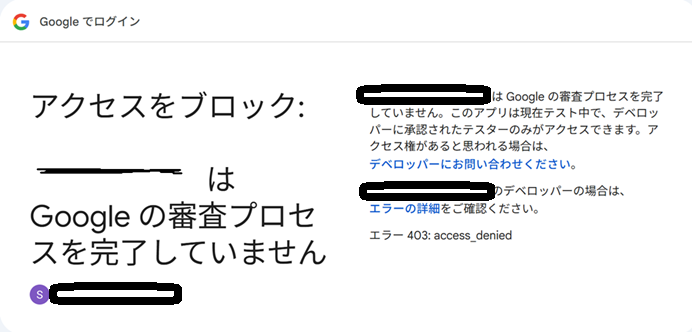
がでた場合,サイトがgoogleに認識されていなので,https://search.google.com/search-console,から「プロパティ追加」からサイトを認識される.
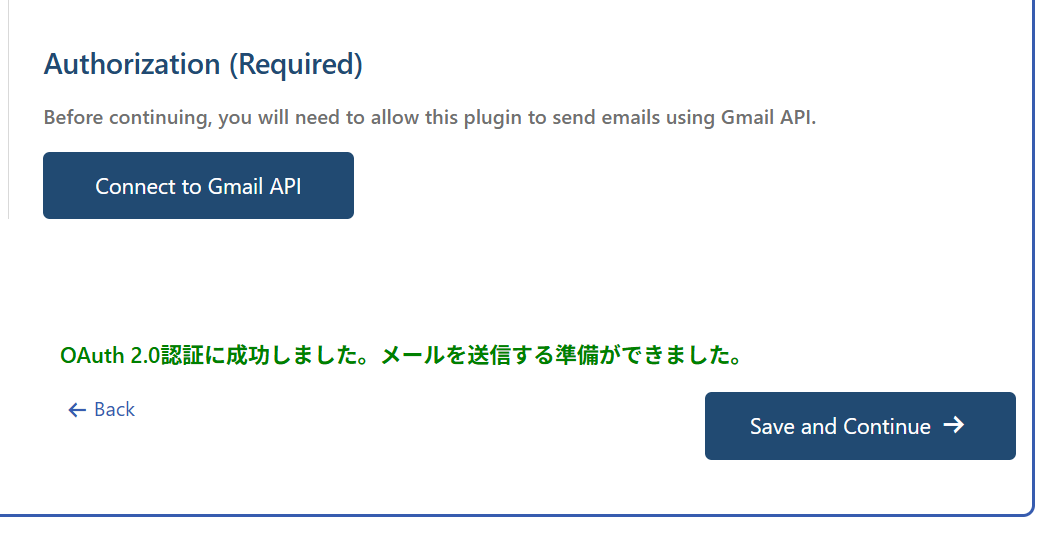
post smtpから「Connect to Gmail API」を試行する.表示されるGoogleからのダイアログに対して対処してなんどかトライすると,以下のようにpost smtpの表示でOAuth 2.0認証に成功したことが分かる.
次に,Save and Continueする.
コメントを残す