設定のまとめ
Google Cloud APIsのgmailの設定に必要な情報とメモ
基本的に無料で利用可能.
gmailは,ウェッブアプリケーションを選択
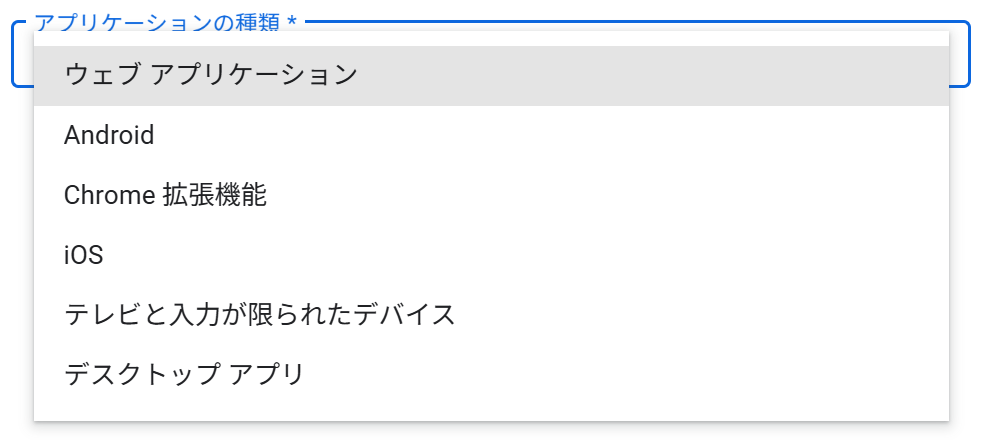
「ブランディング」項目で必要な情報
- ユーザーサポートメール
- アプリのドメイン
- プライバシーポリシーのurl
- 承認済みドメイン
- デベロッパー連絡先情報
「対象」項目で必要な情報
- 最初はテスト環境と送信メールの送信者メールアドレスの設定でpluginからテスト送信ができれば設定は完了となるので,公開にして再認証7日の期限を回避する.
- テスト環境で接続できるようになったら,7日以内に公開しよう.その期限で切れてしまうので.
「クライアント」項目で必要な情報
- 承認済みの JavaScript 生成元
- 承認済みのリダイレクト URI(pluginが示してくれる)
- 作成すると以下の情報が得られるのでメモしておく
- クライアントID
- クライアントsecret (ページを閉じると消える)
WP Mail smtpまたはPost smtpを使うか
何れのpluginでもプラグインからのテストメールの送信は可能であるが,以下のように相性があるようだ.
- WP Mail smtpは,Ultimate Memberとの相性が悪くなってメール送信ができなくなり新規登録ユーザーへのメール送信がでない.
- Post smtpでは,Ultimate Memberでの新規登録におけるユーザーへのメール送信が可能である.
| 項目 | WP Mail smtp | Post smtp |
| 設定手順 | pluginでの設定はスムーズ | pluginでの設定はスムーズ |
| redirect URI | wpのサイト | 自分のサイト |
| Ultimate Member | 相性が不良で送信不可 | 送信可 |
検証センター
メール送信が可能になても検証センターで以下の図にあるように,Branding statusには△マークが表示されたコメントがあり,何か問題があるように見えているが,gmailの送信そのものには問題はない.
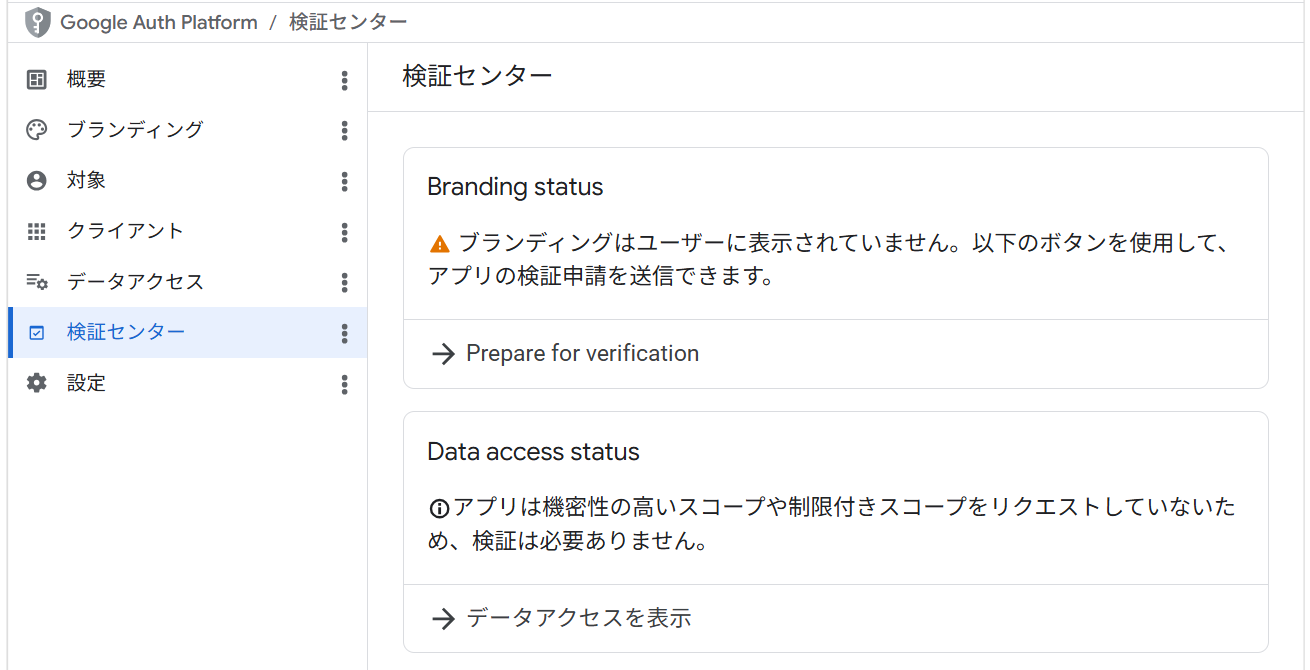
- Branding status
「ブランディングはユーザーに表示されていません」とあります。これは、OAuth同意画面で表示されるアプリ名・ロゴなどのブランディングが未検証または未表示という意味です。Google公式ヘルプでは、アプリ名やロゴを表示するには検証申請が必要と説明されています。
ただし、これは主に「ユーザーに見える同意画面の見た目・信頼表示」の問題であり、自分のWordPressサイトから自分のGmail SMTPを使うだけなら、これだけで即停止するとは限りません。 - Data access status
「機密性の高いスコープや制限付きスコープをリクエストしていないため、検証は必要ありません」と表示されています。Google公式ヘルプでは、Sensitive scopes や Restricted scopes を要求する場合に検証が必要になると説明されています。したがって、この画面の表示どおりなら、現時点でデータアクセス検証は不要です。
【出典】
- Google Cloud Help: OAuth App Verification
- Google Cloud Help: Manage OAuth App Branding
- Google Cloud Help: Manage App Data Access
- Google Cloud Help: When is verification not needed
- Google Developers: OAuth app state overview
- Google Developers: Using OAuth 2.0 to Access Google APIs
【確実性: 高】
画像の表示内容から「検証センター上はデータアクセス検証不要」と判断できます。ただし、7日後の送信停止リスクについては、対象ページの公開ステータスを確認しないと最終判断はできません。
総PV:9,207 (+0 / 基準日: 2026-06-11)
コメントを残す