はじめに
最近まで、大きな勘違いをしていいたため、本内容について以下の修正をしています。(1) 最初に1台のHDDでNASを構築する場合、HDDをbasic設定ではなく、JBODもしくはSHRにしなければなりません。(2) JBODもSHRも1台のHDDでNASを構築することができ、後のHDD追加によりHDD容量を1つのボリュームへ追加が可能であり、更に他のRAIDモードへの変更も可能です。このことに気づくには、既にbasic SSDで構築していたDS920+に追加のSSDでRAIDモード変更を実施する時までかかりました(2021/03/05)。
当サイトのDS920+では既に、basic HDDで構築してしまっていますが、新たに追加するSSDが1台以上の場合はSHR (SynologyHybrid RAID *1)、または、2台以上の場合はSHR又は他のRAIDに設定が可能なので、basic HDDで高築したNASをレスキューするには、SSDを新たなボリュームとして追加した後、既存のSSDに存在するフォルダ構成を、追加のSSDにコピーして移行していく方法しなないようです。現在は、その方法でSSDを追加することに取り掛かっています。この記事のレスキューとして、そのうち、その方法については、報告する予定です(2021/03/05)。
SHR
とは、通常のRAIDは、構成HDDの内で最も小さい容量のHDDに他のHDDに対しても合わせます。そのため最も小さいHDD以外のより記憶容量が大きいHDDの容量の内、その差分が活用されません。SHRではその差分の容量も活用することができます.
しかし、SHRが使用できる製品は、僕が知る限りDS920+などのエントリー機種です。最近、追加したDS1621xs+ではSHRの選択肢はありませんでした。DS1621xs+にはRaid 5でStorageを構成しています。
NAS導入によるblogの構築については、以下の記事もご覧ください。
[Synology – Plex] Plex Serverに繋がらなくなったときの対処法 [2020/10/04]
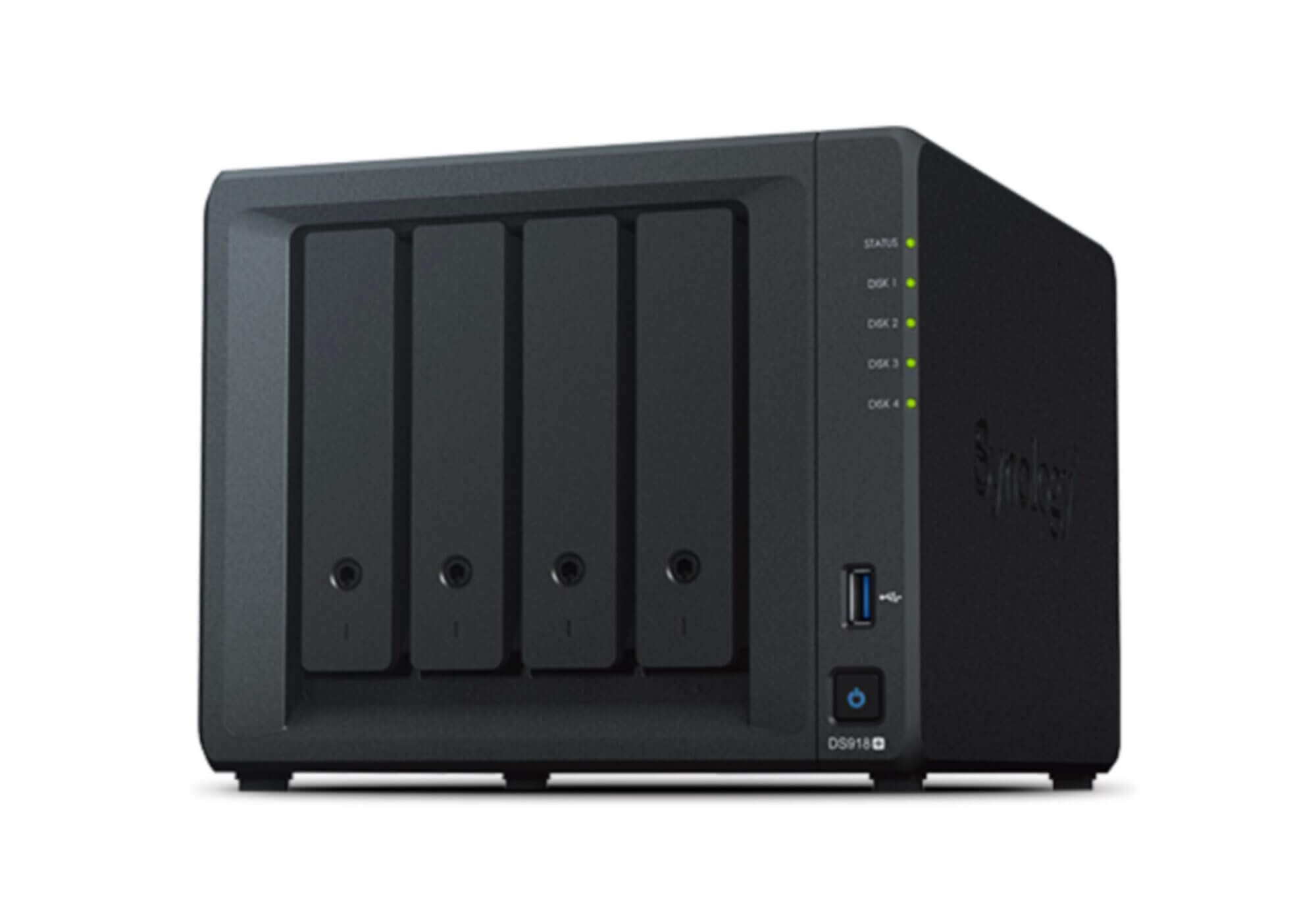
[Synology] フルスペック化した DS918+ / DSM更新ができずクリーンインストールを余儀なくされたが、なんとか復旧に至るまでの道程 -[2021/03/06]
[Synology] DS918+ , 3 x 8TB HDD Raid 5に最後の1台のHDDを追加する [2020/05/30]
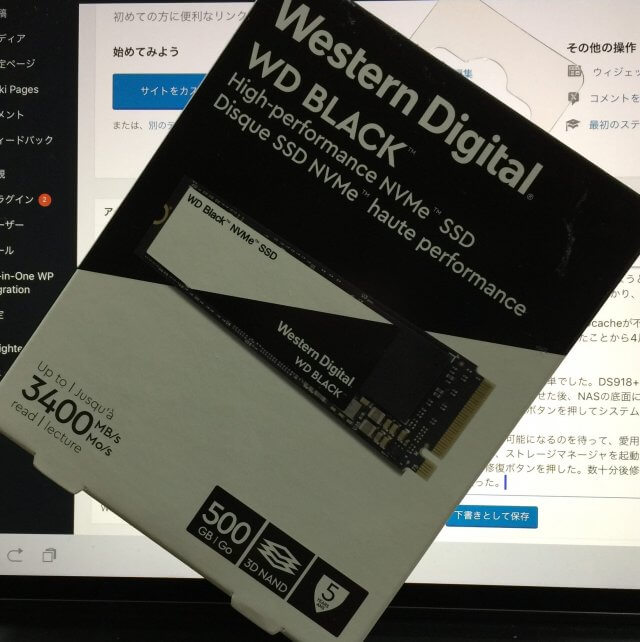
[Synology] NASに装着した新品SSDが1年後にエラーを吐いた – 修復・復旧方法 – △[2020/05/03]
概要
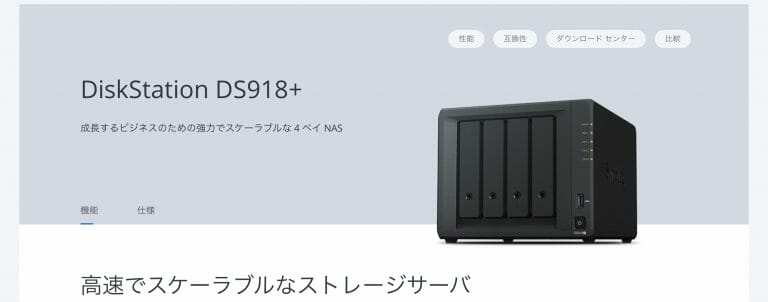
DS918+はスペック的にはHDDスロット4ベイの高性能のクラスになります。「+」がついているプラス・シリーズでは、ファイルシステムとしてBrtfsが使えます。このフォーマットでは無料のパッケージのSnapshot Replicationというバックアップソフトの使用が可能になります。ランサムウェアの対策としてよく使われているバックアップソフトです。
DS918+は、将来の拡張性も高いため、家庭内のサーバーとして購入しましたが、正直言って、標準構成のままでは、動画サーパーとしては役不足でした。
以下、示すように画像ファイルが関わる処理では、端末側(iPad/iPhone)の表示に少なくないストレスを感じました。
- Video Station (DS918+), DS video (iPad/iPhone)で動画の視聴
- 動画ファイルのサムネイルの表示が、カクカクするし、スムーズにスクロールしない
- Audio Station (DS918+), DS audio (iPad/iPhone)で音楽再生
- 音楽ファイルに関連付けたサムネイルの表示が、カクカクするし、スムーズにスクロールしない
その後、「メモリー」、「SSDキャッシュ」、「8TB HDD」追加の拡張を行い、ほとんどフルスペックとなったDS918+です。
DS918+の仕様
DS918+
https://global.download.synology.com/download/Document/Hardware/DataSheet/DiskStation/18-year/DS918+/jpn/Synology_DS918_Plus_Data_Sheet_jpn.pdf
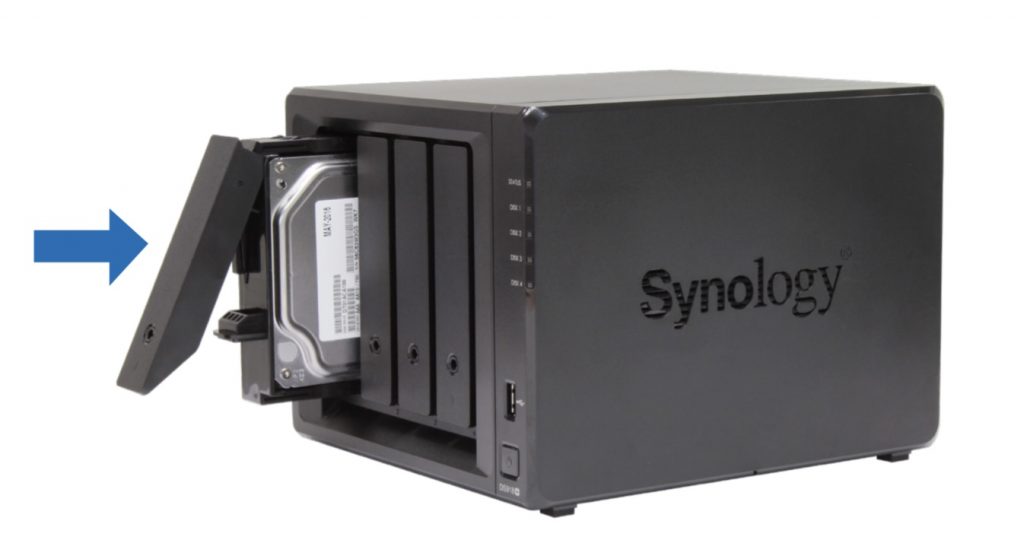
後継機、DS920+
DS918+の後継機DS920+が発表されました(2020/05/15)。ハードウェアインストールガイド
性能は、搭載CPUの比較から、おおよそ1.7倍の処理向上になると思われます。搭載CPUは、J3455の後継のJ4125です。クロックのアップとアーキテクチャが新しくなったことで、Bench Markは、最大1.7倍になっています。
余談ですが、DS918+, DS920+共に、標準メモリーは4GBです。増設は、同サイズの4GBを1枚追加するのがスタンダードのようです。それ以外は、互換性がない(推奨していない)ということになます(2020/06/21)。
バックアップ機として導入したいと考えています。バックアップといってもblog serverとしてです。ストレッジは、SSDにすれば相当レスポンスが高くなるのでは無いかと想像しています(はりきり(Mr) 2020/06/21)
DS920+を導入しました
実は、blog専用に2020/07/1から稼働させています。DS918+は、完全にホームサーバー専用なりました。DS920+導入時の初期スペックは、DS918+を導入した時と同じ戦略を取りました。ただ、HDDは、SSD(1TB)を1台を搭載しました (2020/07/14)。
- 起動時間の短縮 : PCでHDDからSSDに変更することで、起動時間は相当短縮されましたが、DS918+ (フルスペーク)とDS920+(SSD)の比較では、起動時間は相当短縮された体感がありました
- SSDアクセスは無音 : HDDのアクセス音が全く無くなりました。当然ですが、静かです。blogに訪問者がアクセスすると、HDDのアクセス音で気がつくくらい「コトコト」音がしていたのでずか、SDDでは全く音がなく静かです
| 項目 | DS918+ | DS920+ |
| CPU 発表 | Q3/2016 | Q4/2019 |
| CPU | J3455 | J4125 |
| CPU Architecture | Apolo Lake | Gemini Lake Fresh |
| CPUクロック | 1.8 | 2.0 |
| cache | 2MB | 4MB |
| Technology | 14nm | 14nm |
| TDP | 10W | 10W |
| Cinebench R15 | 約60% | 100 |
Intel CPU J3544 vs Intel CPU J4125 – より
https://www.cpu-monkey.com/en/compare_cpu-intel_celeron_j3455-662-vs-intel_celeron_j4125-1076
DS920+の追加メモリーについて
DS918+に付属していた4GBのメモリーモジュールについては、8GB x 2への置換えにより余っていたので、DS920+に取り付けようと考えました。しかし、DS918+ではDDR3, DDS920+ではDDR4とタイプが異なるためできませんでした。
DS920+のメモリー
型番 : D4NESO-2666-4G, 容量 : 4GB, タイプ : DDR4 non-ECC SODIMM
https://www.synology.com/ja-jp/compatibility?search_by=products&model=DS920%2B&category=rams&p=1&change_log_p=1
初期の構築方法
DS918+の話題に戻ります。HDDの搭載、SSDの搭載など、具体的な操作は、Synology DS918+ ハードウェアインストールガイドを参照しました.
DS918+とWD 8TB HDDをAmazonで購入後、先ずは、以下に示した最小の構成で、1ヶ月間程度で運用してみました。
Synologyのパッケージ「Video Station」をインドールして、iPadからローカルネットで接続し、閲覧を確認したりして、ホームネットワーク・サーバーとして楽しんでいました。
https://www.synology.com/ja-jp/knowledgebase/DSM/help/DSM/Tutorial/home_theater_videos
Video Station でビデオを整理、再生する
 Video Station でビデオを整理、再生する
https://www.synology.com/ja-jp/knowledgebase/Mobile/help/DSvideo
DS Video for iOS
 DS Video for iOS
最小構成
- DS918+は標準構成(4GB メモリー x 1)
- WD Red 8TB HDD x 1を
basicJBOD*1 HDD
*1 : basicではHDDを追加して1つのVolumeにできません。最初にJBODにすることで、その後の容量拡張を1つのVolumeで可能になります。そのRAID1以上の変更も可能です(修正 2021/03/05) and。
性能評価
DS918+に構築した「Video Station」にiPadのアプリ「DS Video for iOS」でアクセスして、レスポンスを確認しました。
- 保管している動画のサムネイルを閲覧した際、そのスクロール表示がもたつく
- 予想通り、キャッシュが必要であることが認識できた
その後の更新方法
その後、標準構成から、(1) メモリ(Memory)の増設、(2) 読み書きキャッシュ(cache)の増設、(3) HDD追加によるRaid化を実施しました。
概要は以下のとおりです。
- 4GB (標準) → 16GB (8BG x 2)
- 実は、1枚の4GBメモリを追加する操作のみが、「保証対象」であるようです。取説を読んで、自己責任で実施してください。
- デフォルトの4GBメモリを取り外して、8BG x 2枚の追加をしてまいましたが、1年経過した時点(2020/09)で安定稼働しています。
- SSDキャッシュ無し → 512GB SSD x 2
- キャッシュの効果とは、DS918+のストレッジを、後述しているようにRAID化にすることで、複数のHDDにデータを読み書きする余分なレスポンス時間が生じますが、その作業にキャッシュを使うことで、レスポンス時間を損なうことなく効率化されます(2020/06/21)
- 8TB x 1 (
basicJBOD) → 8TB x 3- RAID 5に設定しました :1台故障しても復旧可能です。
- もしも、RAID6にすれば、2台のバリティーHDDが必要となり、実質的な使用可能HDDは、−2台になります。これによって、2台のHDDが同時に故障しても復旧可能です。現状では、PCにもバックアップしたいるので、RAID6は必要ないと判断しています(2020/06/21)
実は、HDDは、フルセット(4台)すにする前に、先ず2台を追加して3台として、その後、1台を追加して4台のフルセットにしました。最後の1台を追加した記事もご参照ください(2020/09/19)。
SSD Cacheのセッティング
細かな説明をします。先ず、WD Black 512GB SSDを1枚挿してキャッシュを構築ししてみましたが、Read cacheにしかならない.なぜ?. 調べてみると2枚挿していないと、Read & Write cacheは選べないらしいのが分かりました。それぞれのキャッシュデバイスに読み込み用と書き込み用に割り当てるようだ.
そこで,WD Black 512GM SSDを追加購入し、2枚挿しにすることで、あっさり読み書きcacheを構築できました.
HDDの増設とRAID5
最後に、Basic JBOD HDDとして使用していた8TB HDD x 1に加え、同じシリーズのWD Red 8TB HDDを、先ずは2台追加してRAID 5を構築しました。
Plex Server
フルスペックと共に、メディア・サーバーはPlexにしました。Plexの場合、元の動画ファイルがtsなどであっても、iPadで問題なく視聴することができます。リアルタイムにデコーディングをtsからmovやmp4にしていると思われますが、非常にスムーズです。因みに、端末は、iPad Proなのでハイスペックです。
- Plex Server : 無料
- Plex Client : デバイス毎に有料
ただし、画像の質は、デコーディングの質に依存する部分が大きいですが、元ファイルよりは必ず劣化します。NASに対して、そこまで求めてはいけないようです。スペック的にもGPUが付くようなPCではないので当然でしょう。もしも、高画質を求めるなら、デスクトップのPCをサーバーにするが第一選択(最低限i5)です。そうすれば、おそらくPlexサーバーでもデコーディングの質は、マシンのスペックに応じて高くなると考えられるためです(実情に合わせて、少し修正しました,2020/05/10)。