はじめに
DSMがUpdate (DSM 6.2.3-25426 Update 3) されました。来年2021年には,DSM Version 7が正式リリースの予定です.年末年始の休みにも入ったことですし,これを機に,iCloudの写真をMomentsにバックアップしようと思います.400/月のiCloud容量は満杯になっているので,古い写真は,バックアップをとってからiCloudから削除して容量を増やし,もうしばらくはこのままのiCloudの容量で我慢するつもりです.
注) 2021/07にDSM 7.0がリリースされましたが、Photo StationとMomentsは「Synology Photos」に統合されました。DSM 7.0にアップデートするとDSM 6に戻すことはできません。そのままDSM 6を使い続ける場合、Photo StationとMomentsを使い続けることになります。
Synology NASでの写真管理には、Photo StationとMomentsがあり、それぞれ補完関係にあります。Photo Stationは、写真の共有に重きを置き、Momentsは、iPad/iPhoneの写真から自動的にアップロードするアプリがあり、AIエンジンによる写真のグループ化による提案など個人的な機能に重きを置いています。更に、Synologyの弁を借りると、以下のように定義されています。
必要なもの
- Synology NAS
- Photo Stationアプリ(サーバーとクライアント)
- Momentsアプリ(サーバーとクライアント)
- Windows10
- iCloudアプリ
- FastCopy
補完的に活用する
- Photo Station
- プロの写真家がやるように写真をアップロードする前に整理します。Photo Stationは写真ビジネス向けの製品です。
- フォルダ・ベースのアルバム
- 写真共有はパスワード付きのリンクアドレスで可能です。
- iOS/Android/Windows10タプレットをサポートしています
- モバイルからのバックアップ
- Apple TVやAndroid TVに表示可能
- マップに表示可能 (但し、iOSの写真アプリのような名所の固有名詞は、表示されない。今後に期待したい)
- Moments
- 撮影した写真を全てご自分のブライベートストレージに簡単にアップロードし、後でそれを整理できるMomentsは個人やホームユーザー向けのまったく新しい写真ソリューションです。
- 画像認識技術(人、場所、テーマ、など)によるアルバムの自動作成
- 写真の共有はリンクアドレスで可能ですが、パスワード設定はできません。パスワード付きのアドレスリンクを作成したい場合は、Momentsの写真のをPhoto Stationのフォルダー内に、移動もしくはコピーして対処します source
- IOS/Andoroidをサポートしています
- モバイルからのバックアップ
- Momentsのプレゼントアイコン (For You)クリックから、AIエンジンを有効化すれば、AIエンジンが色々なシチュエーションに分類して、グループ化し提案のためのインデックスの作成をしてくれます
写真アルパム
https://www.synology.com/ja-jp/dsm/photo_vs_moments
Photo StationとSynology Momentsはそれぞれプロの写真家と一般ユーサー用に作られた二種類の写真管理ソリューションです。
バックアップ
以下に、複数あるiOSの写真のバックアップ法およびMomentsのを示しました。
- Momentsでは、iPad/iPhoneのモバイルアプリから、写真をSynology NASに自動的にバックアップできます。バックアップされたMomentsの写真は、Homesディレクトリの該当するユーザーフォルダーにあるDriveに、Momentsフォルダーとして作成されます
- 問題点は、iPad/iPhoneのストレージを最適化/オリジナルをダウンロード、のいずれにしているかです。もしも最適化していると、オリジナルでない劣化した写真がバックアップされます
- バックアップの更なるバックアップとして,上記のMomentsのモバイルアプリからのバックアップに加えて,Window10のiCloudフォトからバックアップを取っておきます.この場合、年ごとにフォルダーが作られるので、整理するには助かります。Windows10からSynology NASにはFastCopyを使っています
- 更に、更なるバックアップとして、以降に示したようにDS Photoアプリからバックアップの設定をしておきます。
Windows10のiCloudフォトからバックアップを取る
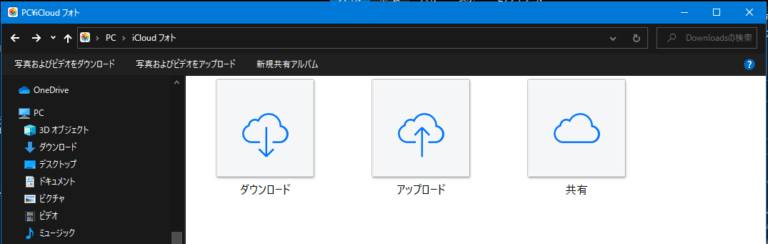
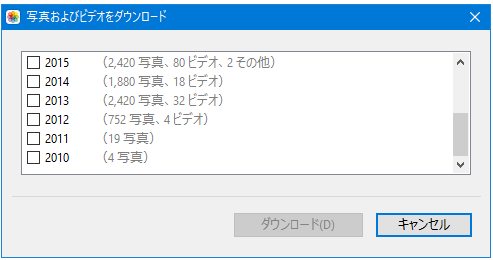
iCloudフォトを開いてダウンロードします.ダウンロードしたい年をセレクトしてダウンロードします.ダウンロードしたファイルは,Synology NASのPhoto Stationのフォルダにアップロードして,Photot StationやMomentsから閲覧できるように設定すれば,昔の写真は,Synology NASで管理できます.最近の写真は,引き続きiCloudフォトで管理します.blogのメンテナンスは,iPadで行っているので,写真のアップロードも引き続きiPadの写真から行います.