MomentsからPhoto Stationのフォルダを見る
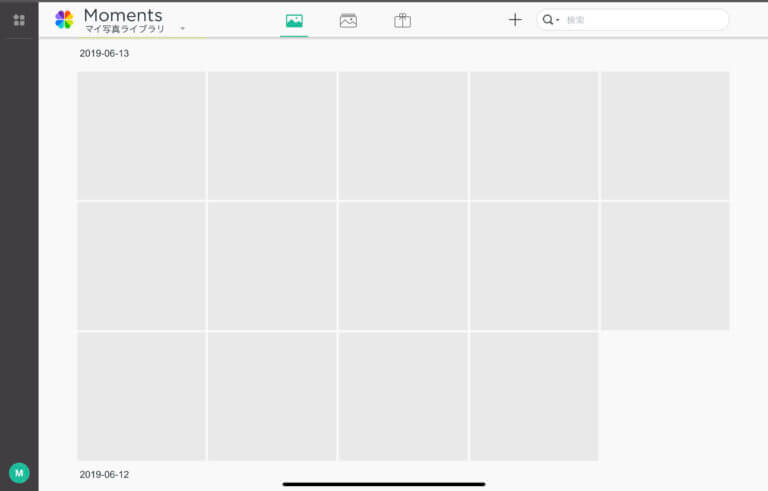
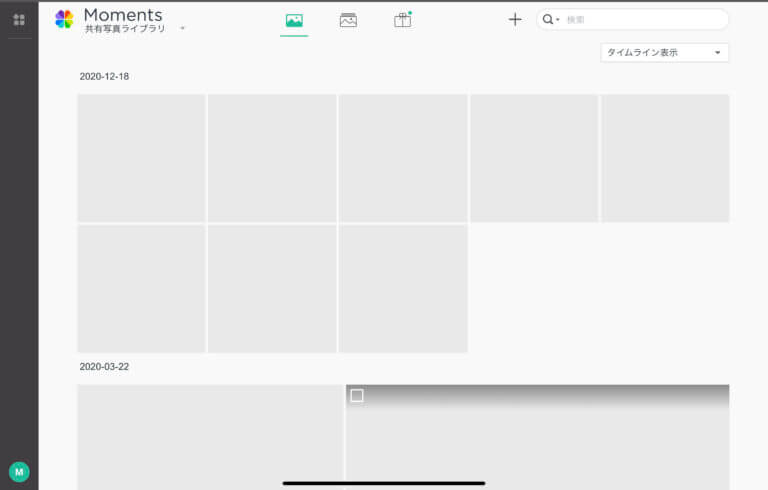
DSMからMomentsアプリを開き、マイ写真ライブラリと共有写真ライプラリを切り替えることで、Moments管理の写真とPhoto Station管理の写真を確認する事ができます。
- マイ写真ライブラリ
- ユーザー別に保管されている写真です
- 対象のフォルダーは、/homes/<user directory>/Drive/Moments
- 共有写真ライブラリ
- Photo Stationが管理している写真です
- 対象のフォルダーは、/Photo
iOSからMomentsアプリ
- Momentsアプリから
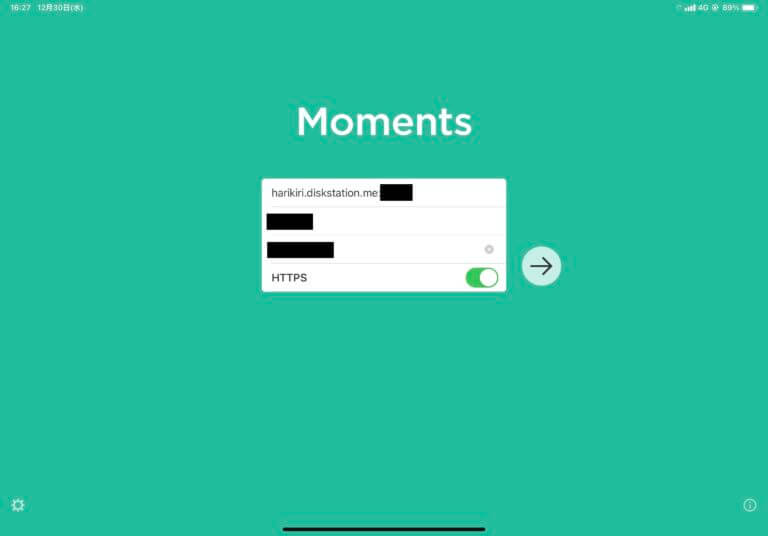
- 以下の通りで接続設定する
- Synology NASの「ネットワークアドレス:ポート」を指定
- ポートは、管理用と同じ
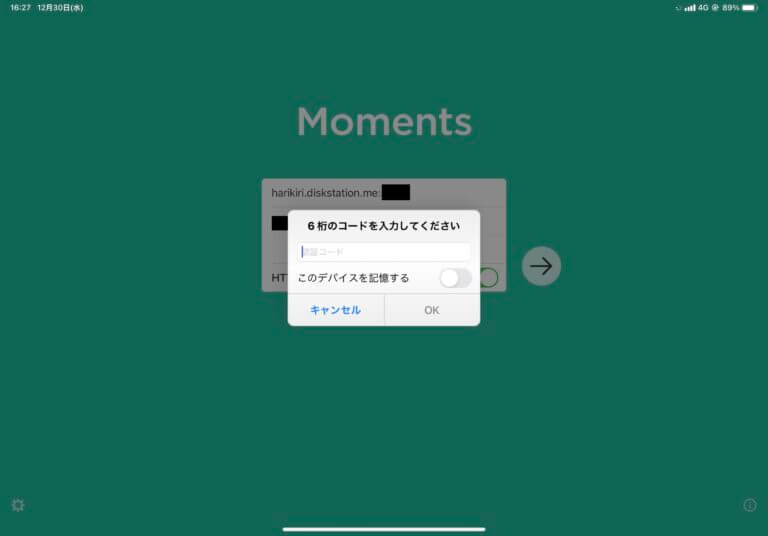
- 2段階認証を設定していれば、6桁のコードを入力する
Momentsの写真を共有化する方法
- DSMにログイン
- File Station 起動
- Homes/<user directory>/Drive/Moments に移動
- 例えば、全フォルダーを選択
- コピーまたは移動を選択
- Photo Stationのフォルダー 「Photo」に移動
- コピーまたは移動を実行
- Photo Stationから、共有の設定を行う
Photo Stationによる管理
iOSの写真を自動的にバックアップしたり、Photo Stationの動画をYouTubeにアップロードすることができます。
- Web Browserからログイン
- https://:port/photo
- ポートは、管理用では無く、Photo Station用のport
- サインインする
- https://:port/photo
- iOS写真の自動バックアップ
- ログイン設定(「Web Browserからのログイン」と同様)
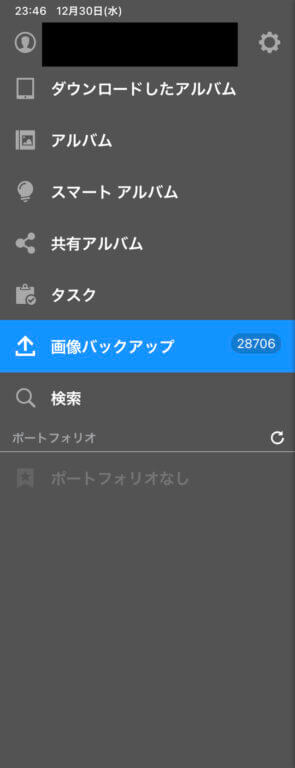
- DS Photoアプリを起動(下図)
- メニューから「画像バックアップ」を選択
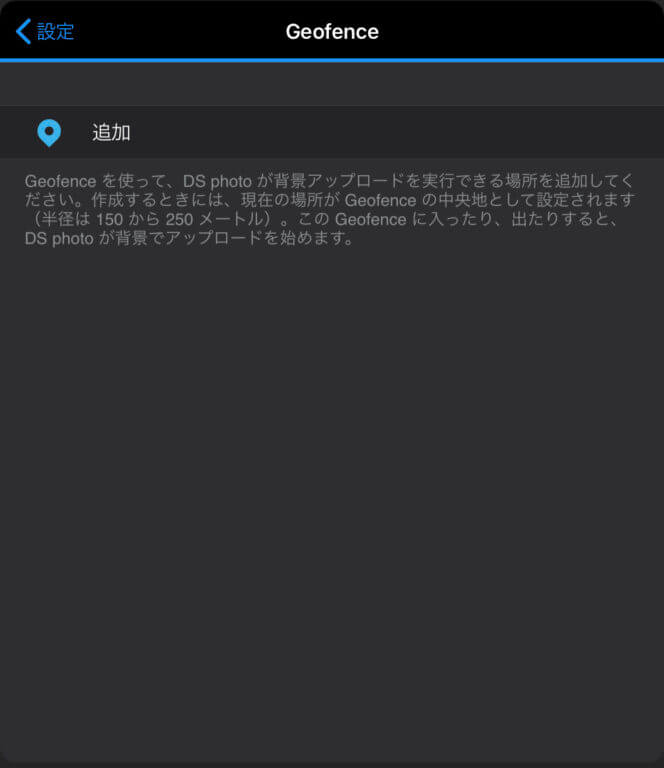
- Geofenceは位置情報です。この位置に入ったり/出たりするとパックアップのためのアップロードが開始される
- ベタコピーされるので、後で年フォルダーを自分で作成して整理などが必要となる
- メディアのYouTubeへのアップロード
編集履歴
2020/12/30 Mr. Harikiri
2020/12/31、追記(内容の詳細)
2021/08/01, 追記(DSM 7.0ではPhoto StationとMomentsは、Synology Photosに統合された)
総PV:9,207 (+0 / 基準日: 2026-06-11)