ブログ

  • [Synology] DS Note に出先から接続する [2021/04/01]

    [Synology] DS Note に出先から接続する [2021/04/01]

    はじめに

    Synologyのアプリ; DS noteは、Microsoft社のOne Noteと良く似た使い方ができるSynology社のNAS専用のServerアンドClientです。複数のクライアントからアクセスできる、すなわち、情報を一元管理することができます。以下、接続設定について解説します。NASで稼働しているサーバー (Note Station)にClient (DS note)を接続するには、一定の原理を知っていないと、その方法も覚えるのに苦労します。手順を覚えることは、自宅にサーバを置いた時点で避けては通れません。でも、最初は、バカチョンで設定できないと、その原理すら理解するスタート地点に立つことができません。また、接続に際し、NAS用に取得したDDNSの名前を使用することで、ISP (Internet Service Provider)から接続の都度もらっているIP Addressが、接続直しなどで変化したとしても、同じDDNSの名前でアクセスが可能になります。これがDDNSの利便性です。

    出先からDS noteを使う

    SynologyのノートアプリであるDS Noteはクライアントです。出先からサーバであるNote Stationに接続すれば、データを一元管理できます。Note Stationに接続するには、DDNS (無料のDDNSの場合、Synologyの「*.diskstation.me」, 「*.myds.me」などを使うことも可能です。Synology以外では、myDNS.jpなどがある)によるドメイン名を取得しておきます。

    NASが1台の場合

    あとは、エイリアス、または、ポート番号を付して接続すれば、DS NoteをNote Stationに繋ぐ事ができます。

    エイリアスは、規定のポートを使用できる場合に使うものであり、DDNSで接続した時に、所定のNASにつながることを前提にしています。

    NASが1台のみであり、そのNASにNote Stationをインストールしている場合は所定のNASとなります。すなわち、規定のポートを使うシステム構成になっているということです。この場合は、設定に戸惑うことはありません。

    NASが2台以上の場合

    NASが2台以上が、ホームネットワークに繋がっていて、どちらかのNAS、もしくは、いずれにもNote Stationがインストールされている場合、NASが1台の場合の設定を使うと、規定のポートを使うことを前提にしているので所定のNASにしか接続できません。

    ホームネットワークに2台以上のNASを構築している場合は、明示的にどのNASに接続するのか指定してあげる必要があります。そのためには、接続する「ポート」の概念が必要です。

    設定の概要

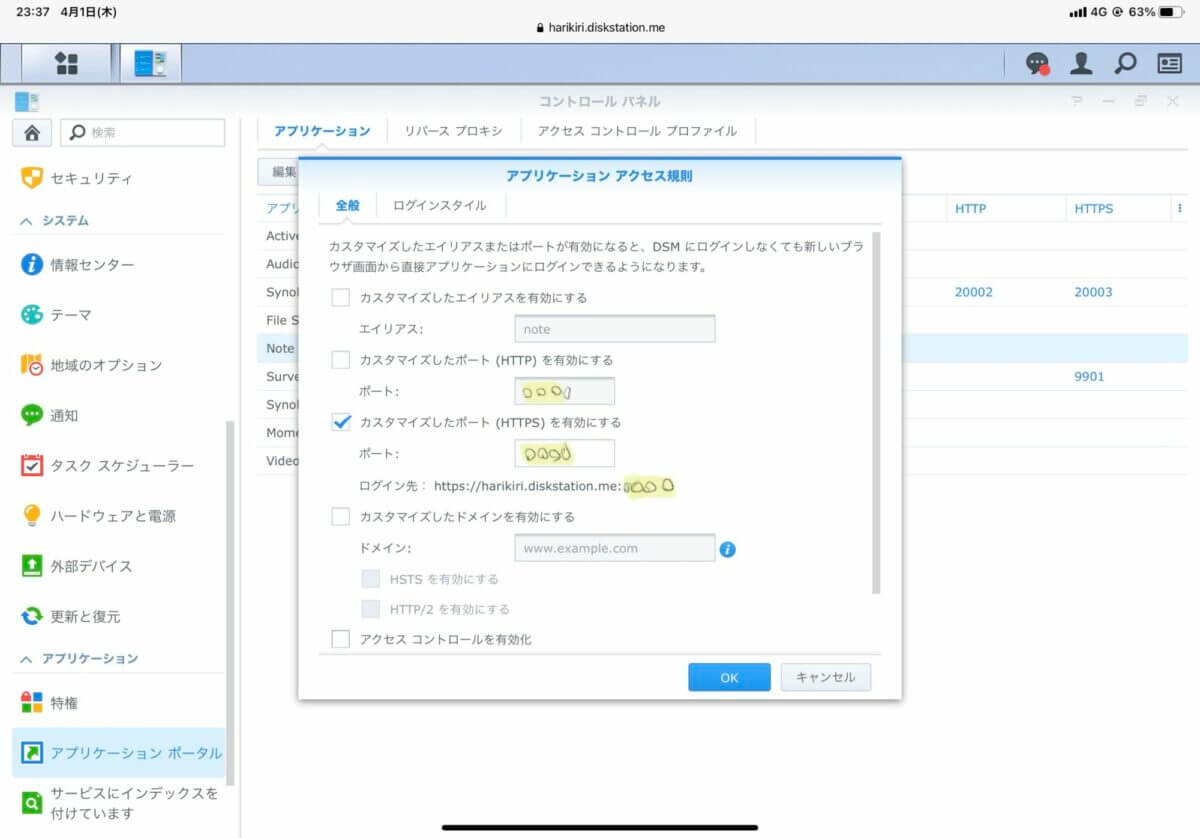
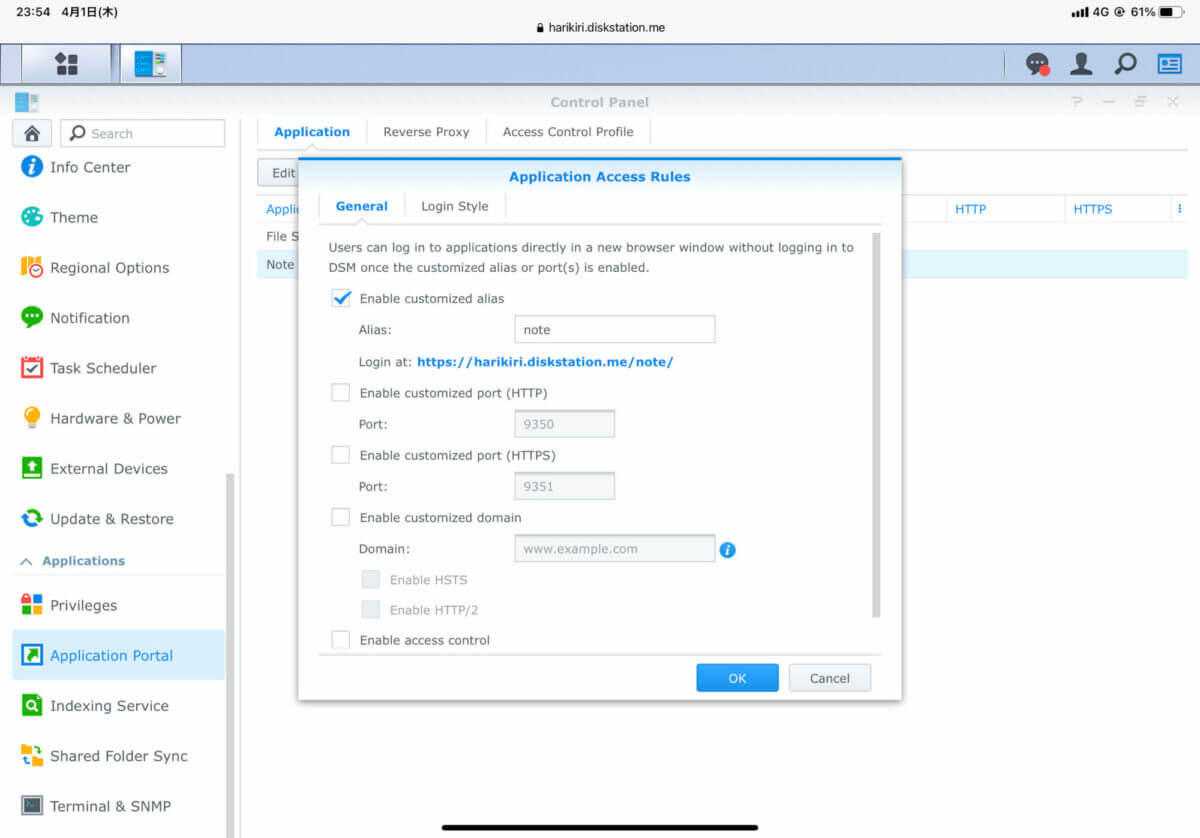
    DSMの「アプリケーション ポータル」を開き、「アプリケーション」タグからNote Stationを選択・編集を選んで開き、「全般」タグから、ポートを設定します。httpsを選択する場合は、Let’s Encryptなどの証明書の取得が必須です。付随する作業は以下の通り。
    • Routerのポート転送の設定
      • NAS(1)用
        • NAS(1)が直接ドメインにつながっている場合(defaultでNAS(1)につながる設定となっている)
        • 特にポート設定は必要ない → 以下のNAS(1)のアプリケーションの設定へ進む
      • NAS(2)用
        • NAS(2)は、明示的にNAS(2)を指定する必要があるため、以下のポート設定が必要
        • パブリックポート : yyyy
        • プライベートポート : xxxx
        • (yyyyとxxxxは、同じでも良い)
    • Synology NAS(1)のアプリケーションの設定
      • NAS(1) : domainに直接つながっているNAS
      • Note Stationの設定
        • コントロールパネル → アプリケーション → Note Station -> 編集
          • エイリアス : note (最低限この設定で接続可能)
    • Synology NAS(2)のアプリケーションの設定
      • NAS(2) : domainに直接繋がっていないNAS
      • Note Stationの設定
        • コントロールパネル → アプリケーション → Note Station -> 編集
          • エイリアス : 設定しても機能しない。以下のport設定が必要
        • HTTPS port : xxxx
    • DS noteから接続 (iPad/iPhoneのアプリなど)
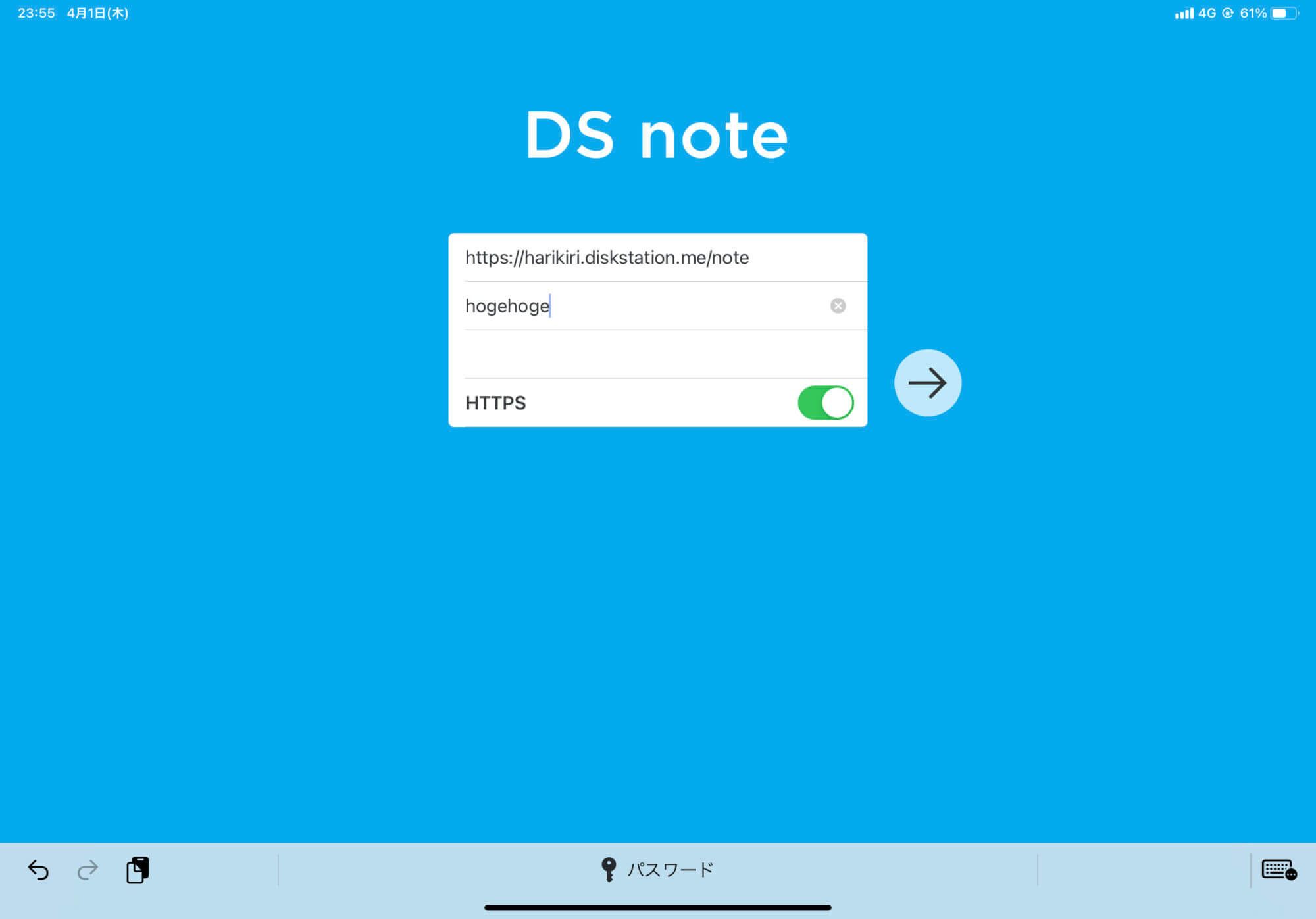
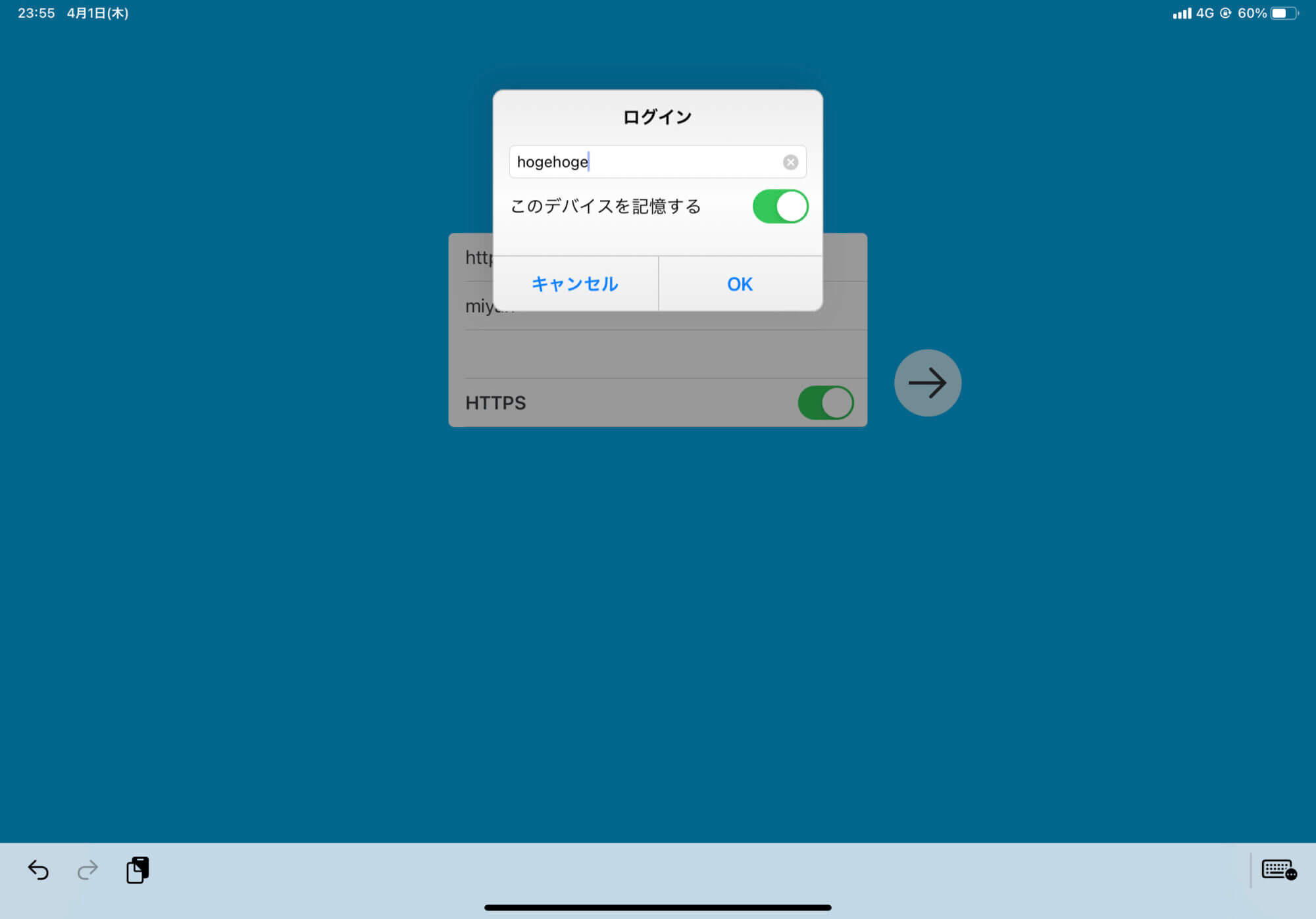
      • NAS(1)につなぐためのログイン設定
        • https://domain/note
        • ID
        • PW
        • HTTPS: enable
      • NAS(2)につなぐためのログイン設定
        • https://domain: xxxx
        • ID
        • PW
        • HTTPS: enable

    ドメイン名の取得がなくても、別途、SynologyのQuickアドレスを設定している場合、そのアドレスでDS Noteへの接続はできます。

    また、ローカルネットワークからDS Noteにつなげるには、直接IPアドレスを使用する方法が簡単ですが、ローカルにDNSサーバーを設定している場合は、DNSで名前の解決をしていれば、その名前でDS Noteに繋ぐことも可能です。

    参照 : iOS用のDS noteは、最近メンテナンスされていなくて

    編集履歴

    2019/07/15 Mr.はりきり
    2020/08/02 追記 (設定の詳細)
    2021/04/01 追記 (はじめに、NASの数が増えると「ポート」の概念が必要であること、図解)
    2023/02/25 文言整備
  • [Bio-Lab] GE Healthcare PD-10 Column – カスタムな使い方として、中身を取り除いて、好みのレジンを詰める方法 – ID776 [2021/03/10]

    [Bio-Lab] GE Healthcare PD-10 Column – カスタムな使い方として、中身を取り除いて、好みのレジンを詰める方法 – ID776 [2021/03/10]

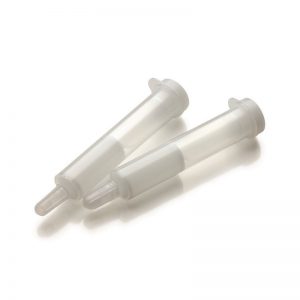
    PD-10カラム

    • 脱塩カラム
    • 平衡化バッファで平衡化
    • ~1mLをロードして、平衡化バッファで押し出す
    • 目的画分をフラクショネーションする

    目的外使用

    中身のレジンを除外して、別のレジンに積み替えて、簡易精製検討に汎用していました。

    • レジン充填量 : 0.5mL(カラム高5mm程度)
    • 自然落下の方法で使用します
    • 通常の指定される流速より5倍から10倍の高速で検討が可能です
      • ただし、結合キャパシティは、高流速であるため、絶対的なデータ取得ではなく、相対比較とての検討に向いています
      • すなわち、人的な能力を活かした高速検討です。
      • 得られたデータは、相対比較による最も良い条件を確認できますが、実際のスケールアップに際して、通常の条件で確認し、そのスケールでの最適化検討を実施する手順となります。
    • 上下のメッシュの高速簡便な再装着にKnow Howがあります^^)
      • 未使用のレジンは、粒子が小さいものが含まれているので、デカンテーションで除去しておきます
      • 遠心機と遠心チューブを使って、50%スラリーを作ります。遠心した時のレジンの体積に対して溶液を添加します
      • 懸濁したスラリーを、トップのメッシュを外したPD-10カラムに必要なカラムサイズの2倍のスラリー液をピペットで添加します。ピペット・チップは、先を挟みで切って流入口の径を大きくしておきます
      • 添加し終えたら、水でも良いので、追加して液量を増加させ、カラムの80%程度までかさ増しします。ボトムから液が滴下しているはずです
      • 液が無くなってしまわない内に、ボトムのキャップを取り付けます
      • トップのメッシュを取り付けます。カラムの上部に取り付け、直径の合うアダプターを差し込んで、ボトムに向かってある程度の速でで押しコンで行きます。最終目標は、レジンと上下のメッシュに隙間がない状態です。
      • ある程度の速度でアダプターを押し込んで行くと、メッシュに溜まった気泡が抜けさすことができます
      • * アダプター : マルエムチューブ(ポリステレンの使い捨ての試験管)のSS14などが使えます。試験管口をメッシュに当てると真っ直ぐに押し込めることができます
      • 以上の操作で、レジンのPD-10カラムへの充填が完了です

    編集履歴

    2019/07/15 Mr. HARIKIRI
    2021/03/10 追記 (自家充填の方法)
  • [食] 大阪,京阪電鉄・天満橋駅ビルの京風おばんざい・ランチバイキング – ID814

    [食] 大阪,京阪電鉄・天満橋駅ビルの京風おばんざい・ランチバイキング – ID814

    ランチバイキング

    ヘルシー.

    地下鉄の天満橋の駅ビルの8Fにある「京月」のランチバイキング.このビルをKEIHAN CITY MALLといいます。

    下の川を見れば水上バスが泳いでいた.この辺りでは,一般道をスクリューむき出しで走っているのは見たことがあった.一度,泳いでいるのを見たかったのでラッキーだった.

    水上バス

    毎回来るたびに水上バスを見ては喜んでいます。

    アルバム

    編集履歴

    2019/7/13, Mr. Harikiri

  • [Gear] 20cmファンを室内の空気循環も兼ねたルーターやHDDの冷却に使う – ID759

    [Gear] 20cmファンを室内の空気循環も兼ねたルーターやHDDの冷却に使う – ID759

    冷却用にPCファンを使用する

    ルターやHDDなど、室内のパイブラックにそれぞれ設置しているが、夏場に備えて冷却をしてやろうと最も最大サイズ200mmを、Amazonで3つ購入した。

    1つ1380円を3つ購入。

    格子になっているパイプラックの天板には、5台程度のHDDを設置しているので、その下から風向を上向きにファンを取り付けた。HDDは1cm程度の間隔を空けて風通しがいいようにした。

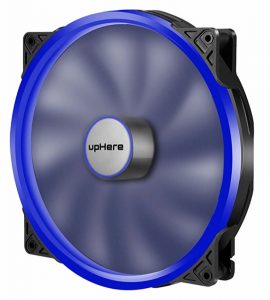
    Novonest 200mm 冷却PCファン
  • [PC] Weblioポップアップ英和辞典

    [PC] Weblioポップアップ英和辞典

    ポップアップ辞書

    chromeに表示された英単語にマウスカーソルを合わせるとその訳がポップアップする

    Weblioポップアップ英和辞典

  • [Data Link] rAAV vectorの沈殿法を使った精製方法に関する文献のリンク – ID745

    [Data Link] rAAV vectorの沈殿法を使った精製方法に関する文献のリンク – ID745

    文献情報のみ

    A simplified purification method for AAV variant by polyethylene glycol aqueous two-phase partitioning Cell Pellet→Lysis→Nuclease→PEG8000-NaCl Precipitation. Replace from ultracentrifugation to precipitation procedure 10% PEG8000, 13.2% (HN4)2SO4
    Culture Supernatant + PEG solution (1/4 vol)→stir slowly 4℃, 1hr→4℃, 3hrs without string to allow full peciptation 40% PEG 8000, 2.4% NaCl, adjust pH7.4
    Adeno-associated Virus (AAV) AssemblyActivating Protein Is Not an Essential Requirement for Capsid Assembly of AAV Serotypes 4, 5, and 11make in 8% PEG 8000, 0.5 NaCl on ice for 3hrs. The pelet was suspet by 50 mM Tris-HCl (pH 8.5) and 2 mM MgCl
    2
    Helper-free Production of Laboratory Grade AAV and Purification by Iodixanol Density Gradient Centrifugation add 1:4 vol precipitation solution to supernatant from cell culture 40% PEG 8000, 2.5 M NaCl water

    関連記事

  • [WordPress] ブロガーになる(1) – WordPressのコード修正に必要なWindows用エディター「EmEditor」とWordPressのバックアップ

    [WordPress] ブロガーになる(1) – WordPressのコード修正に必要なWindows用エディター「EmEditor」とWordPressのバックアップ

    はじめに

    WindowsでWordPressを少し本格的に管理したり表示の具合をCSSを編集して見栄えの良いページにしたりするには、エディタは選んだ方が良いでしょう。

    WordPressでは、PHP言語でプログラム、設定が書かれています。PHPに対応するエディタであれば、構文などを色分けしたり、インデントしたりを自動でしてくれます。

    Windows環境でのWordPressの管理には、エディタとしてEmEditorをインストールしておいた方がよいということをお世話になっているプロガーさんの記事から知りました。

    EmEditorをWindowsにインストール

    Windowsの検索窓からEmEditorと入力して,MSストアに行きEmEditorをインストールします.

    個人で使用する場合は,観音寺さんがホームページ記事を書いているようにダウングレードすればサブスクリプション費用をかけずに無料で使用可能となるようです.この情報は、少し古い(2019/07現在)ので、ダウングレードがまだ可能かは不明です。

    プロのプログラマーでない限り,ダウングレード版で十分.

    WordPressのバックアップ

    WordPressのバージョンアップを行う前は,バクアップは是非行っておいたほうがよい.

    ソフトウェアはバグが付き物です.サイトを引っ越しするときにも役立つ.

    Synology NASを使用しているのであれば,wwwディレクトリにwordpressフォルダがあるので,そのフォルダ全体をNASの外付けHDDやネットを介してPCにコピーすればいい.

    ルートのフォルダ名は、通常”wordpress”となっているが、他の名前に変更して”blog”などにしている場合は,それのフォルダーまるごとをコピーする.

    バックアップの方法

    NASのシステム、Windows、およびNASのWordPressのプラグインからバックアップする方法の3種類があります。

    • Synology NAS DSMからバックアップ
    • Windowsから共有フォルダとしてWindowsに接続のHDDにバックアップ
    • NASにインストールしたWordPressの拡張機能としてインストールしたプラグインからバックアップ

    Hyper Backupでファイルをバックアップ

    この方法は、NASのシステムからバックアップする方法です。

    • コントロールパネル -> 外部デバイス : USB Diskがマウントされていることを確認する。NASのHDDとは個別の扱いとなる。
    • パッケージセンターからインストールしたHyper Backupを起動する
    • 最初の起動ではウィザードが起動するが、2回目以降は、”➕“によりバックアップメソッドを作成する
    • “➕” -> データバックアップタスク – ローカル フォルダ&USB ->”次” -> “マトンウトしたHDDを選択、作るフォルダ名の設定” -> “次” -> “web”選択 -> “次” -> “Web Station”選択 -> “次” -> “パックアップスケジュール”をとりあえず無効 -> “次” -> ローテーション設定なし -> “適用”
    • 今すぐパックアップ -> マウントしたHDDに作るフォルダ名+”hbk”というフォルダができる

    以上のHyper Backupによるバックアップの詳細は、以下の記事もご覧ください。

    WindowsのRobocopyでファイルをパックアップ

    この方法は、Windowsのrobodopyというロバストネスを誇るコピーツールでバックアップする方法です。

    • robocopyの場合,WindowsのHomeエディションよりも上のエディションでは,ロバストなコピーツールが使える
    • この場合だと、NAS上のWordpressはLinuxのファイルシステムになっているので、属性をそのままパックアップできているのかよくわからない。今後調査する必要がある。
    robocopy.exe \\NAS\web\wordpress c:\desktop\wordpress *.* /E /FFT /W:1 /R:3 /LOG:.\log.txt

    *.* : すべてのファイルを対象 (オプション)

    残りのオプションは,robocopy.exeの説明を参照のこと.

    プラグインからバックアップ

    WordPressのプラグインを使うのも良い法法です。その方がミスもなく安全です。以下の記事もご覧ください。

    この方法は、WordPress全体、データベース単独など、色々と選択してバックアップがの可能です。

    • Synology NASのデータベースのバックアップの場合、MariaDB 10のデータベースのテーブルに保管されているので,そのテーブルをエクスポートしてバックアップしておく.

    WordPressで使用するMariaDBにおけるユーザー名の確認方法

    • wp-config.phpファイルをEmEditorで開き,sqlで検索してみる.”データベースのユーザー名”と”データベースのパスワード”を確認できるはずです.

    編集履歴

    2019/07/12 Hr.Harikiri
    2021/11/03, 記載整備
  • [ナレッジ] 薬価 ; 日本の薬の価格 [2019/07/12] ID694

    [ナレッジ] 薬価 ; 日本の薬の価格 [2019/07/12] ID694

    薬価

    薬価サーチサイト KEGG MEDICUS 薬価

    “抗体”で検索https://www.kegg.jp/medicus-bin/search_drug?display=med&thumbnail=&method=&current_submit=&search_keyword=%E6%8A%97%E4%BD%93&submit=%E6%A4%9C%E7%B4%A2
    品目容量ProductionOriginalGeneric 
    コラテジェン Angels600,000  
    Humira;Adalimumab, 2002/1280mg/0.8mL, 2019/02Avvbie121,236Generic 
    レミケード(REMICADE); Infliximab, 1998/08100mg, 2017/05(用法容量) 80,42650042INFα

    オプジーボ(OPDIVO);Nivolumab, 2014/09(販売)

    20mg/Vial

    100mg/Vial

    240mg/Vial

    小野製薬工業

    35,766

    173,768

    410,580

     PD-1
    アクテムラ(ACTEMRA);Tocilizumab (IL-6R), 2013/05(販売)

    80mg/Vial

    200mg/Vial

    400mg/Vial

    中外

    18,592

    45,807

    90,611

      
    アクテムラ(ACTEMRA)皮下注, 2017/08

    162mg/0.9mL

    中外

    39.142

      
    アバスチン;Bevacizumab)

    100mg/4mL

    400mg/16mL

    中外

    41,738

    158,942

      
    アクチパシン (血栓溶解剤(rt-PA製剤))2400万単位KKC189.338  

    ヘムライブラ (Emicizumab)

    F.XとF.IXaに堕するBiSpecific抗体

    a105mg中外1,134,028  

    編集履歴

    2019/07/12, MR.HARIKIRI

  • [Synology] ルーター用のセキュリティソフト: Threat Preventionは、悪意のあるパケットを遮断 [2021/03/12]

    [Synology] ルーター用のセキュリティソフト: Threat Preventionは、悪意のあるパケットを遮断 [2021/03/12]

    Synology Router

    RT2600acは、Synologyの高性能なWiFi ルーターです.以前は、BuffaloやIO-DATAのRouterを使っていましたが、ホームネットワークにNASを設置する場合、Internetからの攻撃が多くなることが予想されました。そこで、RouterをNASと同じくメーカーであるSynology製に置き換えることにしました。

    RT2600ac

    RT2600acには、Synology製のRouter用パッケージが無料で使用することができます。

    これまで、ルーターを経由する不正なアクセスに対して、そのセキュリティ・パッケージは,「Intrusion Prevention」という名称でしたが、機能アップが図られて「Threat Prevention」という名称で提供されています.Threat Preventionは、企業向けの侵入防止技術のパッケージです。因みに、IDSIntrusion Detection System)とは、通信ネットワークにおける専門用語です。悪意のある通信、ホストへの不正侵入、ファイルの改ざんなどの兆候を検出するシステムをIDSと言います。設置形態として、ネットワーク上に設置する「ネットワーク型」と、ホスト上に設置する「ホスト型」の2種類があります。

    IDSとは - @IT –

    https://www.atmarkit.co.jp/ait/articles/0401/01/news055.htmla

    Threat Prevention

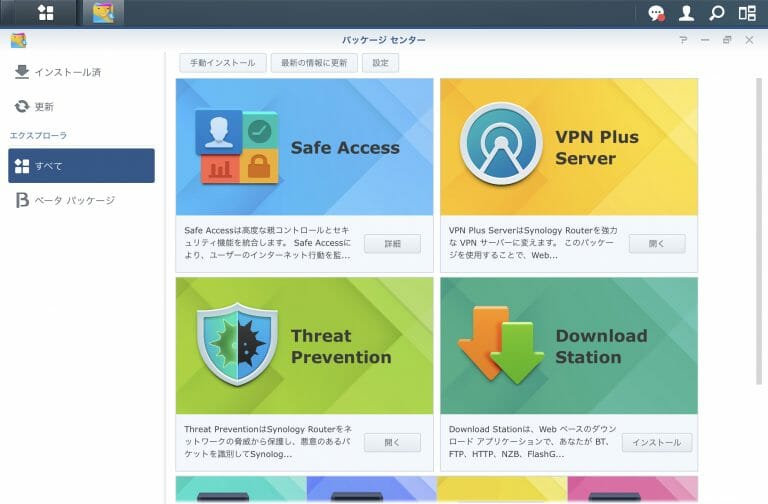
    今のRT2600acのパッケージセンターには,「Threat Prevention」というパッケージを見つけることができます.

    怪しいパケットの制限など、フィルターの設定ができます.デフォルトで、悪意のある度合いが高いパケットは自動でブロックします。悪意の度合いは、低、中、高とあります。低中については、マニュアルでブロック指定が可能です。

    Security Database

    セキュリティデータベースというサイトがあります。日々、色々なタイプの悪意ある通信について集積されています。英語ですが向学のためには一度は閲覧しておきたいサイトです。世界の情報は、英語がほとんどです。向学心のある方は少し頑張ってみてみて下さい。

    Security Database

    https://www.security-database.com

    インストール

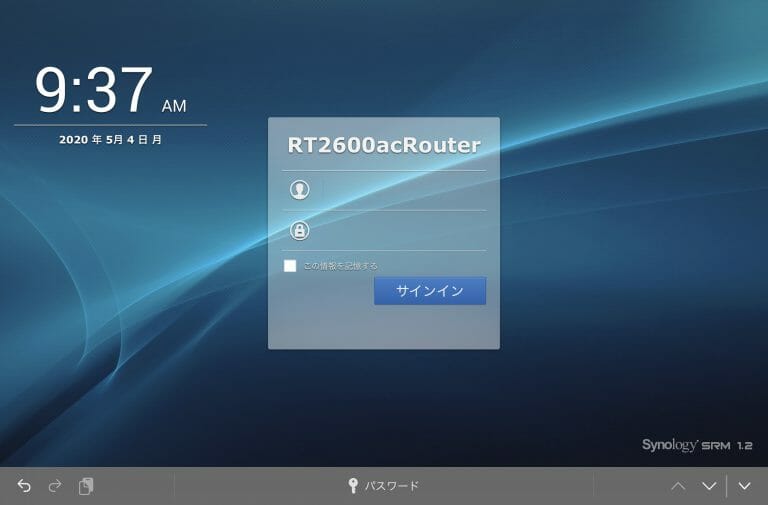
    RT2600acルーターにログインします。

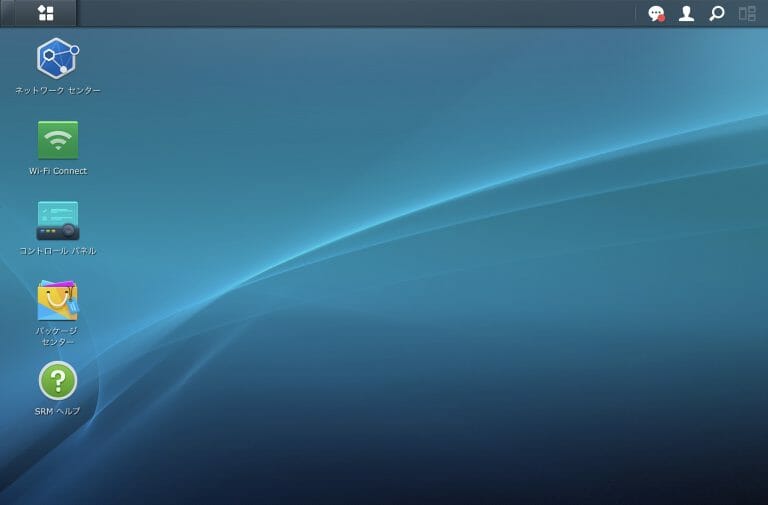
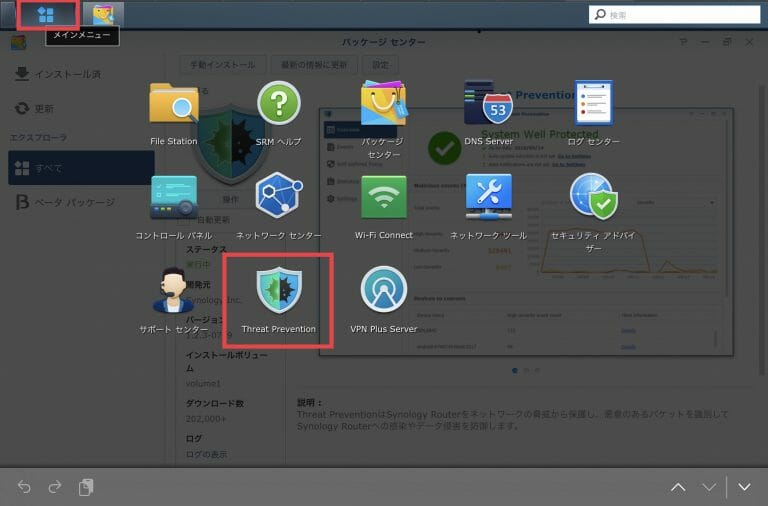
    Desktopのパッケージセンターを起動して、サイドメニューから「すべて」を選択すると「Threat Prevention」を見つけることができます。

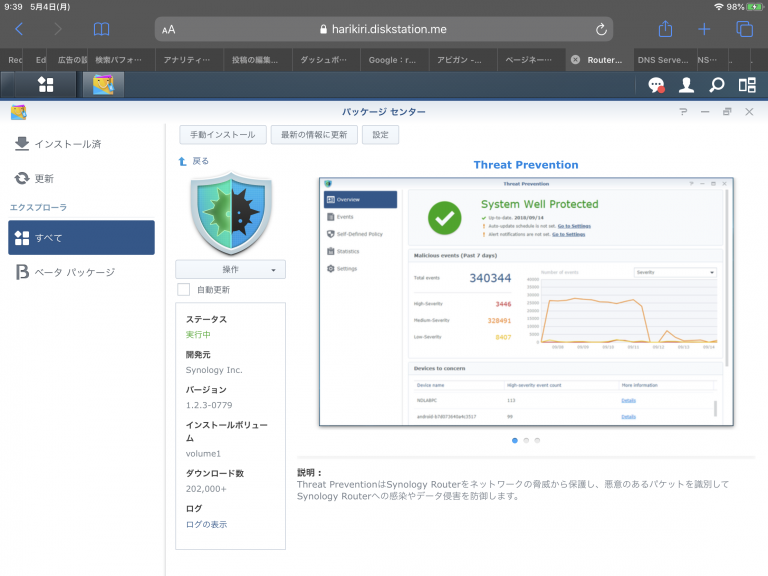
    Threat Preventionパッケージをクリックすると、以下の様な画面が現れます。この画面では、既にインストールしているので、少し表示が異なっているかも知れません。

    インストールが完了すれば、メインメニューから「Threat Prevention」を確認できます。

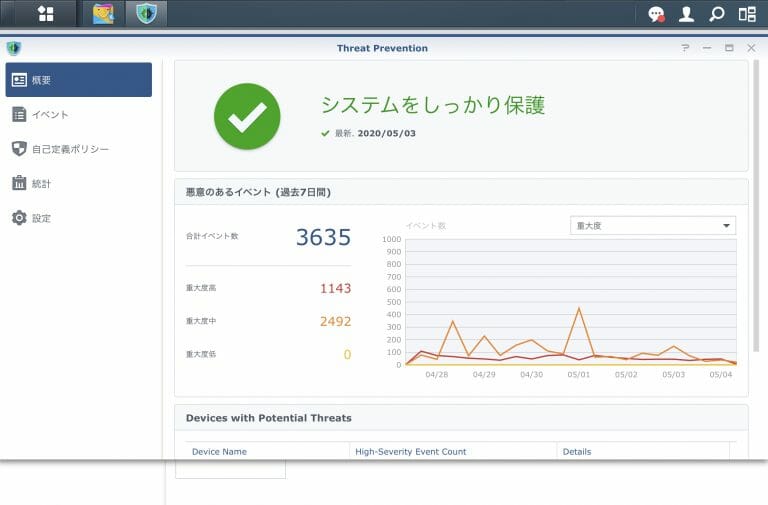
    「Threat Prevention」を起動すると、以下の画面が現れます。グラフ線の内、「赤」は重大度が「高」、「橙色」は「中」に設定されています。

    運用方法の概要

    • 弱いリンクを見つける
      • 脆弱なデバイスの特定 : イベントのログから高い重大度が発生したデバイスを確認する
      • 確認方法 : セキュリティ・イベントには、過去7日または30日以内の要約を確認できる。そこから、IPアドレスを確認する。
    • 対策
      • 一時的にインターネットから切り離す
      • デバイスのウイルススキャンを実施する

    IoT時代のセキュリティ – Synology 日本語サイト –

    https://www.synology.com/ja-jp/srm/feature/secure_network_foundation

    ネットワーキング体験の革命的な変化 – Synology 日本語サイト –

    Synology Router Manager (SRM) は、Synology Router の威力を高めてくれるオペレーティング システムです。クラス随一のユーザーインターフェイスにより、ネットワークで何が起きているかを詳しく把握することができ、接続されているデバイスすべてを迫り来る驚異から守るきっかけになります。

    https://www.synology.com/ja-jp/srm

    イベント

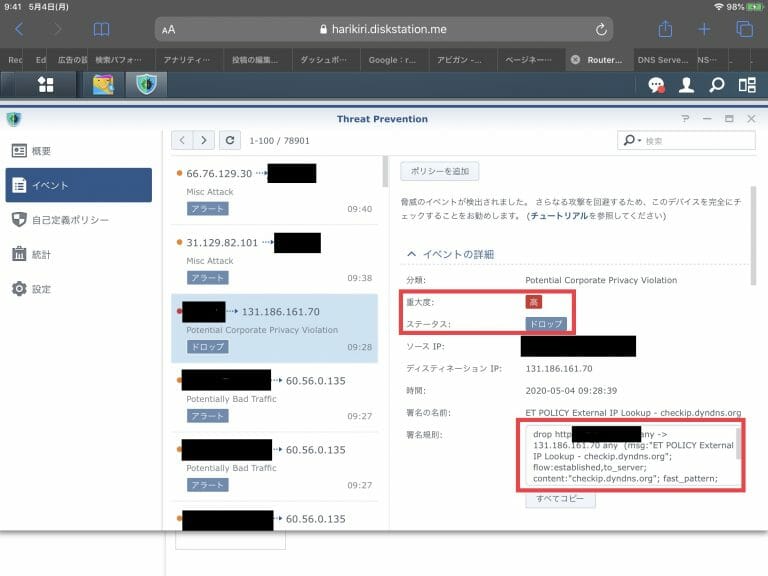
    イベントを選択すると、Threat Preventionが感知した通信の内容が示されます。

    重大度が「高」のイベントは、デフォルトで「ドロップ」されるものもありますが、Threat Preventionの立ち上げ初期は、イベントの観察を小まめにしてください。もしも、重大度が「高」のイベントで、「ドロップ」されていない通信 (おそらくローカル発信で外部のIPアドレスへのパケット)を見つけたときは、そのIPアドレスを指定した処理「ドロップ」を検討します。多分、「ドロップ」設定でも問題ないパケットが殆どだと思います。

    以上の設定を繰り返すことで、怪しいIPアドレスとの通信は、「ドロップ」設定として数が増えていくでしょう。

    ある程度の期間、上記の設定処理が進むと、処理するイベントは限りなくゼロに近づきます。後は、Threat Preventionで設定したメールによる「イベントの通知」(設定を参照)を確認しつつ、平時の管理になっていきます。

    統計

    設定

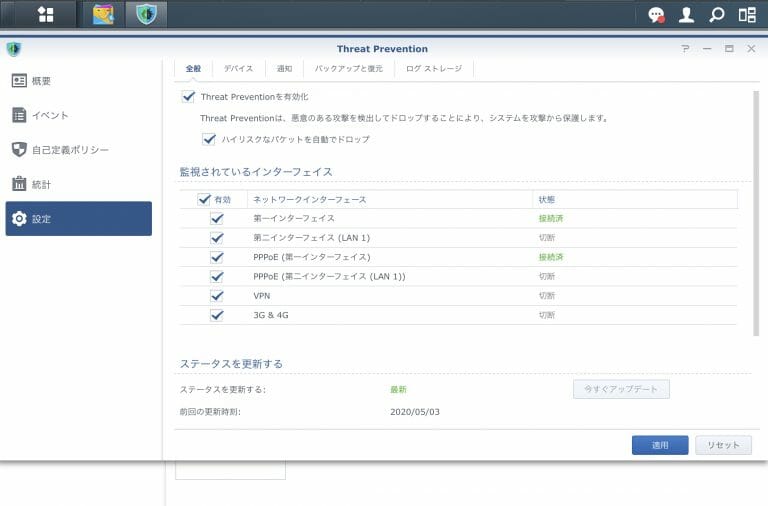
    「全般」で「ハイリスクなパケットを自動でドロップ」になっていることを確認しておきます。

    デバイス

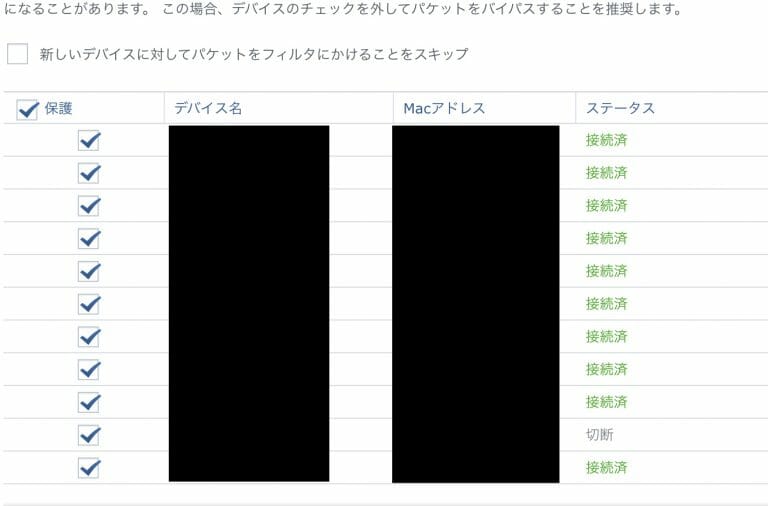
    「デバイス」でローカルに繋がっているデバイスが列挙されます。すべてにチェックを入れて、セキュリティを高めます。

    通知

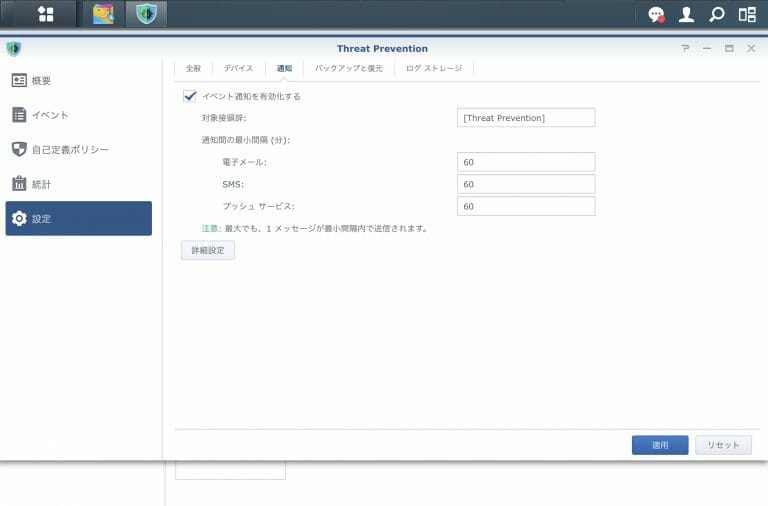
    「通知」では、少なくとも「電子メール」を設定します。RT2600acルーターの設定で指定したE-mailアドレスに通知が届くようになります。

    ログストレージ

    ログストレージは、外部メモリが必要です。最小512MB、最大2GBです。RT2600acのUSB端子にUSBメモリーを挿して、ログを構築してください。

    悪意のあるパケット

    以上の設定で、Threat Preventionが判定する「重要度の高い悪意のあるパケット」は,自動的にブロックしてくれます.

    「ドロップ」したイベントが生じたら、e-mailで知らせてくれます。

    これを執筆していた2019/07では、1日当たり20-30程度の悪意のあるパケットが世界からきていました。今回の内容の整備にあたり、「ドロップ」された件数を確認すると、50件程度に増加していました。

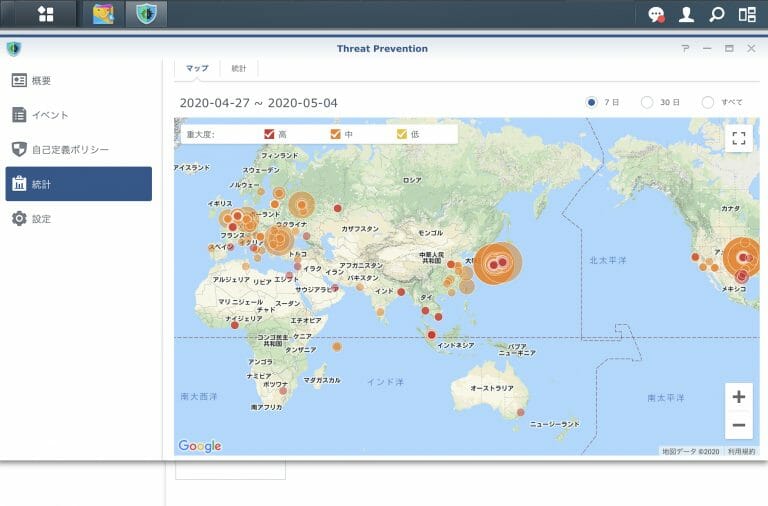
    Threat Preventionには、世界地図による悪意のあるパケットの発信元などが、統計情報としてログされます.

    まとめ

    NASに合わせてRouterを同一のメーカーにすることは、良い面も悪い面もあります。先ず、悪い面では「共倒れ」になるリスクです。それよりも良い面を重視しています。良い面は、装置同士の「連携」、「尖ったソリューション」による高性能を得られることです。

    以上

    編集履歴

    2019/07/12 追記
    2020/03/01 文言整備
    2020/05/04 追記 (図を使ったインストールと設定)
    2020/11/12 追記 (運用方法の概要)
    2021/03/12 追記 (IDSについて、SECURITY DATABASE)、修正(タイトル)

    Threat Prevention関連

  • [Kw] Novo Nordisk, Lilly、および Sanofiの3社はInsulin製剤を寡占している – ID690

    [Kw] Novo Nordisk, Lilly、および Sanofiの3社はInsulin製剤を寡占している – ID690

    3社で寡占する市場規模

    3社で分け合う市場規模は,$22B (2.2兆円)

    Just 3 companies own the global insulin market, and they’re all allergic to fair prices. 2018/10/26

    https://thehustle.co/eli-lilly-novo-nordisk-sanofi-insulin-premiums/

    Novo NordiskのInsulinの市場シェア

    価格による3社の市場シェアは,Novo Nordisk, Sanofi及びEli Lilly,その他の比率は,44%, 33%, 22%, 1% (2011)

    1. 2019のglobal share : $2.0B
    2. Novo Nordisk : 51% -> 46%(2019)
      1. 60 DKK billion (デンマーククローネ, 0.15 USD/DKK) = $9b (0.9兆円), 2019 source: novo nordisk invester presentation
    3. Sanofi : 23%
    4. Eli Lilly : 22%
    5. other : 1%

    販売量による3社の市場シェアは,同様に,51%, 23%, 22%, 4%

    https://www.statista.com/statistics/219598/leading-companies-operating-in-the-global-insulin-market/

    Novo社の公開された資料によれば,insulinの市場シェアは45.9% in 2017であり,2011から2017と6年が経過していてもその地位は揺らいでいない

    https://www.novonordisk.com/content/dam/Denmark/HQ/investors/irmaterial/investor_presentations/2019/20190201_Q4%202018%20roadshow%20presentation.pdf

    ここ50年以上に渡り,Novo Nordisk, Eli LillyおよびSanofiの3社でインスリン市場で寡占を続けている.

    インスリン製剤の外観

    http://www.fa.kyorin.co.jp/jds/uploads/insulin_list.pdf

    Biosimilar開発企業の動き

    Biocon Biologics

    1. 韓国
    2. 取り組み source
    編集履歴
    2019/07/12 はりきり(Mr)
    2021/01/08 文言整備