PC/Macなどのバックアップ
以下のActive Backup Suiteによるバックアップに関するる記載は,古くなっています.2023年現在,Active Backup Suiteは,名前を変えてActive Backup for Bisunessとなりパワフルになりました.
以下の内容は古いですが,記載内容は残しておきます(2023/10/08)
Active Backup for BisunessでPC/Macをバックアップする方法は,別の記事を参考にしてください.
https://harikiri.diskstation.me/synology/42352/(新しいタブで開く)
Active Backup suite (古い,2023/10/08現在)は,Synology NAS以外のマシンのバックアップをSynology NASにすることを可能にします。
Synologyが提供するライセンスフリーのバックアップバッケージは、SMB、rsyncによりSynology NAS以外のマシーンのデータやシステムをバックアップすることができるようになります。
Windows 10 PCのデータ、システムのバックアップと復元バックアップは、Synology NASをバックアップする同様の技術で、差分バックアップすることでバックアップ容量を削減できるリストアでは、CDやUSBメモリーで起動して、バックアップデータを保存しているSynology NASに接続することで、指定の復元ポイントに戻すことができる
ファイルサーバー仮想マシン
Active Backup Suite – Synology Site –
(2023/10現在,Active Backup for Bisunessと名前を変えてパワフルになりました.以下の記述とリンクは参考までに止めてください)Active Backup は、VMware、Hyper-V、Windows エンドポイント、Microsoft 365、G Suite のバックアップタスクを Synology NAS で一元管理し、一台のシンプルなコンソールで管理できるようにします。高速で信頼性の高いリカバリを実現し、実行中のサービス、VM、およびファイルを即座に利用できるようにします。
具体的には、Active Backup for BuisinessパッケージをSynology NASにインストールし、Windowsをバックアップしたい場合は、Windows10用のエイジェントをPCにインストールするところから始まります。
https://www.synology.com/ja-jp/dsm/feature/active_backup_suite
Active Backup for Businessの簡単な使い方
- PC/MacにはAgentアプリをインストールしておく
- このAgentからはバックアップのスケジュール設定はできないので,NASのサーバーアプリから設定すること.
- Synology NASに”Active Backup for Bisuness”をインストールする.
- 左のメニューからWindows/Macの場合,PC/Macをクリック
- WindowsかMacの何れかのタブをクリック
- バックアップタスクを作成するために「作成」をクリックして編集
- 以上でPC/Macはスケジュールとルールに従いバックアップされる
- スケジュールの変更
- NASにあるサーバーアプリの”Active Backup for Bisunessを開く
- 左のメニューからWindows/Macの場合,PC/Macをクリック
- WindowsかMacの何れかのタブをクリック
- 既に作成されているデバイスをクリックすると,タスク名が表示される.
- 表示されたタスクをクリックすると画面が変わり,タスク名やデバイス名のリストが表示される
- 編集タブが表示され有効になっているので,編集をクリック
- ダイアログが現れるので,ルールやスケジュールを編集する
- 以上
システム・バックアップ
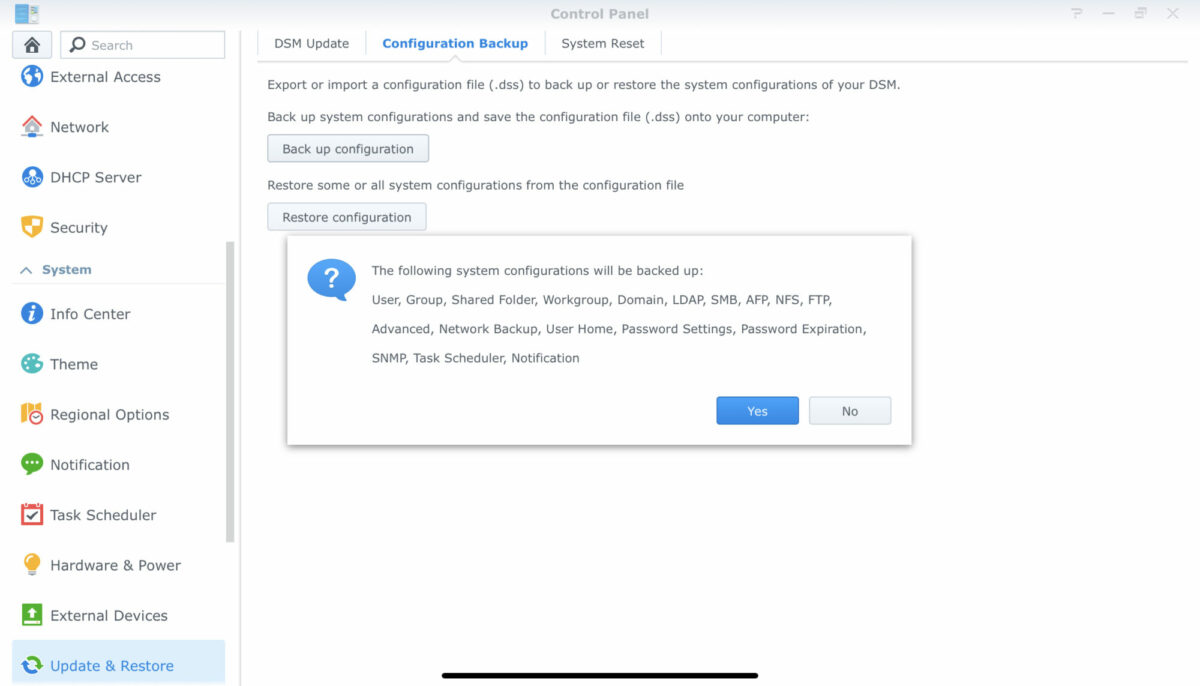
以下で説明する「システム・コンフィグレーション」のバックアップは、Synology NASシステムの各種設定についバックアップすることが可能です.システム障害が起こった時に、できるだけ最小限の復旧作業で済みます。
以下挙げた項目がバックアップされます。以下の図のように、拡張子が、「dss」のシステム・コンフィグレーション」ファイルをダウンロードし,その時まで安全に保管しましょう。
- ユーザー
- グループ
- 共有フォルダー
- ワークグループ
- LDAP
- SMB
- AFP
- NFS
- FTP
- Advanced
- ネットワークパックアップ
- ユーザーホーム
- パスワード設定
- パスワード期限
- SNMP
- タスクスケジュール
- ノーティフィケーション
最終防衛線はクラウドか!
以上,バックアップしたデータの保管場所(サイト)を自宅にするという前提で解説してきました.即ち実データとバックアップデータが同じ場所という設定でした.実データとバックアップデータが同じ場所にあるということは,もしも,侵入者が実データを奪取できたとした時,同じ場所にあるバックアップデータも危険に曝されていることになります.
そこで,考えられるのは,バックアップデータを保管を他サイトにするという提案です.それが,今後の在り方なのかも知れません.でも,個人的には少し抵抗がありますが,暗号化したバックアップデータであれば,少し積極的にはなれそうです.
クラウドサービスは,どこでもよいのですが,例えば,マイクロソフトのOne Drive,AppleのiCloud,それとSynologyが提供するC2 Storage,等があります.クラウドサイトの地域は,Synology C2では,ヨーロッパ,北米,台湾です.One Driveおよび iCloudは,日本だと思われますが公表されているのかは不明です.
Synology C2のアドバンテージは,Synology NASの機能に沿ったサービスが提供されます.C2の価格は,以下のリンクから確認できます.
C2 Storageの価格 – Synology
https://c2.synology.com/ja-jp/pricing/storage