SnapShotの使用例

Drive
Synology Driveによるバックアップは、PC端末のデータを専用のクライアントソフトで修正されたら即時にそのままのフォルダ構造でバックアップしてくれます。また,当然,2つのNAS間でも可能です.
他方,HyperBackupの場合,1回限りのバックアップでは,そのバックアップ先ではそのままファイル/フォルダを閲覧したりアクセスが普通にできるようですが,定期的にバックアップする場合,バージョン管理されるため特別なフォーマットでバックアップされます.そのため,ファイル/フォルダは普通に閲覧することはできません.
そこで,NAS(1) – PC間または,NAS(1) – NAS(2)間で,そのままのフォルダ構造でバックアップしたい場合,即ち,ミラー情報としてバックアップしたい場合は,Synology Driveを使用します.
必要なアプリのインストー
Driveによるバックアップには、Synology NASにサーバー(Drive)をインストールし、データを保持している端末(PC/iPad/Synology NAS)にClientアプリをインストールして使用します。
- サーバー用アプリ : Synology Drive (Synology Drive Adminコンソール)
- Synology Driveでは、Adminコンソールで、すでに存在する共有フォルダに対してチームフォルダに設定したフォルダ内にサブフォルダの作成や、チームフォルダ/個人フォルダ内のファイル閲覧ができます。
- Adminコンソールでは、クライアントと共有するためのチームフォルダの設定、クライアント・リストの確認、同期/アップロードなどのログの確認、及びドライブ容量などの情報の確認ができます。
- NAS用のクライアント アプリ : Synology ShareSyc
- ShareSycモードでは、シンクロモード(同期)やアップロードモード(サーバーにあるファイルを削除しない限り残る)させるモードの設定、及び、サーバー接続の設定が可能です。
- サーバーにアップロードのみのモード
- 端末用のクライアント アプリ : Synology Drive Client
- NAS用のクライアント アプリ (Synology Drive, webブラウザを使用)と同様の機能を持つPC用クライアントです。
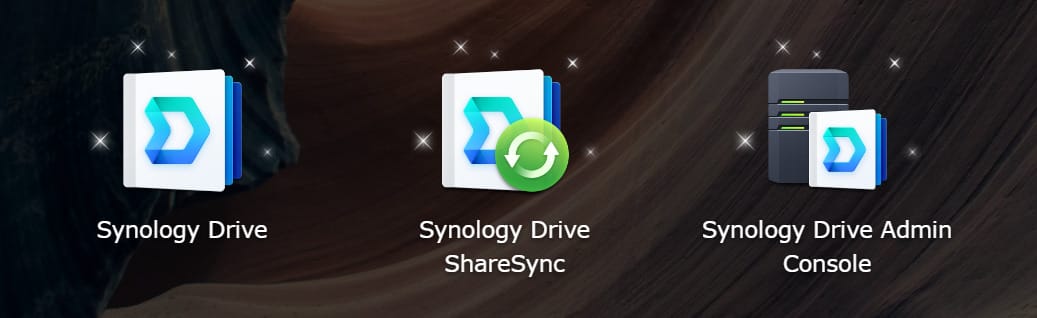
パッケージセンターから「Drive」をインストールすると,以下の3つが機能追加されます.
- Synology Drive: NASのDrive閲覧
- Synology Drive ShareSync: NAS間の同期を設定
- Synology Drive Admin Console: NAS上のフォルダーを指定
Synology Driveを追加したシステム構成全体としてのSynology DriveのモードやサーバーNASの構成は以下の通りです。
- クライアント アプリではアップロードモードに設定
- アップロードした先のサーバーNASでは、Hyper BackまたはSnapShot Replicationでバックアップを実施
- 運用(1) : PC/iPadは、それぞれのクライアントアプリをインストールして運用.
- 運用(2) : 以下は特種な運用方法ですが、事例として参考になると思うので、その運用概要を示しました。
- A拠点には、光ネットワーク、サーバーNASを設置しています.
- B拠点には、SoftBank Air (WiFi)、クライアントNASとPC/iPadを設置しています。日々、クライアントのデータが増加します.
- B拠点のデータをA拠点にバックアップすることが目的です.
- B拠点のNASのチームフォルダには、PC/iPadからネットドライブやDrive クライアントからデータがアップロードされます。
- B拠点のNASのチームフォルダは、A拠点のDrive サーバー NASに自動的にアップロード(モード)されます。
- A拠点のNASは、Hyper Back/SnapShot Replicationでバックアップされます。
ミラーでバックアップ
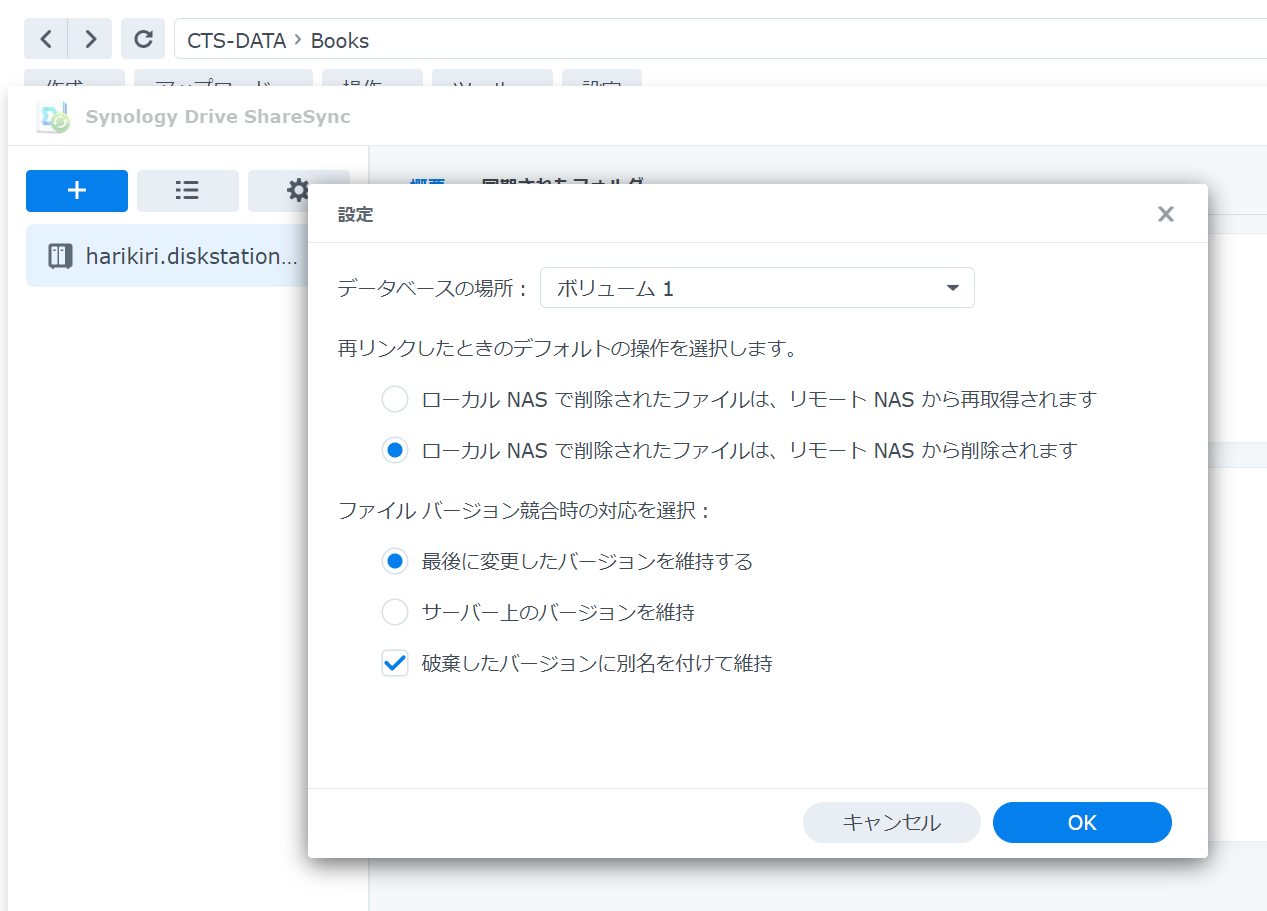
クライアント側で,ミラーによるバックアップができるように設定します.下図は,NASのクライアントソフト(Dirve ShareSync)の場合の設定例です.
注意点ですが,項目「再リンクしたときのデフォルトの操作を選択します」の設定では,以下の事象が起こったので,その場合の対応策を示しました.因みに,「リモートNAS」は「サーバーNAS」のことです.
事象 : 不具合と対処方法
- 初期設定で,(1)「・・・リモートNASから再取得されます」としていました.
- ミラーによるバックアップに変更するために,(2)「・・・リモートNASから削除されます」に変更し,OKで閉じて設定できたつもりでした.
- 一旦,リンクを解除して再接続したところ,(1)の設定が生きており,クライアントNASに削除したばすのテストファイルが生き返ってしまいました.
- そこで,クライアントNASを再起動したところ,削除したテストファイルは生き返ることなく,リモートNASから削除されました.
- この状態で,クライアントNASにある既存ファイルを削除してみたところ,リモートNASのミリーファイルも削除されることが確認できました.
すでにこのsynology nasに接続しています.
Synology Drive Clientで「同期タスク->作成」で新しくタスクを作ろうとした時に「すでにこのsynology nasに接続しています.」により作成できない場合があります.解決策の一つは,「バックアップタスク」を見てください.接続しようとしているDriveサーバーのタスクがあるはずです.これが既に接続されているという理由です.このタスクを削除すると「すでにこのsynology nasに接続しています.」は表示されなくなりタスクを作成できるようになります.
「同期タスク」と「バックアップタスク」の画面は機能面からすると本来は同期していなければならないはずですが,同期していないことで,「同期タスク->作成」ができないのか,だいぶ悩んでしまいましたが,これで無事解決です.