バックアップ体制の構築
まず最初に設定しておきたい機能は、Snapshot Replicationの「snapshot」です。スケジュールングして、例えば10分や、30分毎に差分のバックアップを取るように設定します。最小5分の間隔も設定できます。
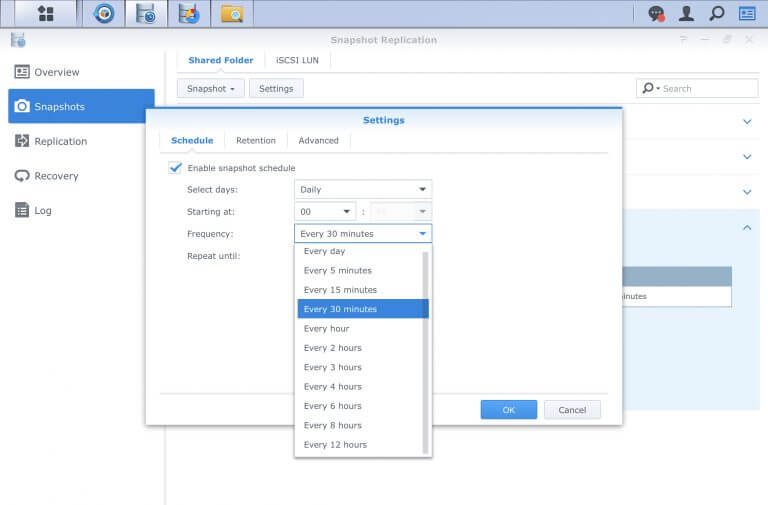
以下に、これら機能について、今一度まとめました。
- Windowsからネットドライブとして使用している場合、前のバージョン(リビジョン)が保存されているので、ファイルのプロパティのバージョンから以前のものを復元できます
- NAS モデルが Btrfsファイル システムをサポートしている場合、Snapshot Replicationを使用してローカル コピーを作成できます(DS918+/DS920+は可能)
- iSCSI LUN対応
- Hyper Backupより処理速は高速
- スナップショットのスケジューリング(予約スナップショット)は、の3モードがある
- 常に維持する
- 最新を維持する
- カスタマイズ
- Synology Snapshot Manager
- Synologyサイトからダウンロードし以下のプラットフォームにインストールすれば、Snapshotを直接管理できる(http://www.synology.com/から無償)
- VMware
- Windows Server
Snapshot, Synologyサイト –
https://www.synology.com/ja-jp/knowledgebase/DSM/help/SnapshotReplication/snapshots
最初のスナップショットを取ると、フルバックアップが取られます。その後、バックアップとの差分が取得されます。いずれも、スナップショットです。
Snapshot Replicationのインストールと設定方法及びスナップショットの概念について、ATCさんの以下の記事が大変参考になります。
Synology NASでスナップショットを取得する | Snapshot Replication
https://www.atc.jp/synology_nas_snapshot_replication/
バックアップの充実化
Synology NASに保管しているデータおよびNote StationやDBなど一部サーバーのバックアップは、Hyper Backupで必要十分です。
Snapshot Replicationを使えば、システム構成というより、データの復元に特に向いています。
この2つのバックアップを使うことで、よりきめ細かなバックアップにより、ほとんどの異常事態においても完全な復元および短時間で最新の復元が実現できます。
対応するNAS
Synology製品で、SnapShot Replicationが使用できる、Synology NASシリーズは、Synology siteを参照してください。
Hyper BackupとSnapshot Replicationの比較
Hyper Backup
Hyper Backupの処理時間は、Snapshot Replicationの処理時間より多くかかるが、以下のリストおよび表1に示したように、5種類のストレッジにバックアップできます。暗号化も可能。
- ローカル
- 外部USB
- 別のSynology NAS
- ファイルサーバー
- パブリッククラウド
Snapshot Replication
一方、Snapshot Replicationは、基本的に指定した共有フォルダのスナップショットを取得します。これがsnapshot機能です。そのスナップショットをバックアップするのが、replication機能です。
ランサムウェア対策には、Snapshot Replicationが良く使われているようです。
その対応策は、別途、replicationしていたデータを使いデータを再構築します。
表1. バックアップ・アプリの比較(Synology Siteより)
| バックアップ先 | Hyper Backup | Snapshot Replication | USB Copy | Cloud Sync |
|---|---|---|---|---|
| ローカル共有フォルダ | あり | あり | なし | なし |
| 外部デバイス (USB) | あり | なし | あり | なし |
| 別の Synology NAS | あり | あり | なし | なし |
| ファイル サーバー | あり | なし | なし | WebDAV と OpenStack データ同期専用 |
| パブリック クラウド | あり | なし | なし | あり |
バックアップ戦略
バックアップは、(1)データが破損などによりカレントのデータ自体が無くなる場合、(2)サーバーが損傷する場合、(3)サーバーが置かれている場所が崩壊するなど、データ自体が無くなる要因は、最悪の場合も予想できます。
- (1)データのみが無くなった場合は、ローカルのバックアップから復元すれば済む
- (2)サーバーが損傷した場合、同じサーバーをあらためて購入するなどして用意し、別にバックアップしていたSynology NASやファイルサーバーから復元すればよい
- (3)サーバーが置かれていた場所の崩壊の場合、パブリッククラウドのバックアップや別サイトのSynology NASのバックアップから復元できる。
個人の場合、自宅内にある別Synology NASか、Windowsのファイルサーバーにバックアップするものと想定されます。それは、一般的な選択肢になります。
また、パブリッククラウド(iCloud, Amazon, Googleなどから提供されるサービス)をバックアップの保存先に選択することは、Hyper Backupが暗号化機能を有していることから、そのハードルはそれほど高くないと思われます。