実際の運用
別のSynology NASがない場合、すなわち2台もNASないのが一般的だと思われるので、それを前提にすると、以下の運用がベターです。
因みに、最近、DS918+の後継機であるDS920+をblog用に導入しました。現在は、この二台体制によりバックアップ体制が充実しています(2020/09/08 HARIKIRI(MR) )。
1. Snapshot Replicationの運用
小さなトラブルのためには、日頃から小まめなバックアップをして、また、復旧も迅速にするために活用します。バックアップ先はローカルにします(一般的な使用ではそれしかない)。
例えば「web」フォリダーをバックアップ元すると、バックアップ先には「#snapshot」というフォルダーが作成されます。設定したスケジュールでスナップショットは、この「¥web¥#snapshot」ローカルフェルダーに、スケジュールされた日時を表すフォルダー名で作成されていきます。
日々の大きなバックアップは、Hyper Backupに任せます(毎日)が、Snapshot Replicationによるスナップショットの間隔は、Hyper Backupより短い方がよいです。例えば1時間や2時間、5分毎も可能です。#snapshotフォルダーは、Hyper Bacvkupによるバックアップ対象のフォルダーではありません。従って、Hyper Backupのバックアップ先には、#snapshotフォルダーは含まれません。
2. Hyper Backupの運用
おすすめは、Synology NASにHDD毎に独立の電源スイッチがある裸族のお立ち台を接続(USB4台)して、毎日のパックアップ、パックアップ完了後のアンマウントしてオフラインにする設定が安全面からベターでです。
ただし、バックアップの後の次のパックアップには、HDDケースのスイッチのOFF/ON操作が必要になります。こまめなOFF/ONは必要とは思わないので、気づいたときにOFF/ONする運用でもよしとします。ただし、バックアップ先のHDDが再マウントされていないため、HDDがオンラインにならないとバックアップは失敗します。HDDのOFF/ONによりマウントされている場合は、その時に限りバックアップされます。この点は注意してください。
3. 自動化
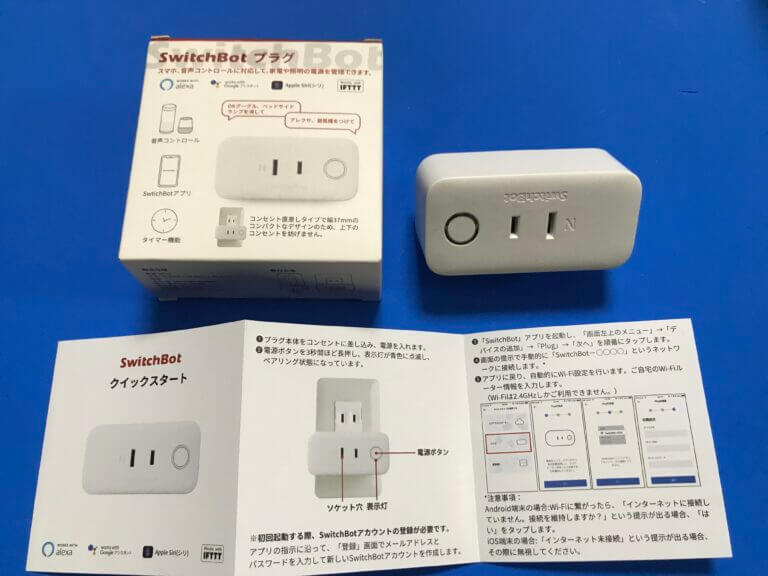
当サイトでも記事にしている「Switch Bot」シリーズの「プラグ」を用いて、外付けHDDケースの電源をコントールしバックアップの自動化を行う。これにより、手動によるHDD電源のオン/オフは不要となり、不必要な時間帯での外付けHDDケースの稼働が避けられることで、セキュリティ向上につながる。
- 当サイトでも記事にしているSmart Botシリーズのプラグを、DS918+のUSBに接続した外付けHDDケースの電源プラグと家庭用コンセントの間に接続
- iOS用SmartBotアプリからプラグの稼働時間を設定します
- Hyper Backup、および Snapshot Repricationがバックアップするタイミングに応じた時間帯に設定します
- 設定する時間帯の開始と終了の時刻は、5分から10分程度の余裕時間も考慮します
- 設定した通りに、外付けHDDケースに対してバックアップできているか、ログを確認します
WD BlueTM (5400 RPM Class)
- 2年保証
- 3.5 inch
- Win/Mac対応
- 4Kセクタ(AF)
- SATA, 5Gb/s
- 5400 rpm
- イメージバックアップソフト(無料ダウンロード), Acronis True Image WD Edition (Windows版)
- NoTouchTM ランプロードテクノロジー搭載: 記録ヘッドがディスクの表面に触れないように安全に配置されており、データを保護する
USB Copy
もっと柔軟なバックアップには,USB Copyも活用できます.
- DS918+/DS920+では,全面とは背面に,1つずつUSB 3.0ポートがあります.外付けHDDにフォルダ/ファイルをコピーすることができます.
- コピー動作のトリガー
- USBデバイスのホットプラグしたとき
- ハードウェアコピーボタンを押したとき
- スケジュールを有効にして,その稼働時期になったとき
- モード
- フレキシブルモード
- インクリメンタル
- ミラー
- マルチバージョン
- フレキシブルモード
- 高度なオプション
- インクリメンタで以下のオプションが使用できる
- 送り先フォルダーの元のファイル構造を削除
- ファイルの競合ポリシー
- コピーが完了したら,そーすファイルを削除
- マルチバージョンで以下のオプションが使用できる
- ローテーションポリシーオプション
- 古いバージョンからローテーション
- Smart Recycle
- 最大65535のバージョン保存
- ローテーションポリシーオプション
- インクリメンタで以下のオプションが使用できる
- タスクが完了するとUSBデバイスは安全に自動排出される
- フィルター機能が使える
- 音楽,動画,画像,文章
- ログ作成機能
- 最大100,000
- 通知機能
- SMS
- モバイル
- ビープ音
- 開始時
- 終了時
USB Copy — Synology サイト —
USB Copy の仕様 | Synology Inc.