外付けHDD
データのバックアップとしてUSB接続で外付けHDDを使用しています。個人的な実績として信頼性があるのは、センチュリーのHDDケースです。
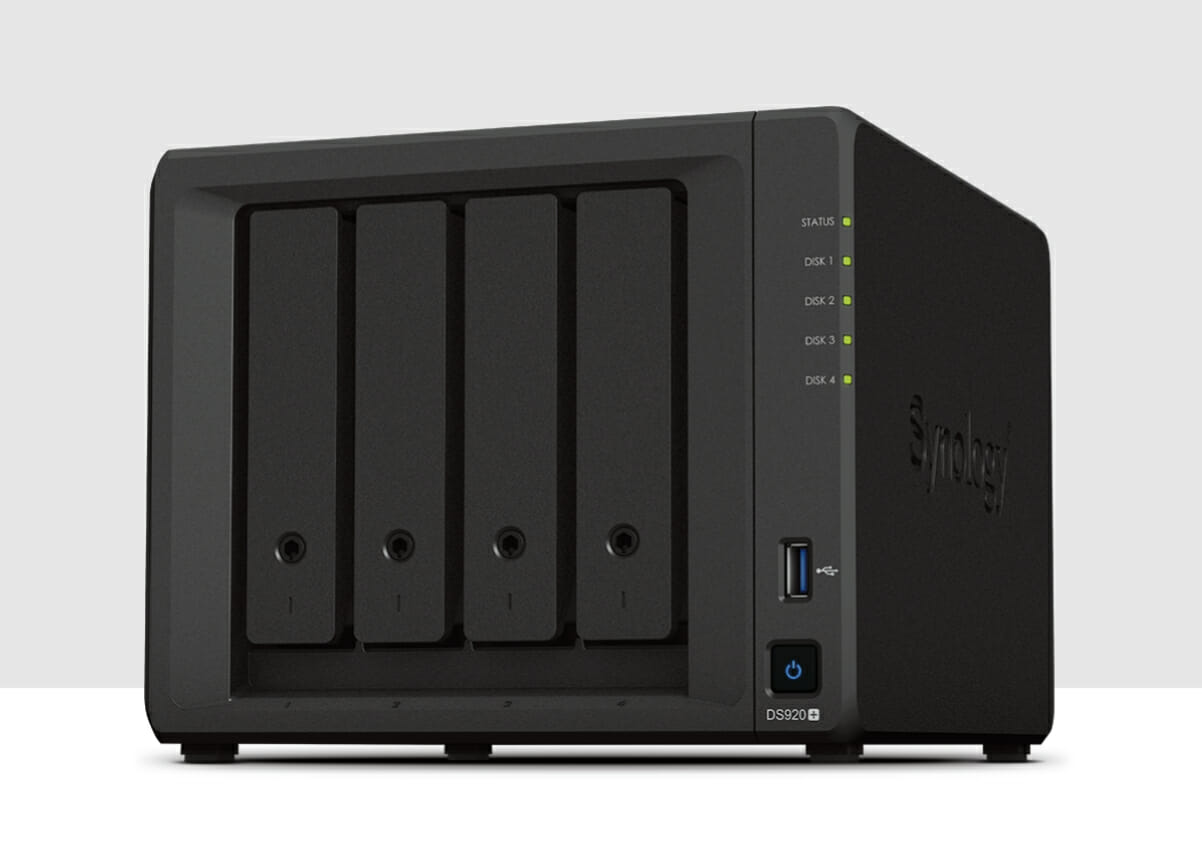
Synology NAS DS920+ by Amazon
必要なマシーンとプログラム (基礎編)
- 自宅でNASの構築(出先からのアクセス管理、セキュリティ)
- WordPress (ページの体裁等、サーバー管理者の思いを具体化してApacheに繋げる)
- NASにインストール
- WordPress用のプラグイン・ソフト : 画像表示、投稿の表示、広告の表示、など色々あります。
- Apache HTTP Server (クライアント端末との通信を担うサーバーソフト)
- NASにインストール
- MariaDB (blogなどの文書や動画などは、個別のファイルとして、このデータベースに登録され検索される)
- NASにインストール
- 動的ホームページ構築のエンジンです
- PHP (WordPressのphpファイルをプログラム言語として処理する)
- NASにインストール
- バージョンが、5や7があります。blogサイトのレスポンスは、5は最悪です。7以降を使いましょう。
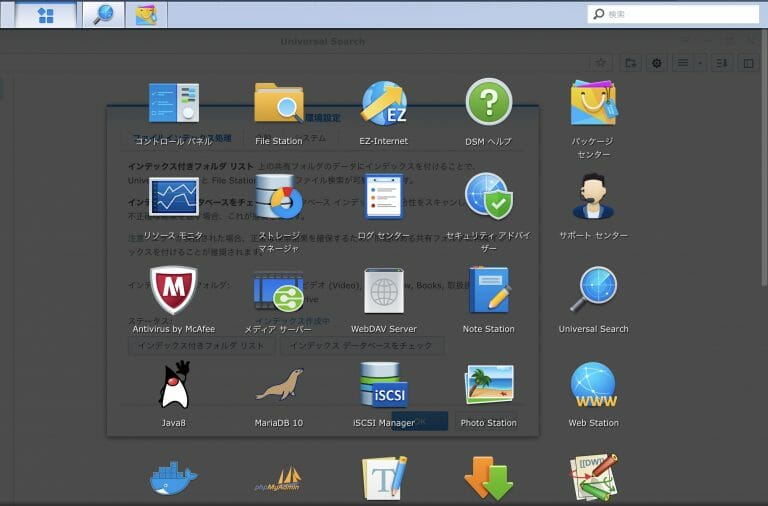
アプリ/ツール
先ずは、NASのパッケージセンターから、DSM (Disk Station Manager)用の必要な機能を選び、NAS用のアプリとしてインストールできます。アプリをインストールするとは、基本的にNAS上にサーバーを置くことを意味します。アプリには、Microsoftの「one note」と同様のことができる「note station」やメディア関連では、「メディアステーション」や「Audio Station」などがあります。出先からNASにアクセスできます。
次に、Windowsやモバイル(携帯電話など)から操作するためのアプリとしてPC用であれば、「Download Center」で取得してインストールできます。これは、基本的にNASに対するアクセス・ツールです。
Download Center – Synology –
https://www.synology.com/en-global/support/download/DS918+#utilities
最後に、モバイル用のアプリは、iPhoneを使用しているのであれば、App Storeでアプリをインストールできます。「ds」、「synology」で検索できます。これは、NASの管理ツールであったり、クライアントとしてのアプリであったりの機能が使えるようになります。
参考
結局、大変参考になったのは、ネットからでした。Synology NASとWordPressを使って基礎からシステムを構築されて、情報発信されている観音寺さんの「ホームネットワーク研究所」は、丁寧に解説されています。
私みたいな新参者でも理解が助けられます。1から10までお世話になっているサイトです。
以下の事を実現させたい方には、力強いサイトなので是非訪れてみてください。
- Synology NASの運用、関連ツールの設定
- WordPressの導入と設定
ホームネットワーク研究所 : https://nw.myds.me
Synology NASの型番について
Synology NAS製品の型番について分かっている範囲で説明します。
- DSは、「DiskStation」を意味しています。
- RSは、Rack mount型です。「RackStation」と明記されています。
- SAは、Rack mount型です。明記されていなので、憶測ですが「Storage Achiever」では無いかと、説明文から理解しました。
- FSは、Rack mount型です。「FlushStation」と明記されています。link
- 「9」は、拡張ボックスを使って可能な最大のドライブスロット数です。
- 「20」は、発表した年の下二桁
- 「+」は、不明ですが、無印の型番から少し機能を向上させたものと理解できます。
- DS920+とDS720+は、数字から拡張ボックスを使用して可能なドライブスロットの最大数の違い(9と7)だけです。CPUなどは同一なので性能は同等です。
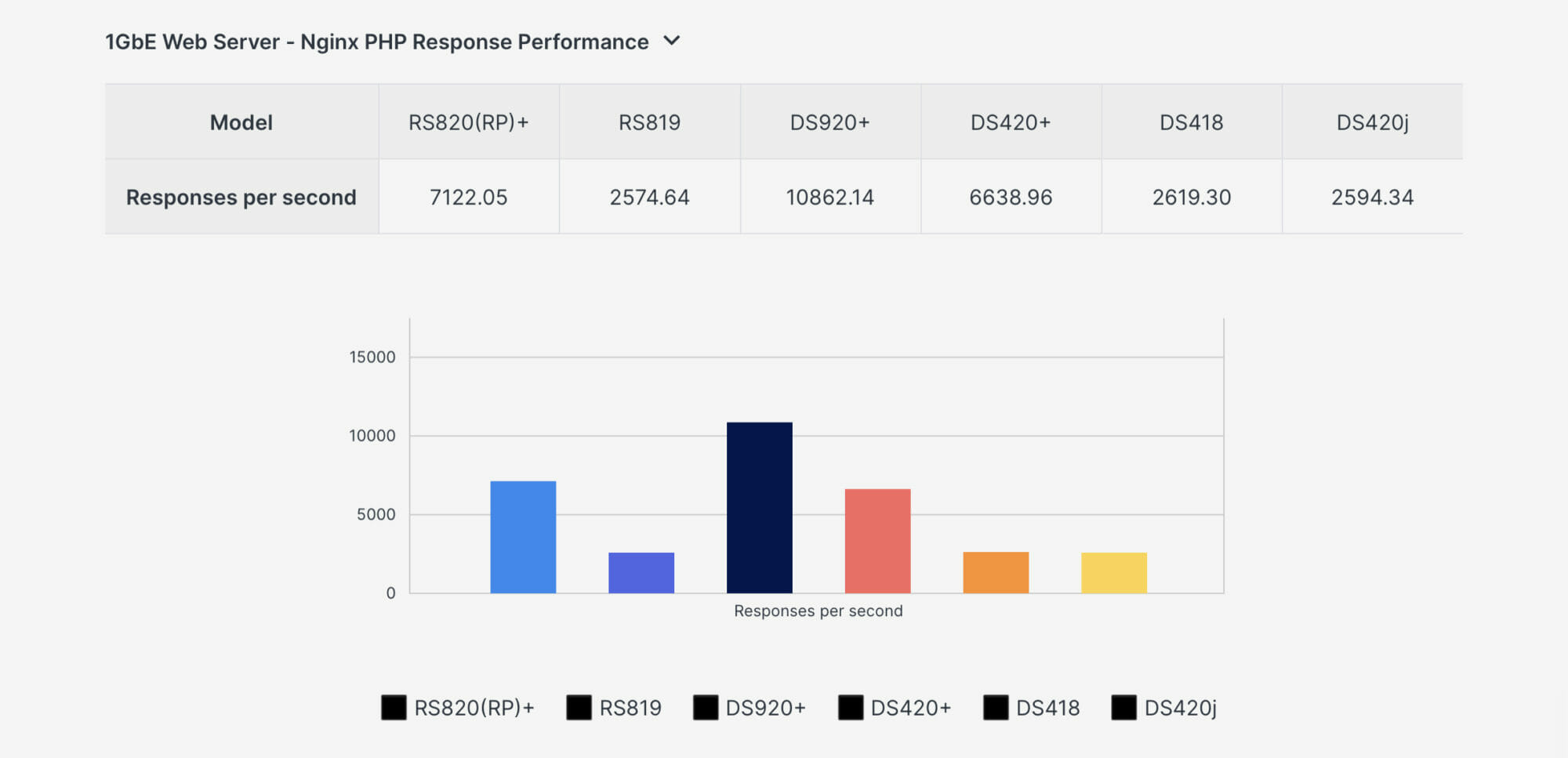
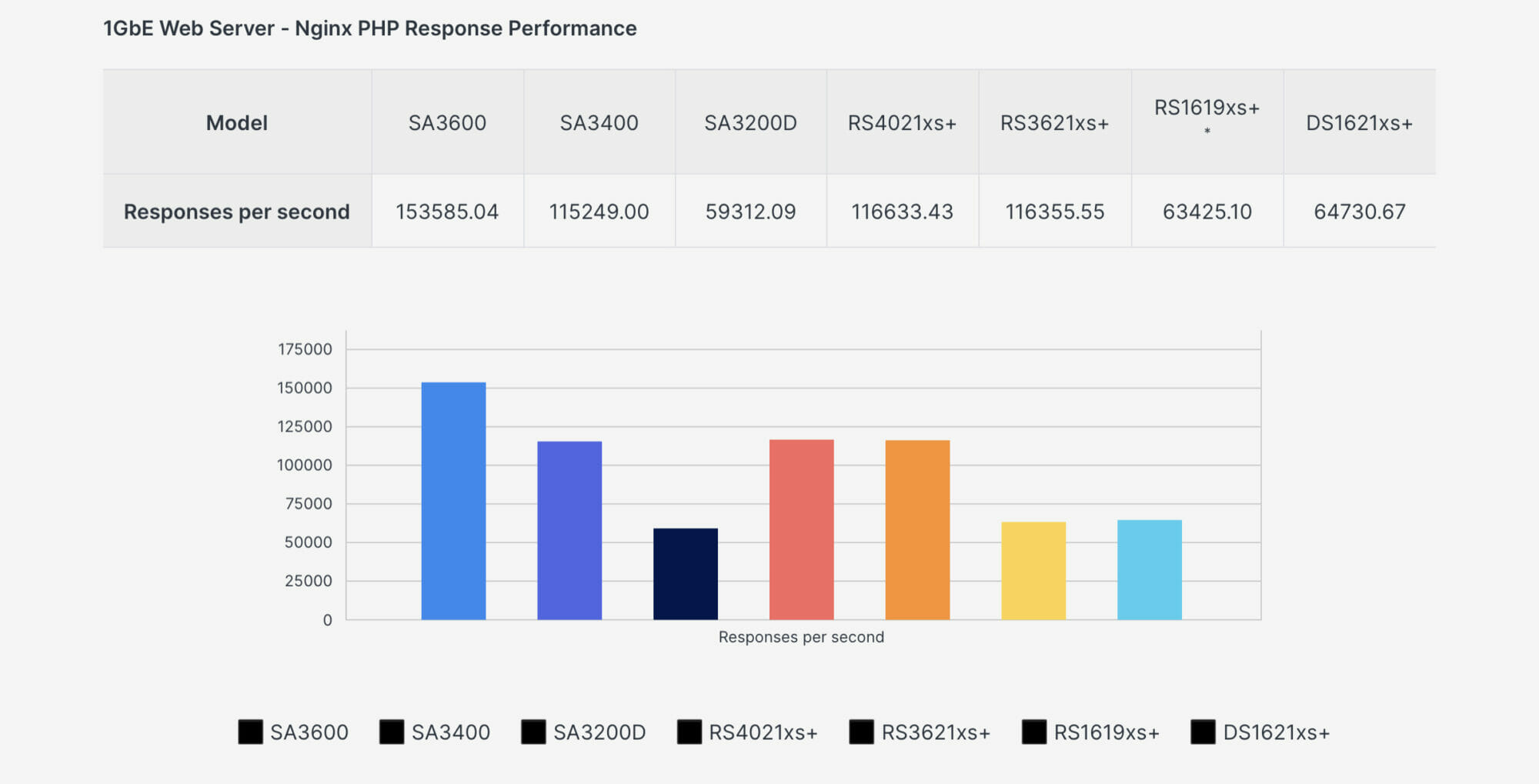
- 因みに、DS920+のWeb Serverとしての反応性能スコアは、下のグラフから10862です。一方、DS1621xs+のWeb Serverとしての反応性能スコアは、64730です。DS920+の約6倍です。
更に高性能なNAS
現在は、DS920+でblogのサーバーを立ち上げていますが、Serverのレスポンスに不満を持っています。実は、DS920+にはHDDスロットの4つ全てを使用してSSDでRaid5を構築しているのですが、DS918+のようにメモリ(標準システムメモリ: 4GB)の追加(8BGx2)やキャッシュ(SSD)の追加はしていません。それでもSSDの構成ではシステムの再起動は数十秒で完了します。DS920+をフルスペックする手もあるかもしれません。それでも、基本性能として更に高性能なNASを触ってみたいのです。ネット回線の問題もあるかも知れないので、持っている不満は解決するかはわかりません。
DS920+のカタログ
DiskStation DS920+
https://www.synology.com/en-global/products/DS920+
Scalable NAS with SSD cache acceleration capability
DS920+ Data Sheet
https://global.download.synology.com/download/Document/Hardware/DataSheet/DiskStation/20-year/DS920+/enu/Synology_DS920_Plus_Data_Sheet_enu.pdf?_ga=2.14052148.2022724892.1636367018-1993726491.1635251237
DS920+とDS720+のカタログ比較 – Synology –
https://www.synology.com/en-global/products/compare/DS920+/DS720+
因みに、その内に導入したいと考えているNASはDS1621xs+です。DS1621xs+とDS920+の比較が、下のリンクに示されていますが、PHP反応性能は約6倍です。
DS1621xs+は、High End NASと説明されており、採用されているCPUは、DS920+搭載のものより高性能である「Intel® Xeon D-1527 4-core 2.2 GHz」です。具体的な性能比は、DS920+が10,000程度、DS1621xs+が60,000程度と約6倍のPHP反応性能差があります。それに見合うだけの周辺性能(メモリ、3つのLANポートの内1つは10G)が付加されています。価格も高価で約3倍です(DS920+が約7万円、DS1621xs+が約21万円)。
DS1621xs+とDS920+のカタログ比較 – Synology –
https://www.synology.com/en-global/products/compare/DS920+/DS1621xs+
DS1621xs+のカタログは以下のリンクを参考にしてください。
メモリーは、ECC(Error-Correcting Code)メモリーが使用できます。ECCメモリーは、金融機関や高度な化学計算において1ビットでもエラーが許されない分野で使用されているメモリーです。
DiskStationDS1621xs+
High-end scalable NAS in desktop form factor
https://www.synology.com/en-global/products/DS1621xs+
DS1621xs+は、Rack mount型の高性能なServerと比較しても、約半分の性能まで迫っています。Desk Top型のNAS Serverとしては、相当な高性能です。
Performance
Synology strives to enhance the performance of our NAS with every software update, even long after a product is launched. For enterprises and users that demand uncompromising performance from their servers, check the figures below to find the most suitable choice.
https://www.synology.com/en-global/products/performance#sa_and_xs_plus
実は、2021年年末に、DS1621xs+を購入しました。WD 8TB HDD Red Plus x 2とDS918+から抜いたRed HDD x 4の合計 6HDDの構成です。今はPlexを導入してホームサーバーとして性能を確認中です。その内、レポートします(2022/01/04, by Mr.HARIKIRI)。
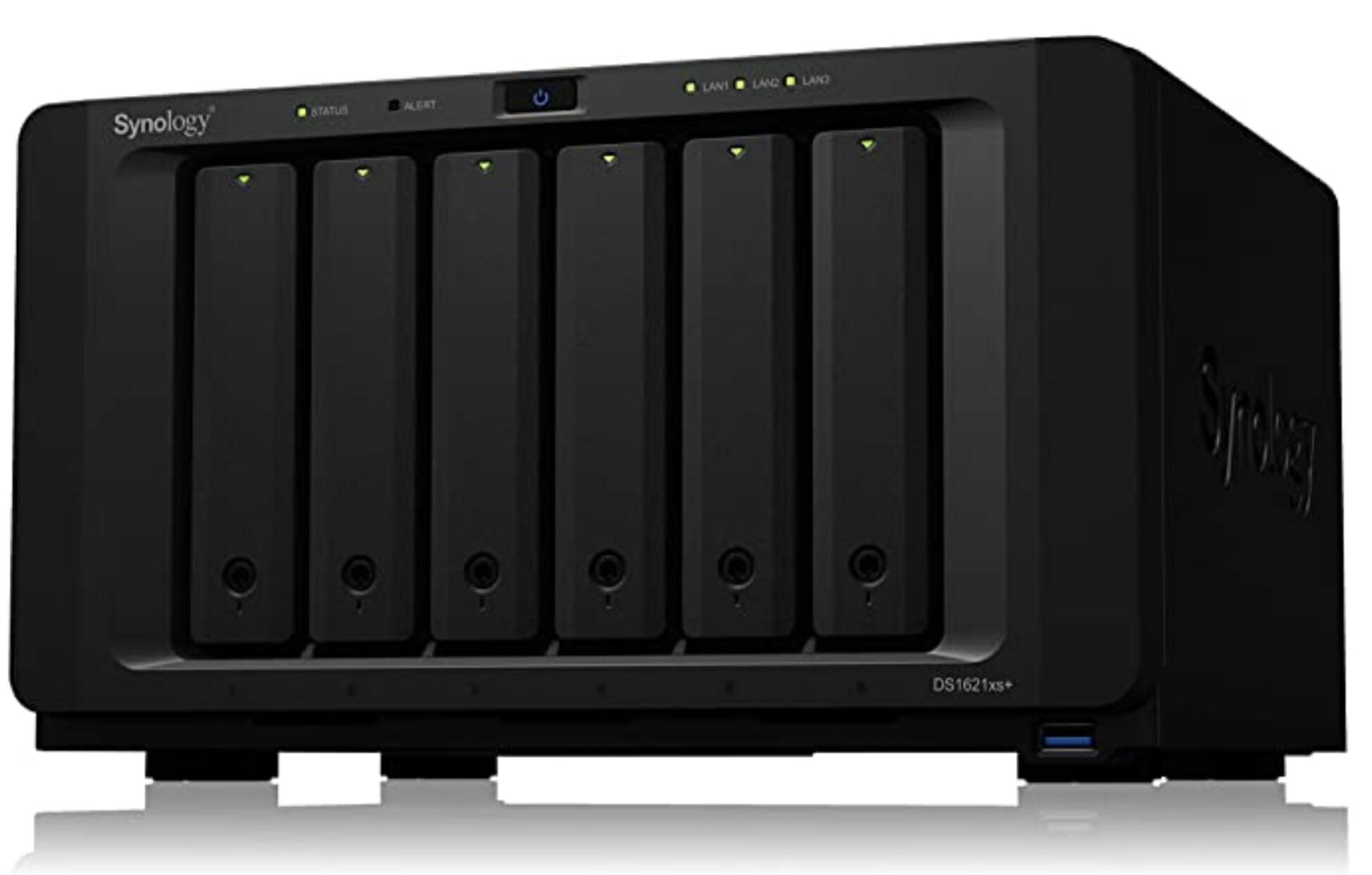
Synology NAS DS1621xs+ by Amazon
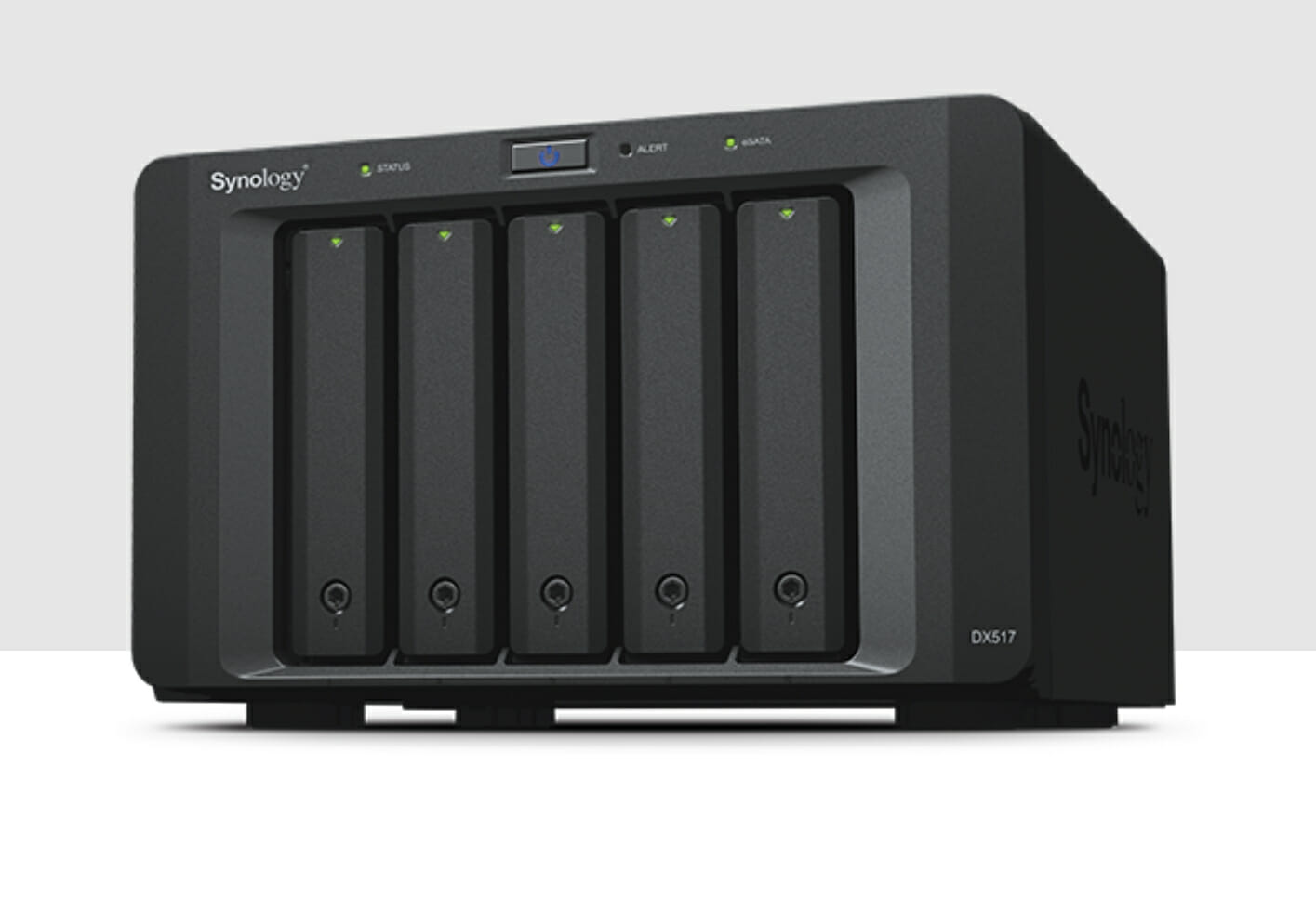
Synology DX517 (ストレッジ拡張) by Amazon