ブロックの制限(restrict)の仕方
ページ全体に制限(restrict)をかける
Gutenbergエディタを使用していれば、エディット領域の下にスクロールしていくと、以下の図のように「Restrict access to this contents?」とあるので、これにチェックを入れれば、このページに制限をかけられます。

ページ内の一部のブロックのみに制限(restrict)をかける
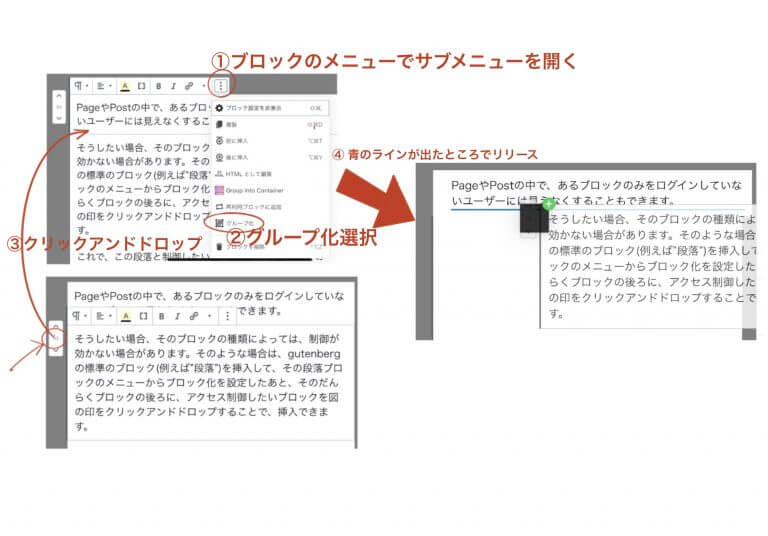
PageやPostの中で、あるブロックのみをログインしていないユーザーには見えなくすることもできます。
そうしたい場合、そのブロックの種類によっては、制御が効かない場合があります。
そのような場合は、gutenbergの標準のブロック(例えば”段落”)を挿入して、その段落ブロックのメニューからブロック化を設定したあと、その段落・ブロックの後ろに、アクセス制御したいブロックを図のようにクリックアンドドロップすることで、挿入できます。
以上の操作により、この段落と制御したいブロックの集合体としてのブロックが出来あがります。
このブロック化した集合体について、改めてアクセス制御を設定すれば、アクセス制御が正常に機能します。
ユーザー登録の流れ
最も楽でSPAMが回避できるユーザーの自動登録の手順は、以下のイベントの通りです。
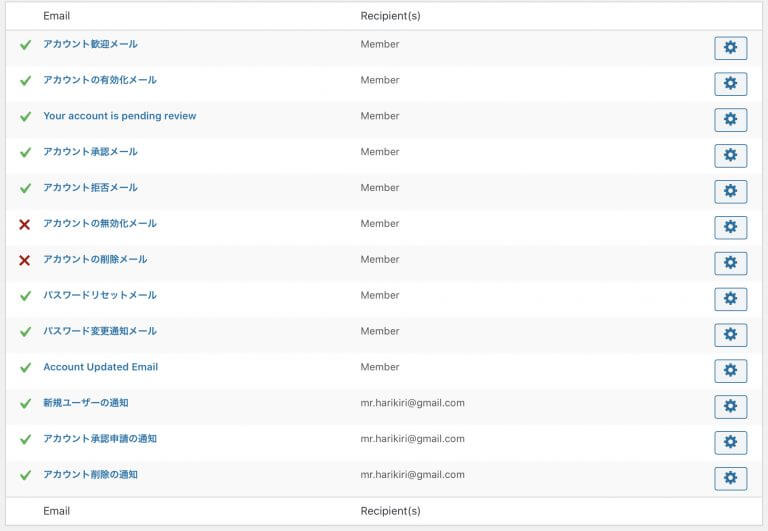
下図には、「ダッシュボード -> Ultimate Member -> 設定 -> Email」で設定できる項目の具体例を示しました。
- 登録しようとするユーザーが、新規登録(当サイトを参照ください)のページから、名前、Email address, PWなどを入力して送信する。
- Ultimate Memberプラグインは、新規登録の申請を受け取り、「アカウント有効化メール」を、新規登録ユーザーの登録したEmail addressに送信する。
- 新規登録ユーザーは、送り返されてきた「アカウント有効化メール」のリンクをクリックする。
- Ultimate Memberプラグインは、新規登録ユーザーが、確認のEmailアドレスからクリックしたことを知り、このEmail addressが真正であることを知る。サイトの正式ユーザーとして登録する。
- 以上の操作を座せるには、下図のように必要な項目にチェックしておきます。
- 実際の運用面では、一週間に何回か、新規登録があります。しかし、「アカウント有効化メール」を処理(クリック)しないユーザーが殆どです。実在しないメールアドレスと見做し、SPAMと判断します。
- SPAMと判断した新規登録ユーザーの定期的な処理として、「ダッシュボード -> ユーザー -> ユーザー一覧」にある、「メールアドレスの確認待ち中」となっているユーザーを削除します。
まとめ
当サイトは、AMP対応です。AMPに対応させるためには、ページのコードであるJavaScriptやHTMLは、AMPのルールに沿った制限がかけられています。
AMPのルールに合わないコードや余分なCSSは変換/削除されます。それでも正常に動くプラグインでないと使用できません。
Ultimate Memberと専用のreCAPTCHAは、AMP対応可能です。アクセス制限の掛け方やユーザー登録の流れについて、今回解説しました。先ずは、自分だけしか見れない制限付きのページを作ったり、制限付きブロックを含むページを作ったりして動作確認をしました。
以上