まとめ
Ultimate Memberは,メンバーシップを構築できます.自分専用のページは勿論,ページの中のあるブロックだけでも設定が可能です.このプラグインの基本は,Login管理な訳です.
しかし,そのLoginのセキュリティを高めるreCAPTCHAが,Ultimate Member専用のUltimate Member – reCAPTCHAと,WordPress専用のreCAPTCHAがコンフリクトします.ログイン画面毎のreCAPTCHAがあれば問題は解決しそうですが,そのようなプラグインは,今のところ見つけられていません.
現状での対策として,Ultimate Member -reCAPTCHAに集約することにしました.
Ultimate Memberプラグインの既存の専用ページ
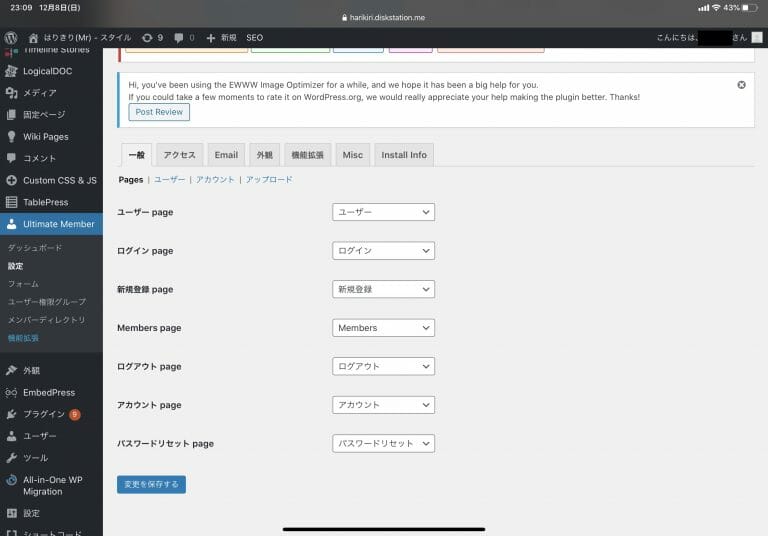
「ダッシュボード -> Ultimate Member -> 設定 -> 一般」で表示されるように、Ultimate Memberプラグインを導入すると7つの専用ページが予め作られます。
まずは、新規登録pageでユーザーが登録を申請してきます。その後承認されると、ログインpageが使用されます。
- 新規登録 page
- ログイン page
- アカウント page
- ユーザー page
- Member page
- ログアウト page
- パスワードリセット page
用途
権限グループの設定により、見せる/見せないを設定
Ultimate Memberの基本は、見せる/見せない、の設定にあります。ページ全体、ページの任意のブロックに設定できます
サイトに新規登録して、サイトのユーザーとなり、IDとPWでログインし、与えられている「権限グループ」に応じて、制限されているページの閲覧やブロックの閲覧が可能になります。
UM access Controls -> Restrict access?
Gutenbergエディタでブロックを編集している際(下図)、右に表示される「UM access Controls」をONにすると、以下の設定が可能になります。
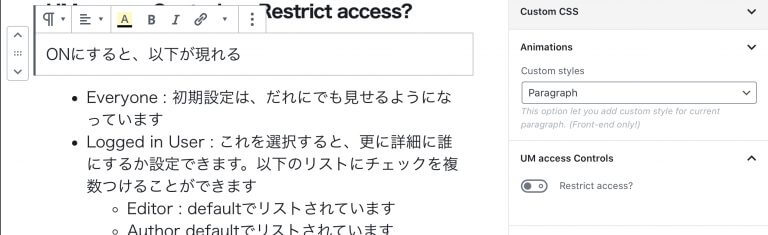
- Everyone : 初期設定は、だれにでも見せるようになっています
- Logged in User : これを選択すると、更に詳細に誰にするか設定できます。以下のリストにチェックを複数つけることができます
- Editor : defaultでリストされています
- Author defaultでリストされています
- Contributor defaultでリストされています
- Subscriber defaultでリストされています
- Web Designer defaultでリストされています
- (追加したクラスが表示される)
- Family (例えば)
- Premium (例えば)
- Logged out User
どのように表示/非表示させるかの設定
Logged in Userで、リストを選択すると、以下の設定が可能になります。
- Hide Block (見せない)
- 当該Blockを見せない
- Show global default message
- Ultimate Memberの設定に記載した文章の表示
- Show custom message
- 現れるカスタムメッセージ枠に文章を入力して、た文章を入力
システムの構成
システム構成
Synology NAS
- 2020/07現在
- DS920+ (DS918+からWordPressを載せ替え, 2020/07)
- Disk Station Manager, Version 6.2.3-25426 Update 2 (2020/09/16現在)
WordPress
- Version : 5.5.1-ja
- Theme : Twenty Twenty
- Editor : Gutenberg (標準エディタ)
その他、必要となるプラグインについては、関連記事を参照ください。
アクセス設定の方法
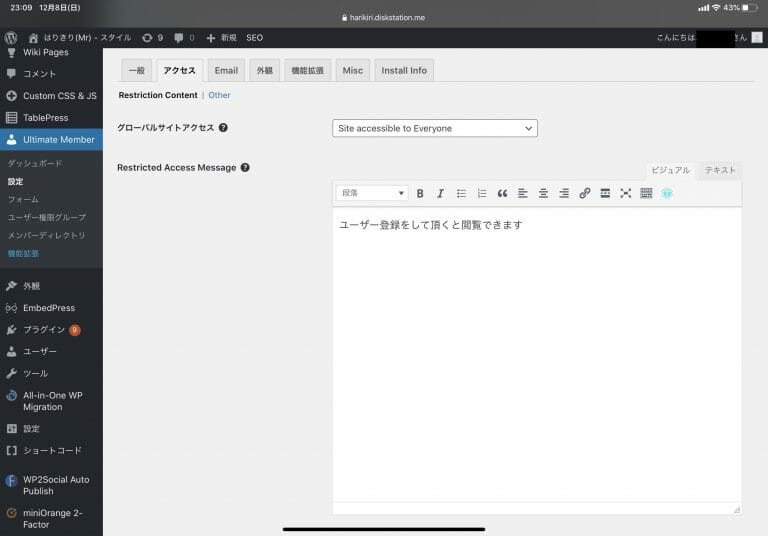
以下の図のように、「ダッシュボード -> Ultimate Member -> 設定 -> アクセス」は、初期値で誰でも閲覧できるように設定されています。
その下の、「Restricted Access Message」は、Classic Editor用の代替メッセージです。制限がかかったページ又はブロックの代わりに表示されます。
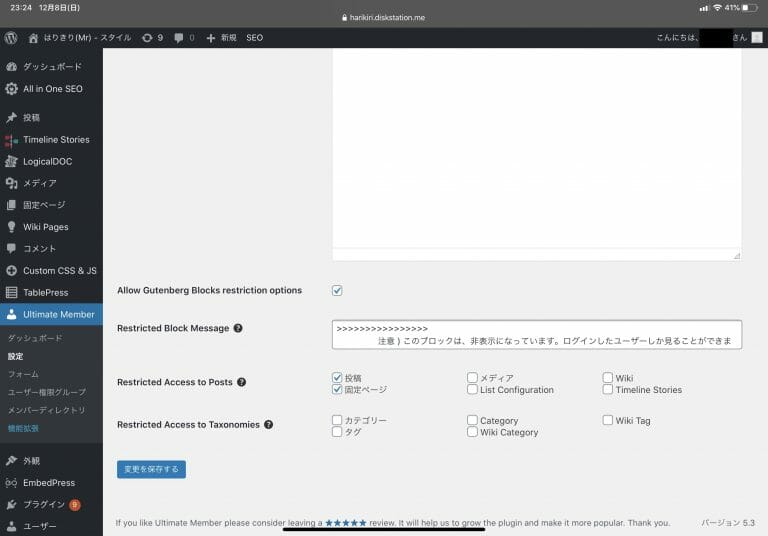
以下の図では、Gutenbergエディタで使用する場合にチェックを入れてす。
制限がかかったページやブロックを表示する際、「Restricted Block Mesage」に、代わりに表示するメッセージを入力しておきます。
html文を使うことはできるので、「新規登録のページ」にユーザーを誘導するアンカー文(<a href=“xxx”> ◯◯◯ </a>)をコーディングしたいのですが、現在(2020/02/15)、アンカー文の絶対アドレスが、正常に機能しません。