運用 (ルーチン)
- プラグインを変更したり、プラグインの設定を変更した場合、AMPに対応しなくなる場合があります。
- 理由は、AMPプラグインが、ページをコンパイル(AMPページに変更)しているため、コンパイル時点の環境を前提にしているためです
- 対策は、プラグインの変更は、極力避ける
- 新たにプラグインの削除/導入があった場合でも、レスキューは可能です。AMP「検証済みURL」から、文書ごとに設定、一括操作できます
1. 文書ごとに設定
以下では、AMP disabledになっている。そこで、Removedにする
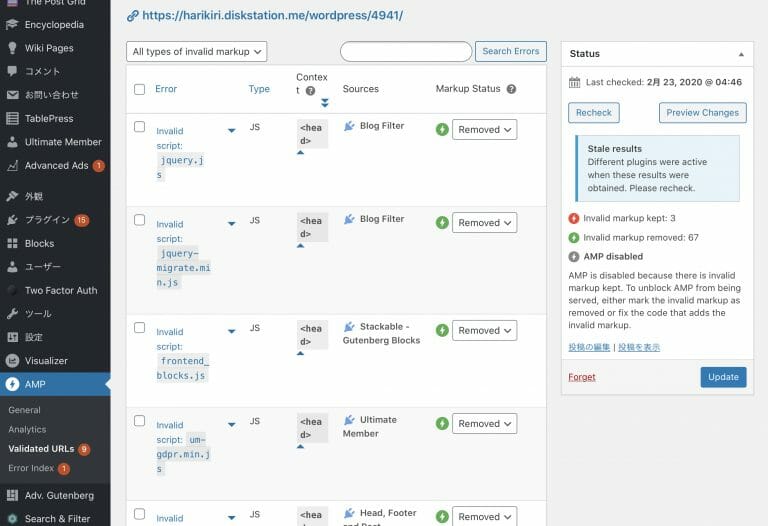
Status -> AMP enagedがブルーとなりAMPが有効となると共に、「Update」ボタンが押せるようになる。
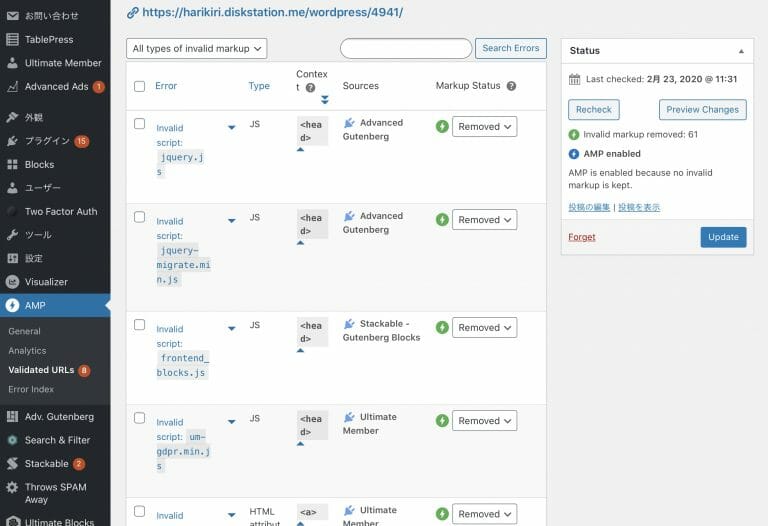
「Update」ボタンを押すと、その設定が反映され、「Update」ボタンが押せなくなる。
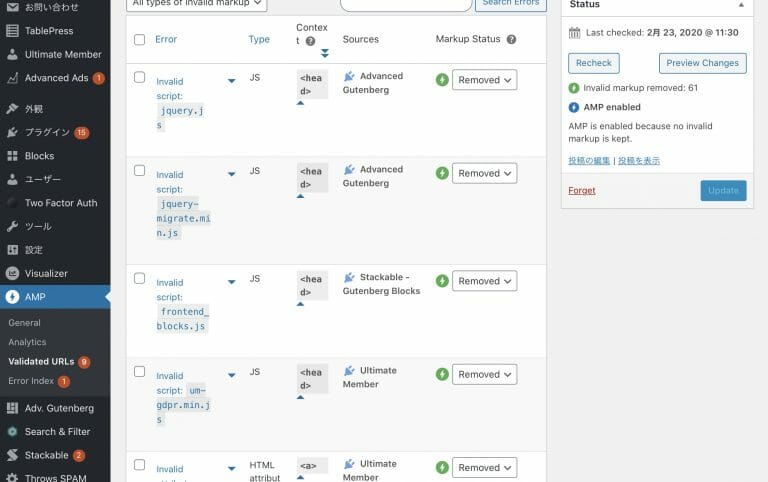
ページを表示させて表示具合、動作を確認する。
2. 一括操作
プラグインを新規導入したり、既存のプラグインの設定を変更したりすると、基本的に全てのページに影響が及びます。
影響が多数のページに及んだ場合は、一括操作をします。
- 左メニューからAMPを選択
- 検証済みURLを選択
- 以下の2つの一括操作が可能
- 忘れる
- AMP Pluginから設定ができなくなりますが、そのページ設定されていた「AMP}の有効/無効は、その時のままページは存在します
- そのページを、再度AMP Pluginの管理下に置くには、投稿画面から更新すれば管理が可能になります
- 再検証 : 以下に解説
- 忘れる
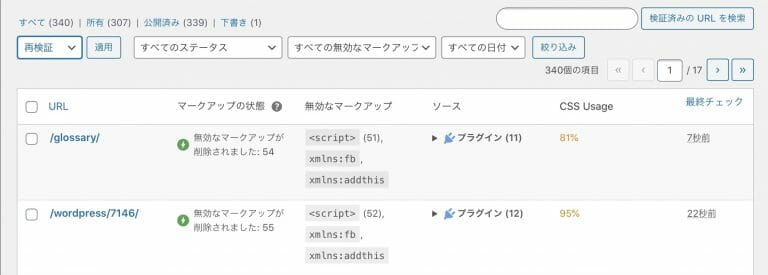
AMP 検証済みURL
再検証
- 左上の設定を「再検証」を選択、「⬜︎URL」にチェックをいれて、「適用」を実行します。
- マシンパワー : Synology DS920+でfull powerになるほどパワーを使います
- 途中でタイムエラーが出る場合がありますが、PHPが原因になっている可能性があります。古いバージョンを使用している場合は、新しいバージョンに変更しましょう。少なくともバージョン5は使用しないで、7以上を使います。
- Synology NASのDSMにログインして、Web Station起動
- PHP関連の設定で、バージョンを7以上に設定
- もしも、該当するPHPバージョンが無い場合は、パッケージセンターからインストールする
- バージョン5と7とでは、相当なパフォーマンスの違いがあります。是非、新しいバージョンに置き換えましょう
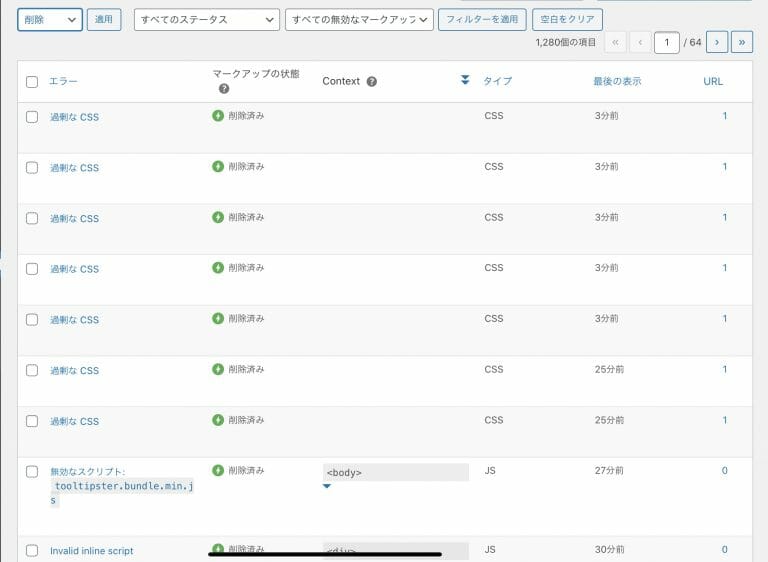
エラーのインデックス
個別のエラーが1つずつ表示されています。同様にして処理します。左上の設定を「削除」、「⬜︎エラー」にチェックを入れて、「適用」を実行します。
当サイトの改善程度
AMP導入前
AMPを導入するまでは、速度アッププラグインやcache、画像の圧縮など多数のプラグインにより、PageSpeed Insights (PSI)のスコアは改善できたものの、40代に留まり、それ以上の改善は、同種のプラグインを変更しても達成できませんでした。
AMPの威力
そこで、今回、AMPを導入することで、根本的な解決を試みました。
基本条件は、Autoptimizeプラグインを併用です。
その結果、PSIモバイル・スコアは、50から80, 90にも届くようになりました。広告を表示させたり、本文の量が多くなったりすると、実用的には、~70くらいです。
劇的です。
バカチョンのプラグインと比べると少しハードルが高いことは確かですが、スピードにお困りの場合は、ご検討の余地はあると思います。
追記(2020/05/29) : AMPとAutoptimizeとの併用効果については確認してみました。
- Autoptimizeプラグインを1ヶ月程度、無効にしてAMPプラグインとWP-Optimizeプラグインでの運用をしていましが、PSIモバイル・スコアが45程度と不良であったページがあったため、以下のように確認してみました
- Autoptimizeプラグイン(無効) – あるページについて
- PSI-モバイル・スコア : 45程度
- PSI-PC・スコア : 85程度
- Autoptimizeプラグイン(有効) – 同じページについて
- PSI-モバイル・スコア : 55程度に改善
- PSI-PC・スコア : 95以上に改善
- 結論、AMPプラグインは、モバイル専用であり、PCについては、その恩恵を与えない可能性がある。よって、Autoptimizeプラグインは、併用すべきと言論した。
広告挿入プラグイン
| 広告コードの挿入方法 | ネイティブ | ペア | クラシック |
|---|---|---|---|
| Advanced Ads プラグイン(自動広告と広告ユニットの両方に対応) | ☑️ | ☑️ | ☑️ |
| Ad Inserter プラグイン(自動広告と広告ユニットの両方に対応) | ☑️ | ☑️ | ☑️ |
| Insert Headers and Footers プラグイン(自動広告のみ) | ☑️ | ☑️ | ☑️ |
| Genesis テーマ(自動広告のみ) | ☑️ | ☑️ | ❎ |
安定運用
高速化とAdsense表示の両立
AMPもAdvanced Adsもバージョンアップが進み安定してきました。
ここで、方針を明確にすることにしました。以下の通りです。
- AMPページに対応させる/させないページを明確にする
- 投稿ページ : AMP対応とする
- 固定ページ : 通常ページとする
- メンバーシップ・ページに対応
- 当サイトでは、今後のことにも備えて、Ultimate Mebers (UM)プラグインをインストールしています
- AMPに対応していないので、AMP(Ver.2)プラグインの設定から、「抑制」設定にしてプラグインのコードが挿入されないようにします
以上の設定で、AMP対応の投稿ページは、UMプラグインによるメンバーシップによる隠れプロックの指定はできません。固定ページでは、逆にUMプラグインの恩恵を受けることができます。
AMPページで広告が表示されない場合
AMPページでAdvanced Adsプラグインによる広告が表示されない場合があります。具体的には、Amazonの広告は表示されますが、Googleの自動設定の広告では、表示されないことがあります。すごくシビアに反応して広告の非表示となります。
対応策をいかに示しました。AMPプラグインの機能と、その運用に関連して、Googleの広告の非表示が起こるため、投稿ページのAMPプラグインによる処理が対策の中心になります。
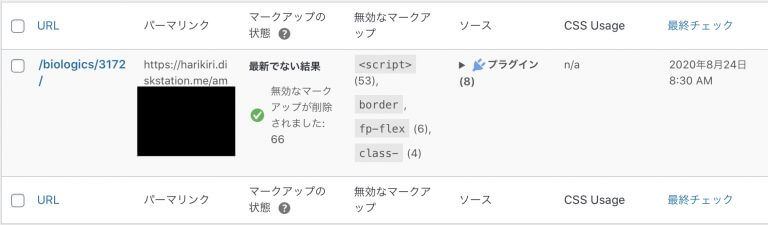
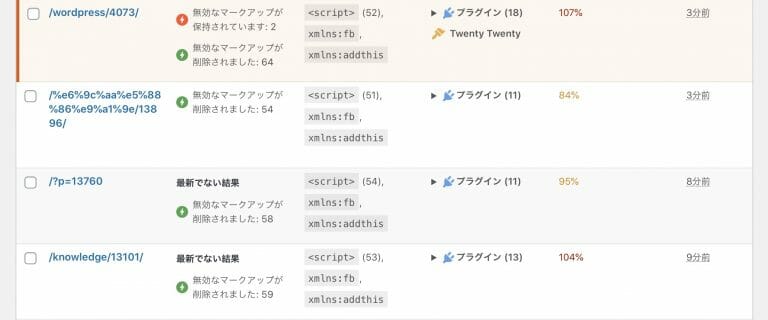
- プラグインを更新した場合、AMPプラグインは、それを察知し、以下の図のように「最新でない結果」と表示されます。この場合、Google AdSenseの広告が表示されなくなっています。
- 対策は、「再検証」の処理をする事です。それにより、問題がなければ、この「最新でない結果」は、消えます。そして、Google AdSenseは表示されるようになります。
- もしも、その処理で、「最新でない結果」が消えなければ、投稿内容について更新する必要がありということになります。具体的には、当該、投稿ページの編集画面に行き、何もせずに、「更新」をしてください。これで、「最新でない結果」は消えます。
- もしからすると、「最新でない結果」が表示されている投稿は、既にページとして削除したかで無くなっている場合があります。その場合、この表示は、実質的に問題にならないので、放置しても良いですが、AMPプラグインから、「忘れる」をクリックして消すことも可能です。