設定
図1を見てください。最初の設定をします。以下に示したように、「Standard」、「Transitional」及び「Reader」の内、1つを選びます。これらの設定を、適宜、付けたり外したりするのは、その下の「Supported Templates」の☑︎で行えます。いちいちAMP Pluginの無効化をせずに、AMP設定を外すことが可能なようです(十分な検証はできていません)。
AMP → Generalの設定
- Standard
- サイトについて AMP 対応バージョンのみで構築される
- AMPにもノーマルにも完全に対応したサイトになるため、サイト内のリンク先もAMPに対応したページ/投稿である
- Transitional (過渡期)
- サイトの AMP バージョンと非 AMP バージョンの両方で構築される
- モバイル専用ページにリダイレクトされないが、Googleなどの検索からリンクしてもらえ
- ページ、投稿の単位でしか機能しないので、ページにありサイト内リンクは、AMPページではなく標準ページとなる
- Reader
- サイトの AMP バージョンと非 AMP バージョンの両方で構築される
- モバイル専用ページにリダイレクトされないが、Googleなどの検索からリンクしてもらえる
- ページ/投稿の単位でしか機能しないので、ページにありサイト内リンクは、AMPページではなく標準ページとなる
- Supported Templates
- AMP Pluginを有効化のまま、AMPを付けたい外したりできます
- AMP Pluginを有効化のまま、AMPを付けたい外したりできます
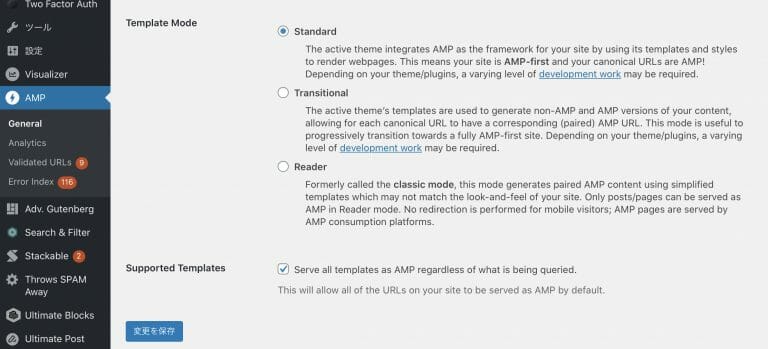
図1. 設定 (標準; Standard)
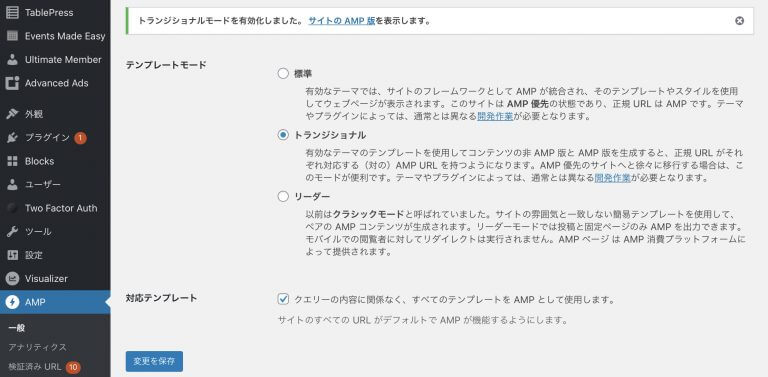
図2. 設定 (トランジショナル)
AMP → Invalited URLs
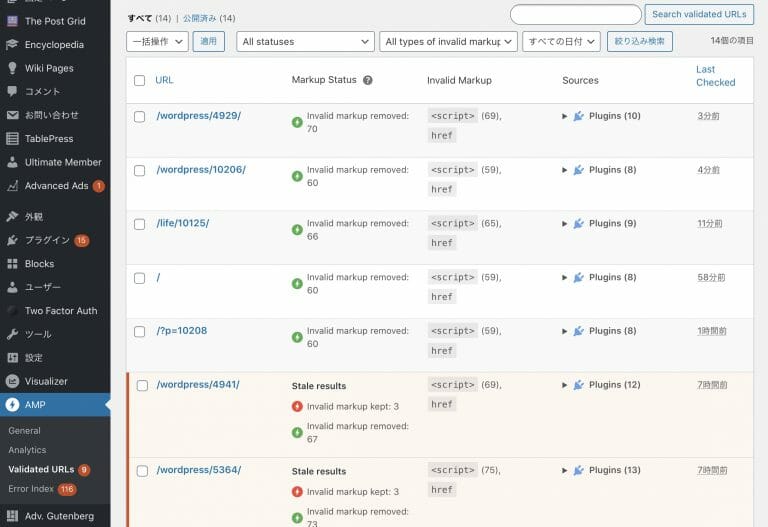
AMPをインストールした後は、全てのページの確認が行われて、AMP → Invalited URLsにAMP文法に合っていないリストが保存されます。
これらのリストの文書について、AMP非対応文書とするかAMP対応文書にするかを設定をしなければなりません。
赤のラインやアイコンが出ている文書(アラート)は、そのままでは、AMP対応ではないことを意味しています。
アラートがでている文書をクリックして、個別に設定します。
インストール後の運用
AMPプラグインのインストール後は、新しい投稿やページがAMPに対応しているか、編集を「更新」する都度行われ、プペファイルが作られる/更新されるようです。そのため、マシンパワーを結構使いますし、待ち時間が、これまで以上にかかります(20~30秒)。
- レンタルサーバーでは、気にならないかもと思いますが、自宅のSynology NASのWordPressを構築している場合、非力を露呈しているのかもしれません
- 当サイトでは、当初、PHPのバージョンを5にしていました。これでは、AMP関連でタイムエラーが続出しました。PHPのバージョンは最新版を使うべきです
- PHPのバージョンを7.2に変更したところ、AMP関連のタイムエラーは出なくなると共に、投稿の更新時の待ち時間も短縮されました(2020/07/05 Mr.はりきり)
Adminメニューを表示にしているなら、ページを表示してみると、トップメニューに以下のように表示されます
- 🟢: AMPに対応している
- ▲ : 一部対応していないコードが存在するが、構造を壊すほどではない場合
- ❌: AMPに対応できないコードが存在するため、AMPによるコード変換が行われない。すなわち、高速化の恩恵を受けられない
統合の更新を実行した時、画面のトップにフロート・メッセージがでなければ、AMPに対応した投稿/ページということになります。高速化の恩恵をうけることができます。
もし、フロート・メッセージとして、以下のメッセージが出るかもしれません。
“There is 3 issue from AMP validation which needs review. 1 issue is directly due to content here. Nevertheless, the invalid markup has been automatically removed.“Review issues”
もし出ても、以下の図のように、右の文書ブロックにある「Enable AMP」が「ON」になっていれば、大きな問題ではないため、AMPの恩恵が受けられることを意味しています。
もしも、このメッセージが出たときは、”Review issues”リンクをクリックして確認することができます。
左メニューのAMP -> Validated URLsでの個別の文書に飛びます。
処理方法
AMPにとって高速化コードに書き換えることが難しいJS, CSS及びHTMLのコードを「Removed」(削除してしまう)か「Kept」(そのままにしておく)か、どちらかの処理を示されます。
- Removed (削除)
- Kept (保存)
AMPを有効にしたければ、3つの方法があります。
- 提案を受け入れる(Removed提案、Kept提案をそのまま受け入れて、AMP画面を更新する)
- プラグインを削除する (前述したように、Content of Post PlusプラグインとEncyclopediaは削除しました/機能を放棄しました)
- AMPにコンパチブルなプラグインに置換する(AMPにコンパチブルなプラグインは、そうそう見つけられません、ある程度の機能の劣化を許容して、その他のプラグインに置換)
詳細
提案を受け入れる
- 提案を受け入れて、すべての「Kept」項目を「Removed」にする。この場合、AMPルールに引っかかっているプラグインの作用は、そのままにしておけます。
- 表示を確認する
- 表示結果が壊れている場合や気に入らない場合は、提案の受け入れは失敗になります。
- 1つでも「Kept」があると、AMPは非対応になり、サイトの速度は上がりません。
プラグインを削除する
- AMPの提案を受け入れられない場合は、不要であればプラグインの無効化または削除を行います。
- 削除しなくてもいいかもしれません。当サイトの環境では、キャッシュが有効なので、削除する必要があったのかもしれませれん。
- 問題が解消されない場合は、無効化だけではなく削除も検討してください。
AMPにコンパチブルな別のプラグインに置き換える。
当サイトでは、写真やイメージ(メディア)を表示するプラグインを新しいプラグインに置き換えたのですが、以下の工夫で乗り切りました。
- メディアのキャプションを設定している方は少ないと思いますが、キャプションを指定しておくと検索が可能です。
- 古いプラグインから、貼り付けた写真のキャプションに、検索のための単語や文章を設定します。
- 新しいプラグインから写真のキャプションを検索で探して、貼り直します。
invalidのRemoved(除去)を選択して、Updateし、全てのシグナルをグリーンできれば、AMPが可能な状態になリマス。