はじめに
WordPressは,以下のようなファイル群で成り立っています.WordPressのバックアップは,それぞれのファイルのバックアップがされているなら、問題が生じて復元が必要となった場合,問題となったファイル群の復元によりWordPressを元にもどせます.
- データベース (MariaDB 10)
- WordPressのシステム(PHPファイル)
WordPressがSynology NASに置かれているなら,プラグインを使用せずとも,PHPファイルの復元はSynology NASの標準機能を使って簡単に行うことができます.
WordPress更新でスタック
WordPressの新しいバージョンが出た時にアップデートすることになる訳ですが,例えば,WordPress 6.0や6.2など(x.0やx.x)の場合,細かなバグがまだ少なからず含まれている場合があります.そういった時に少なからず起こるのが,「WordPressの更新をした途端にWordPressがダウンする」ことです.
また,最近知った情報では,WordPressなど関連するフォルダの権限設定について,WordPressのインストーラが厳格になったことで,以前のバージョンから新しいバージョンへの更新が途中で止まることが多々あるようです.フォルダのパーミッションの設定で以前にいじった記憶があり,それが原因として今回,何度目かのWordPress のバージョン更新で顕在化してしまったようです.現在,WordPress 6.2および,しばらく待った6.3も更新の途中でエラー表示を多数吐きながら,そのまま沈黙してしまいます(2023/08/19).そうなると,もはや,サイトへの閲覧・アクセスは完全に閉ざされます.
バックアップと復元
このようなケースに対するWordPressの復旧は,データベース(MariaDB 10)の復元に関しては基本的に必要ではなく,プログラム自体であるPHPファイルなどのWordPressのシステムファイル群の復元を行うことで可能です.
同様に,プラグインのインストールや更新においても、WordPressが問題を起こした場合の基本的な対策は,データベースを復元するのではなく、PHPファイル群の復元を行うこととなります.
以下,これらPHPファイル群の復元に関して説明します.
復元方法の概要
データベース(MariaDB 10)のバックアップについては説明しません.
当サイトでは,データベースのバックアップには,とりあえずインストールしたプラグインで対応しています.でも,復元に使用したことはありません.あまり,信じていないからですが.
Synology NASでWordPressを構築しているのに,WordPressのバックアップ・アプリを使用することは,少し滑稽ですね.レンタルサーバーを使用してWordPressを構築している場合は,当然,WordPressのプラグインのバックアップ・アプリを使用してください.
今回説明するPHPファイル群の復元では,Synology NASのバックアップ・アプリ: 「SnapShot Replication」を使います.SnapShot Replicationを使用するということは,その他色々なファイルに対して適応可能なシステム用バックアップツールであり,PHPファイルやWordPressに限定されないし,信頼性が高いと思っています.
SnapShot Replicationは,指定した時間間隔毎に自動的に指定フォルダをバックアップし続けます.何世代までを残すのかの設定をしていれば,容量に困ることは少なくなります.
もしも,WordPressの更新によりWordPressがダウンしてしまっても,Synology NASのDMSにログインして,SnapShot Replicationから直近で複製されたファイル群を復元してやればよいのです.でも,更新などを実行する場合は,SnapShot Replicationから事前にReplicationしておくのが上等です.
以下,SnapShot ReplicationによるReplication(複製)とRestor(復元)の手順を示します.
事前の状態のバックアップ
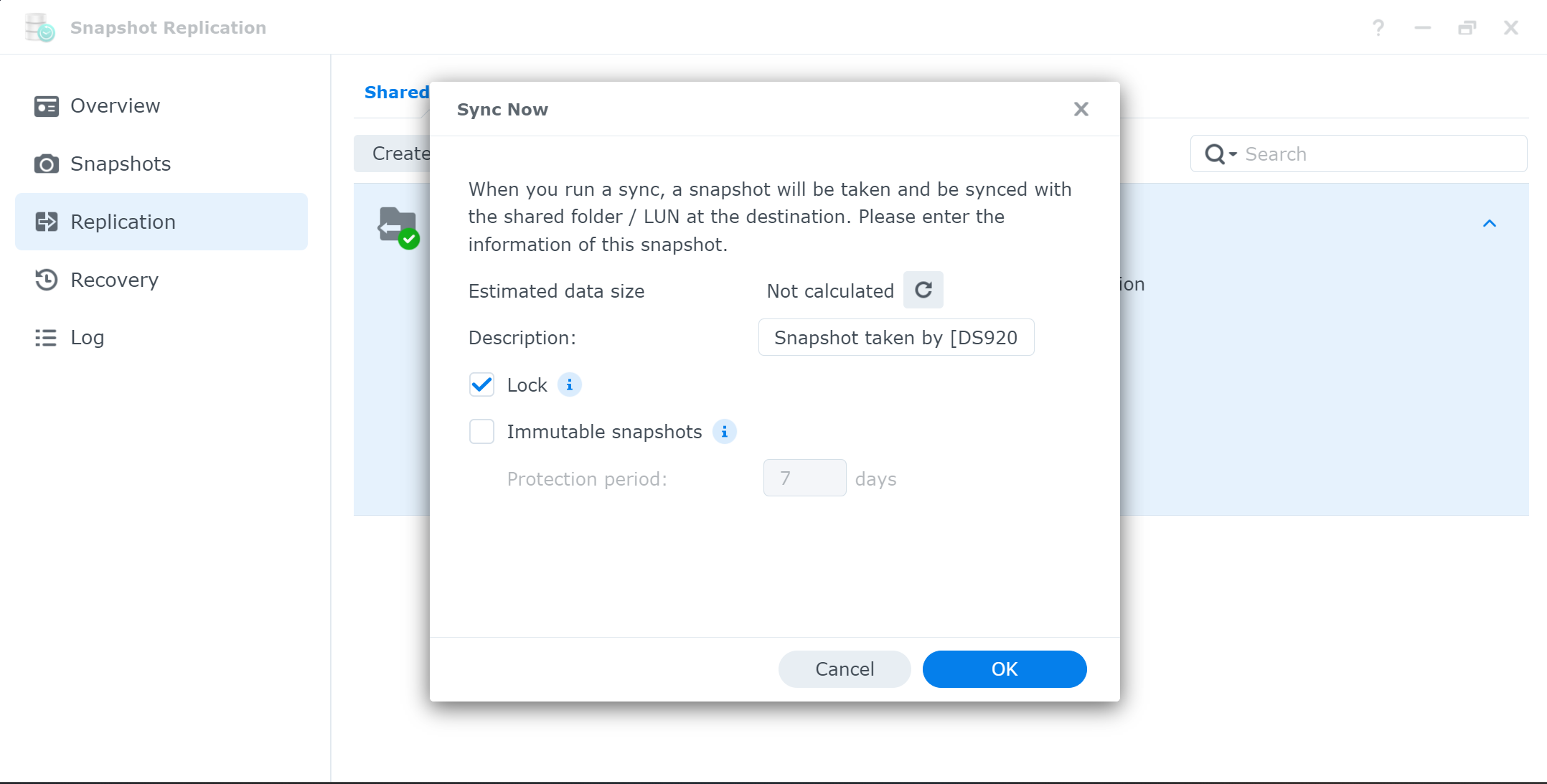
WordPressの更新やプラグインの更新の前に,下図のようにSnapShot Replicationを起動して,”Replication -> Action -> Sync”を実行しシステム変更直前の状態を保持します.
リストア(復元)
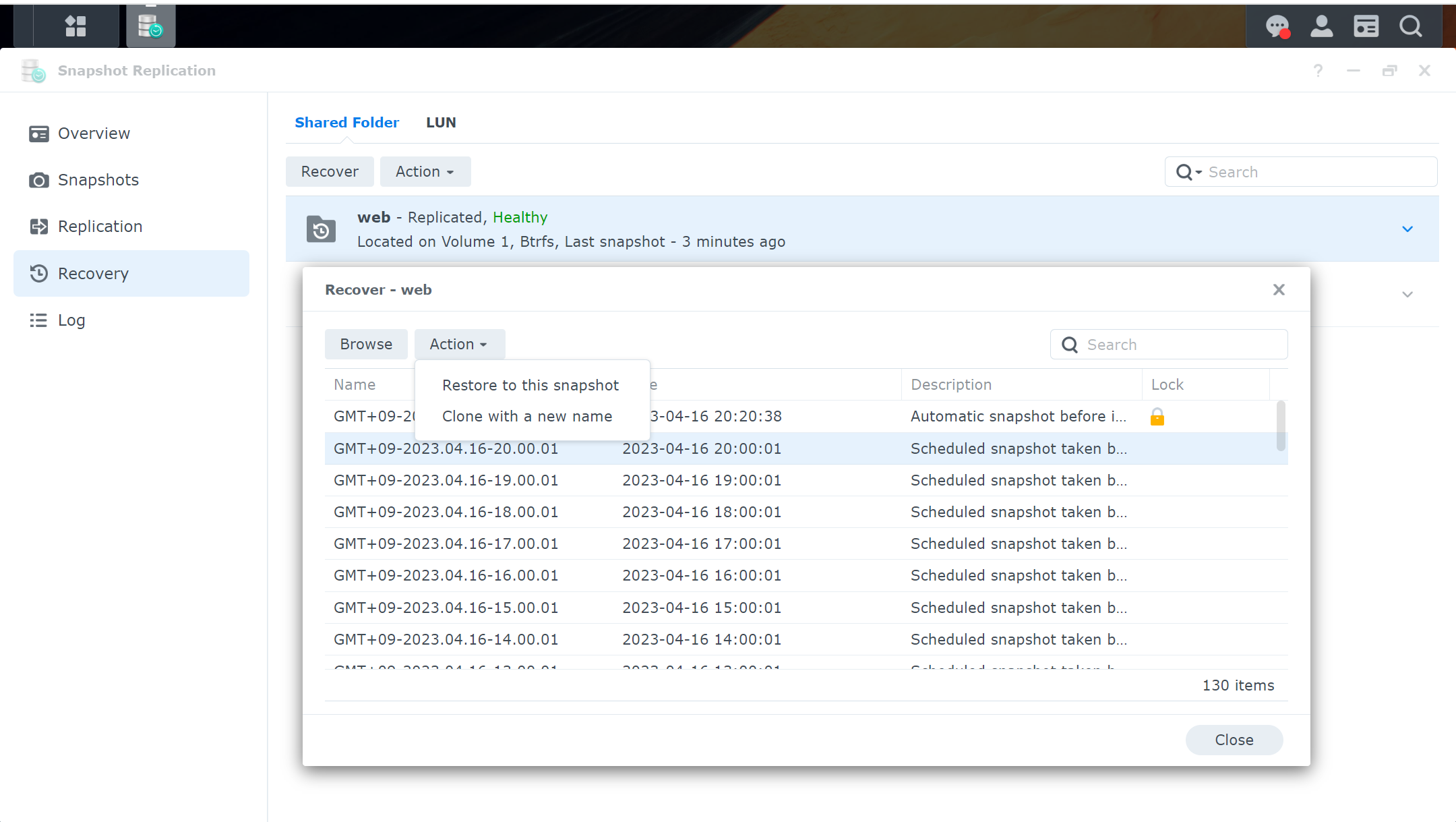
更新作業を実行したものの失敗に終わり,サイトの閲覧・アクセスが完全に閉ざされた時は,以下の手順で事前に取った複製を使って復元します.
- DMSにログイン
- SnapShot Replicationを起動
- 左画面の復元(Recovery)をクリック
- 主画面にある複製リストを選択(例では,Web – Replicated)
- 復元(Recovery)をクリック
- 複製リストが現れる(例では,Recover – web)
- WordPressの更新(など)でWordPressがダウンする前,且つ最も新しい複製リストを選択する
- (因みに,Browseをクリックすると,複製されたフォルダ/ファイルが表示される.
- Action > Restore to this snapshot (復元)をクリックする
- (複製するスケジュール間隔が短くて,変更されたファイル数が少ない場合は,瞬時に復元は完了します)
- 復元完了
- 以上