バックアップの内容と復元
NASのストレッジに対して,Wiondows11のバックアップをActive Backup for Bisunessでバックアップしました.バックアップは,圧縮イメージで一定容量を1つのイメージとしてNASの「ActiveBackupforBisuness」共有フォルダに保管されます.一定以上の場合は,分割保管されます.
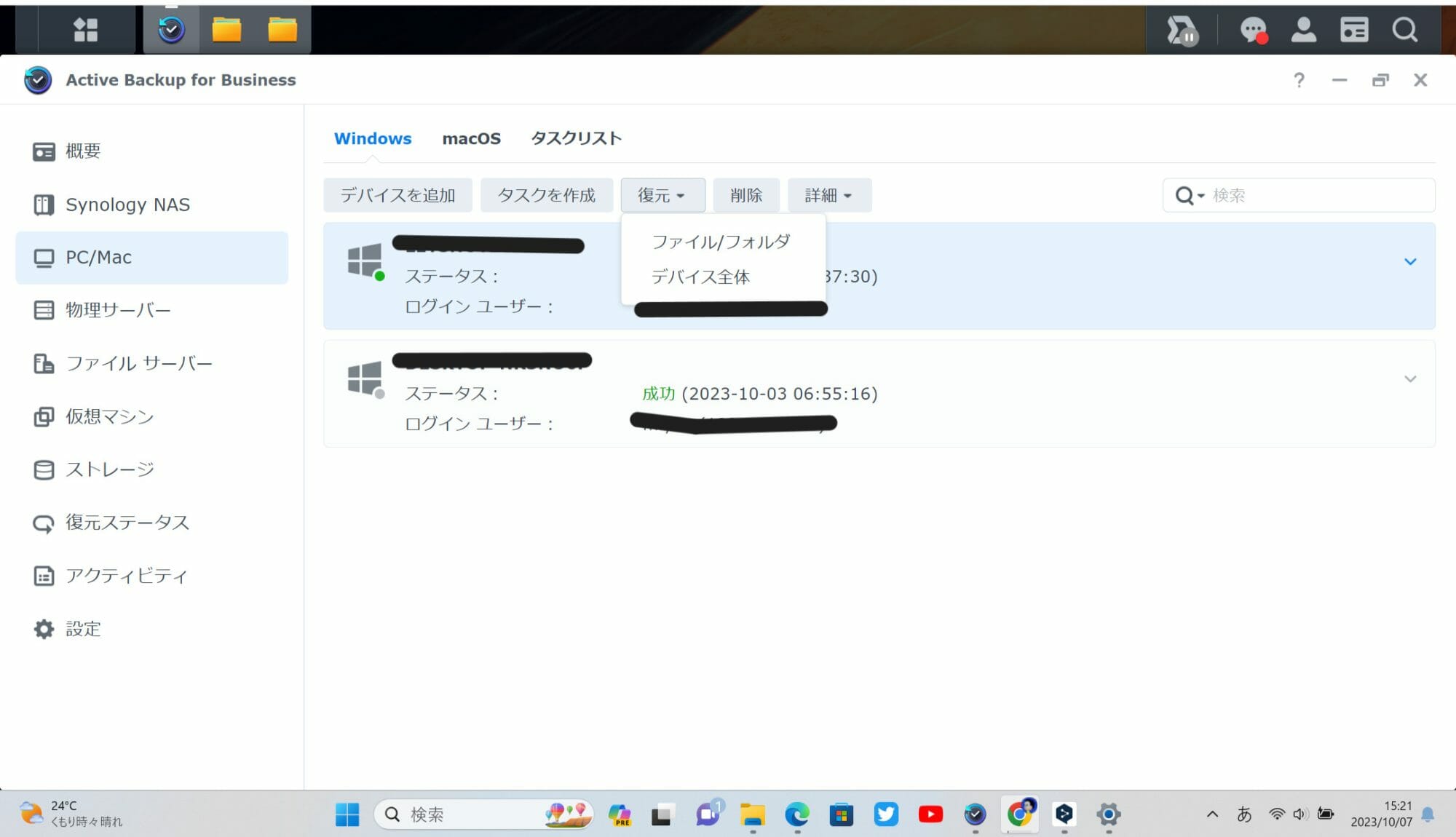
フォルダ/ファイルの内容を知るには,Synology NASのDMSにログインして,そこから「Active Backup for Bisuness」を起動します.下図に示したように「復元」から確認することができます.それ以外の方法で保存したフォルダ/ファイルを確認する方法はありません.復元は「ファイル/フォルダ」または「ディスク全体」で可能です.
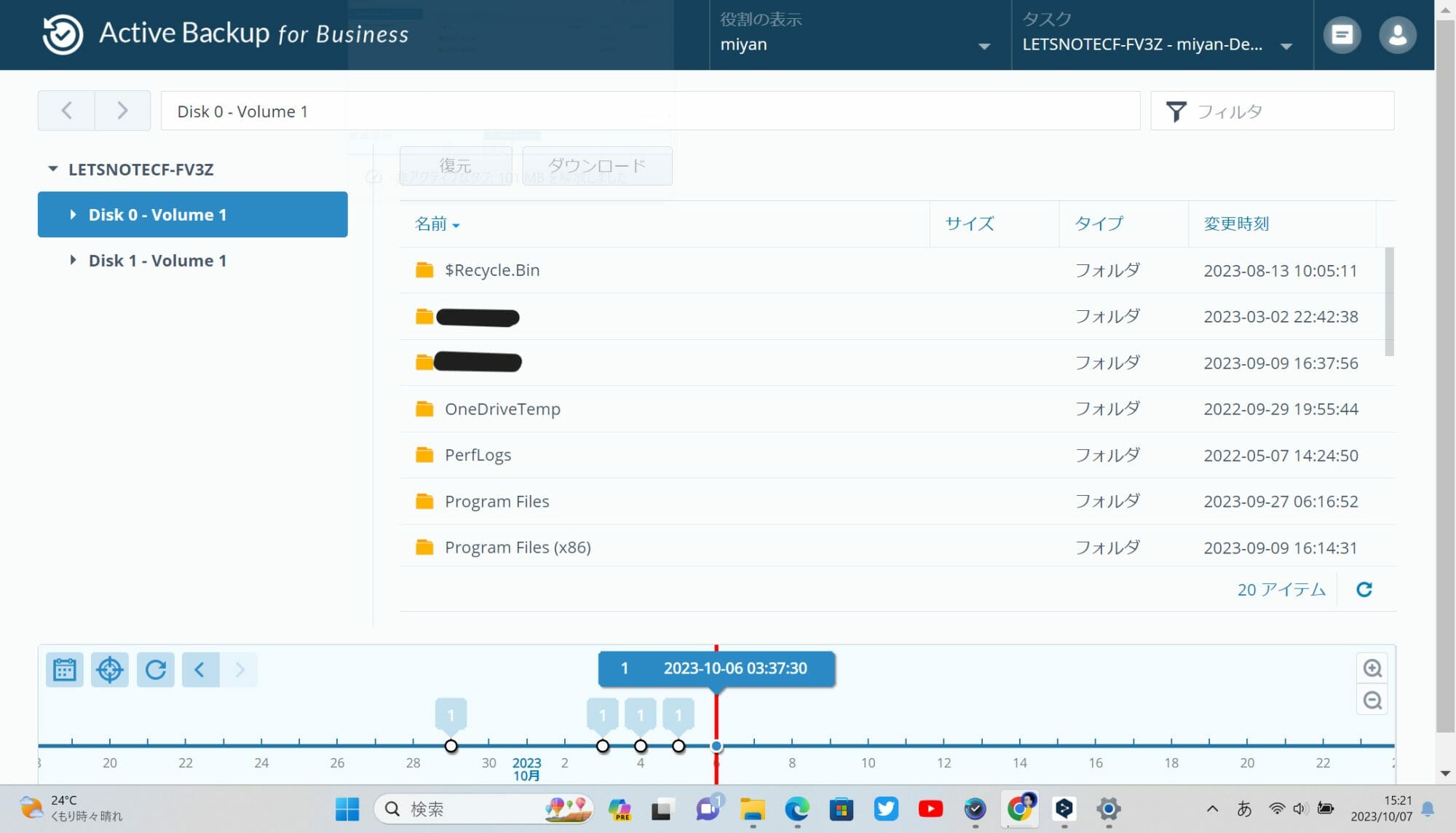
具体的には,ファイル/フォルダをクリックすると,以下の図のように,バックアップした時期のすべてのバージョンがタイムラインに表示されます.左メニューにはディスク毎に分けられて表示されています.いずれかをクリックするとファイル/フォルダ内容が右の画面に表示されます.これにより,内容を確認することができます.
復元とダウンロード
バックアップしたイメージファイルは,Windows/Macに復元またはダウンロードが可能です.ダウンロードではWindowsの場合,「ダウンロード」フォルダにダウンロードされます.復元の場合は,復元先(ダウンロード場所)を指定できます.
まとめると,復元/ダウンロードをWindows/Macにする場合,WebからDMSにログインしてActive Backup for Bisunessを起動することで行います.
以上を確認できたので,Let’s Noteの修理を出す前には,Active Backup for Bisunessでバックアップはこと足りると思いますが,その他に,Hyper Backupにもバックアップを取ると思います.もしものためです.そのためのNASですから.
まとめ
Synology NASは,Windows PCにとっても必需品であることが分かりました.PCのバックアップは必須です.ユーザーが能動的に毎回バックアップを取るよりは,Synology NASのActive Backup for Bisunessのように一度設定してやれば,後は定期的にバックアップを取ってくれることは本当に助かります.
これで,Let’s Noteも修理に出すことができます.いつ,修理にだすかはわかりませんけど^^)
編集履歴
2023/10/07, Mr. HARIKIR
2023/10/14,追記(Windows11のupdateで指紋認証の不具合が完全に治った!やっぱりだね.)