SSL VPN
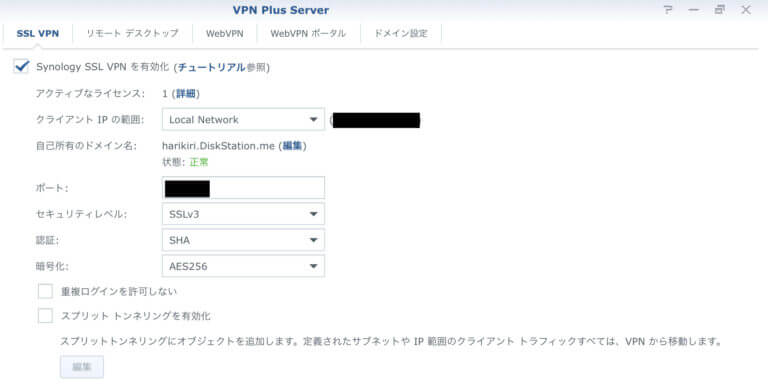
SSL VPNサーバの設定
- クライアントIPの範囲
- Local Networkに設定してください。この設定は、もしもの時に、Local Networkからはアクセスを許可する設定にしているため、外からVPNに入ってローカルIPアドレスを取得することで、外からローカルIPアドレスによりアクセスが可能とするためです。
- NASの「コントロールパネル → アカウント → ホワイト/ブロックリスト」のホワイトリストには、ローカルIPアドレスを設定していることが前提です。
- ポート
- 以降に解説しているL2TPの場合とは異なり、ポート番号が必要です。重要な事は、ポート番号は、その他のサービスと重ならない番号を設定することです。重ならないポート番号を設定することで、そのポート番号を使ったコールは、本RT2600acルーターのサービスとみなされ、SLL VPNサーバーをコールすることができます。
- 割り当てられている「ポート番号」は、「ネットワークセンター → 転送」にて確認してください。
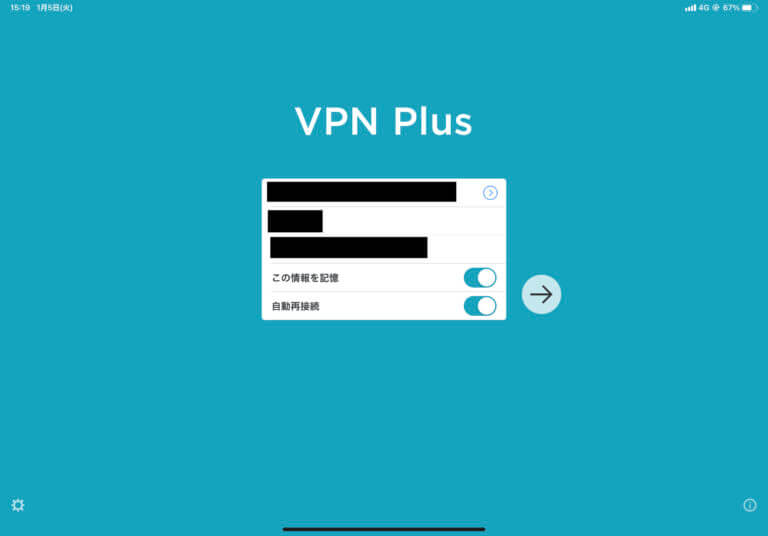
SSL VPN クライアント
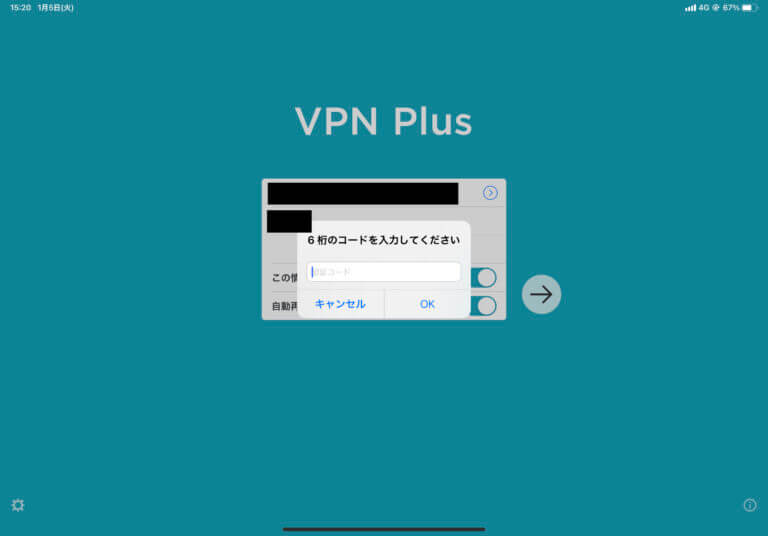
DDNS名とポート番号(<your DDNS name>:<port no>)とUI/PWを入力して接続します。2ファクターを設定していれば、認証番号の入力を求めてきます。入力して接続します。
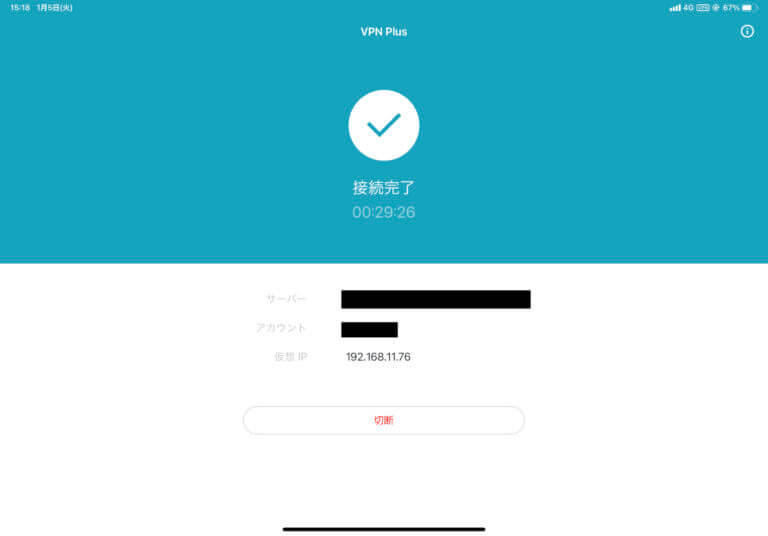
接続できれば、ローカル環境と同様に作業が可能です。NASの接続IPアドレスも、ローカルIPアドレスで可能になっています。
どのVPNを使うか
以下に示したL2TPの記事を書いたのは2020/7でした。最近、海外に行くことになり、海外からの接続をしたのですが、iPhoneからのL2TP接続では、そのネット速度が非常に遅く使い物になりませんでした。
Synology独自のSSL VPNでは、VPNを接続していない時と比べて速度は当然落ちますが、使用に耐えうるものでした。
SSL VPNの使用をお勧めします。
SSL VPN
SSL VPNサーバの設定
デフォルト設定でOKです。ただし、ルーター経由の内外の転送ボートは確認してください。
クライアント
iOSのクライアントは、App Storeから取得し、随時接続を実行します。
Windowsクライアントは、ブラウザからの最初の接続時にクライアントの導入が促されるので、それをダウンロード/インストールしてください。その後、接続のクライアントは、最初と同様ブラウザからの接続ですみます。クライアントの導入が促さ素れることは無くなっているはずです。
IPアドレスの確認
VPN接続ができていれば、IPアドレスは、VPN Serverが繋がっているグローバルIPアドレスに変わっているはずです。
L2TP
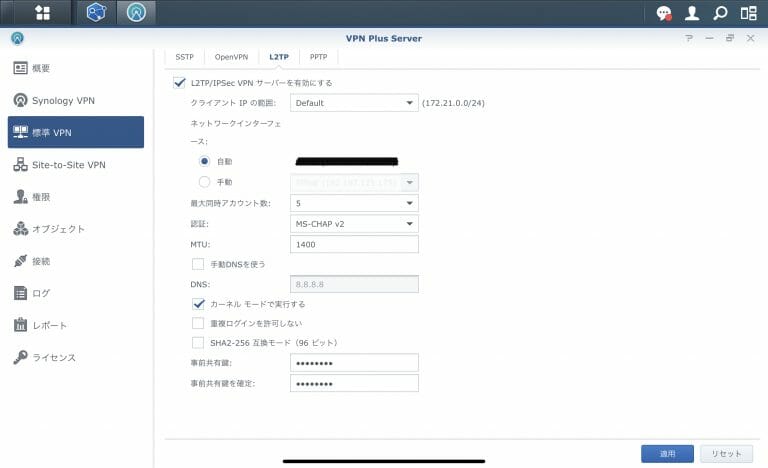
L2TPサーバの設定
- iOSはL2TPに対応しています。
- でも、iOS用に Synology アプリとしてVPN Plusがあるので、上記に示したSSL VPNを使う方が素直です。
- VPN Plus Serverの標準VPN → L2TP、を開く
- クライアントIPの範囲 → (Local Network)にセットすること
- 事前共有鍵 : 最下の2カ所を入力
- [適用]
iPhoneの設定 (クライアント)
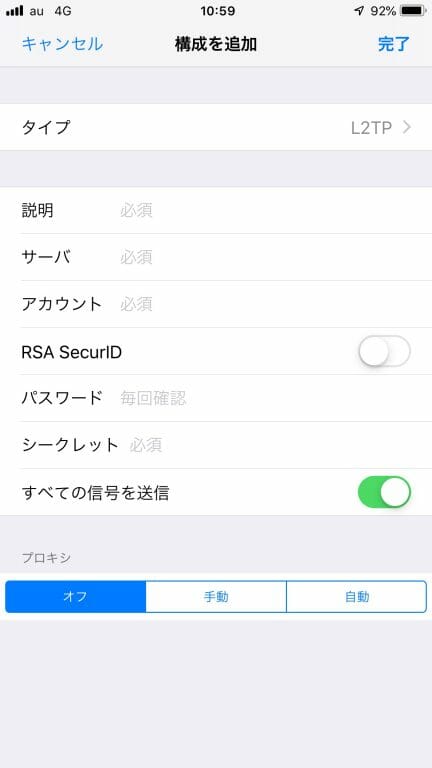
- iOSでのクライアントの設定手順は、設定 → VPN → VPN構成を追加に進みます。
- タイプ : L2TP
- 説明 : 任意の説明
- サーバ : ドメイン名(インターネットからアクセスできる名前)
- アカウント : ローカルのユーザーID
- パスワード : 上記ユーザーIDのパスワード
- シークレット : VPN Plus サーバの管理画面で設定したパスワード
- プロキシ
まとめ
VPNを活用すると、出先からでも暗号化された通信が可能となり、割り当てられるIPアドレスをローカルのIPアドレスになるよう設定していれば、ローカル環境を享受できます。これにより、ローカル環境でしかできない作業でも、VPNによりリモートで作業ができます。
セキュリティ面のメリットだけでは無いことを理解して、是非、活用してください。
編集履歴
2020/07/15 Mr.HARIKIRI
2021/01/05 追記 (SSL VPNの設定、まとめ)
2022/03/27 追記 (VPN提供業者について、その他追記)
2022/04/08 追記 (VPN PlusのSSL VPNクライアントライセンスを無償で追加)
2022/04/10 文言整備
2022/6/16 追記(VPNプロトコルのいろいろ)