はじめに
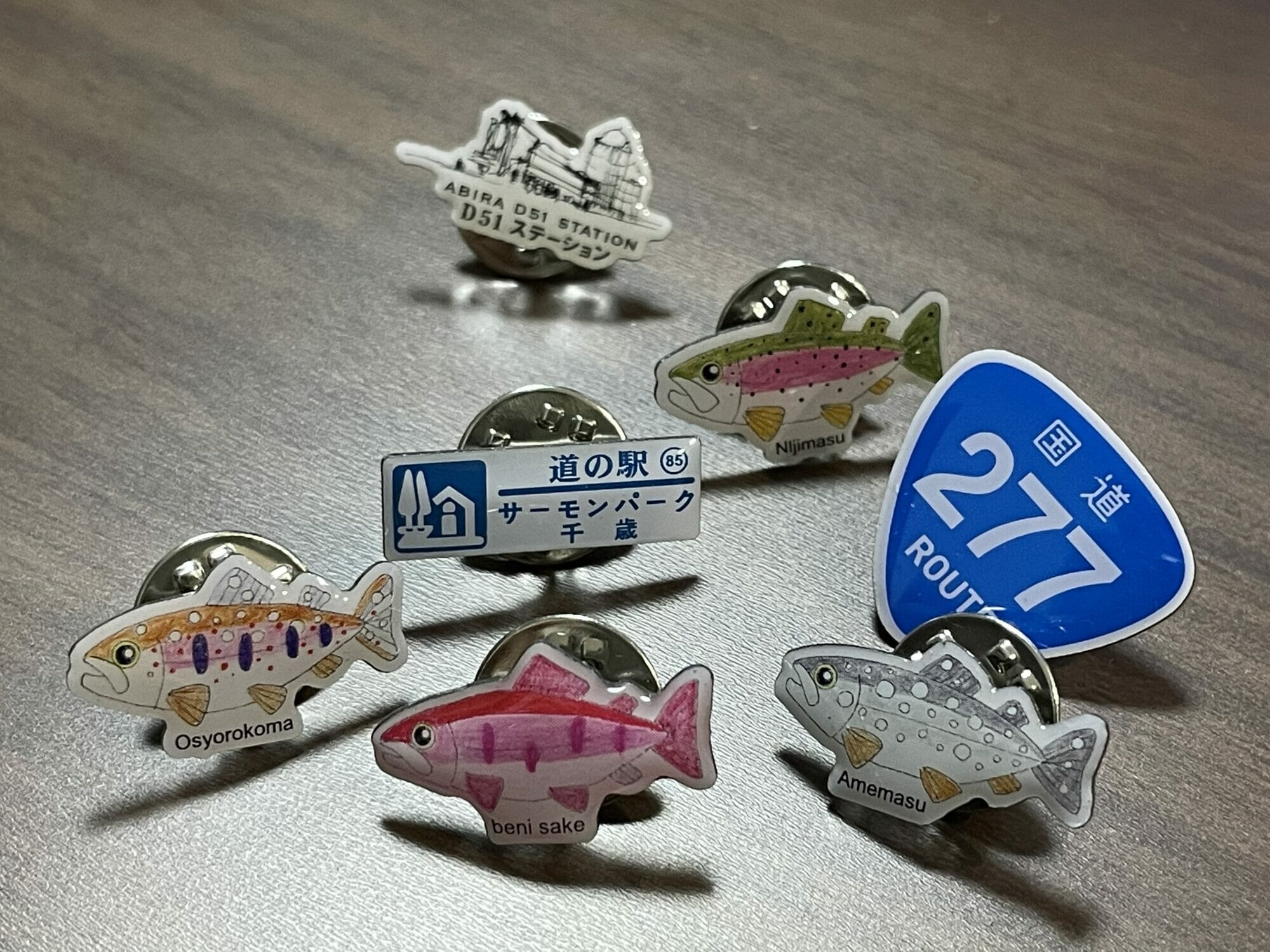
100円のガチャガチャ(昔の言い方?)でゲットできます。北海道にいる間にどれくらいゲットできますかね。ご当地のピンバッチのガチャガチャは、道の駅の100以上で設置されているようです。
- 千歳サーモンパーク
- D51ステーションあびら
- ウトナイ湖
- など
参考
編集履歴
2022/03/12, by Mr. Harikiri
![[Trip] 北海道の道の駅 – ご当地のピンバッチをゲットしに行く –](https://harikiri.diskstation.me/wp-content/uploads/2022/03/C4266C69-F86B-4FA8-870A-9939B905A850.jpeg)
100円のガチャガチャ(昔の言い方?)でゲットできます。北海道にいる間にどれくらいゲットできますかね。ご当地のピンバッチのガチャガチャは、道の駅の100以上で設置されているようです。
2022/03/12, by Mr. Harikiri
![[Gear] iPhoneのセキュリティ – パスコードを忘れると使用できなくなり、リカバリモードでパスコードを初期化し、バックアップから復元が必要 [2022/03/06]](https://harikiri.diskstation.me/wp-content/uploads/2021/02/80F3D755-3019-49C6-BDAE-47D137C87826.jpeg)
ID38083
iPhoneのパスコード4桁を何度も間違えると使用できなくります。これは高いセキュリティを保つためです。例えば、4桁のパスコードは、9999まで約1万回の試行を行えば、必ずパスコードを特定することが理論的に可能であることが理解できます。無性期限に試行が可能となっていると、不正使用者はそれを試みるでしょう。
でも、そうはできなくなっています。
パスコードを何度も間違えて使用できなくなった場合の救済は、以下のリンクにあるように、リカバリモードとパソコンからの再設定により元通り使用可能になります。その際、必要な条件は、iCloudにデータがバックアップされていることです。
こまめに、PCなどにバックアップを取っていれば、それも可能です。しかし、そのようなバックアップは、誰も実行していないでしょう。
コストとして労力を取るかお金を取るかの問題です。
iCloudにバックアップ可能な項目は、以下のとおりです。僕はほとんど全てを「有効」にしています。
iPhone のパスコードを忘れた場合 – Apple –
https://support.apple.com/ja-jp/HT204306
2022/03/06, Mr. Harikiri
![[用語] NAS; Network Attached Storage](https://harikiri.diskstation.me/wp-content/uploads/2020/12/36CF6F92-9A83-4A27-B301-25A96A970340.jpeg)
2022/02/15, Mr.HARIKIRI
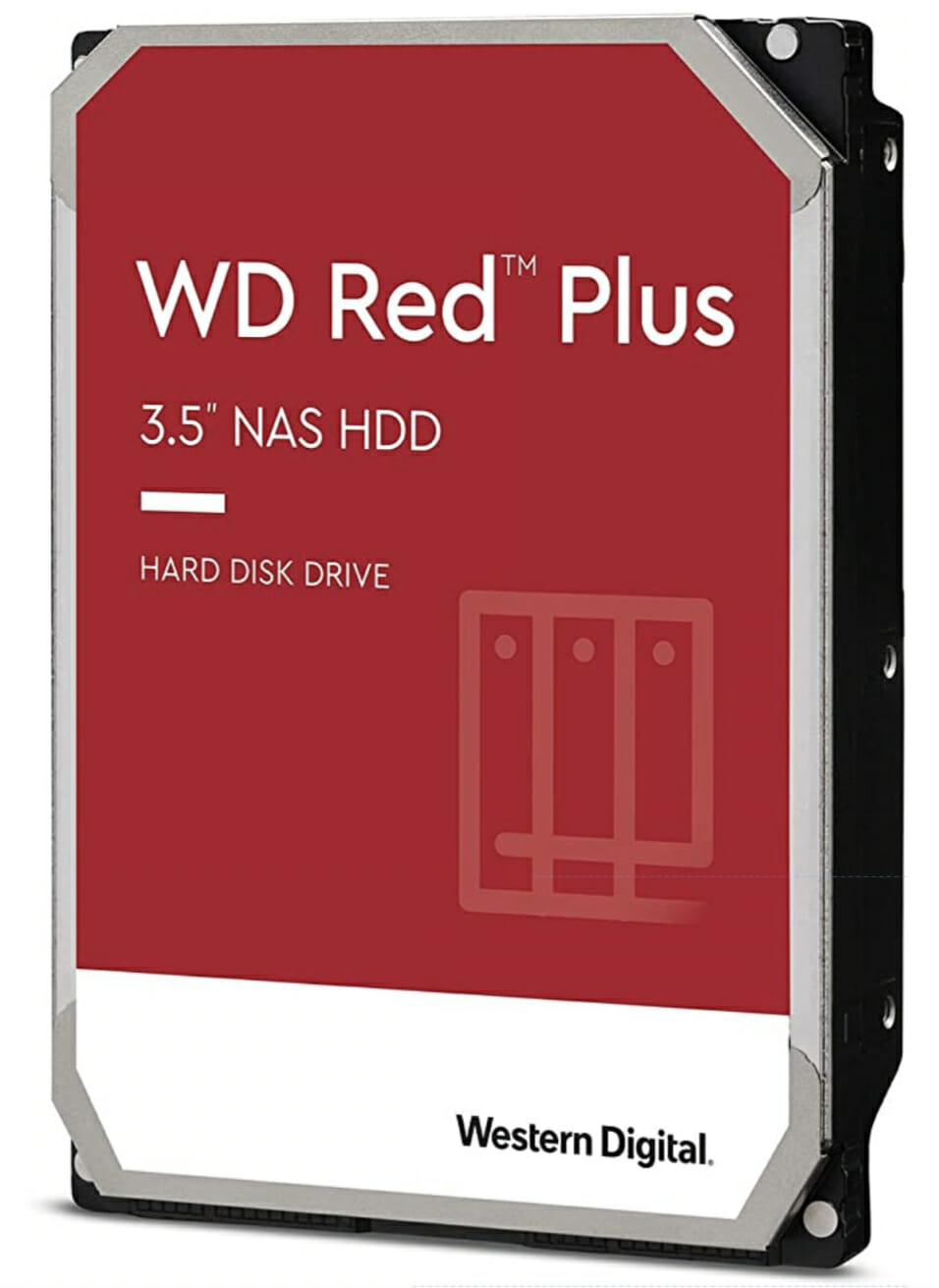
個人でNASを構築する場合、HDDが付属しない形態で市販品を手に入れて、少なくともデータストレッジとしてHDDを別途購入してNASに導入する必要がある。そのほか、キャッシャとして基盤形態のSSDも導入も予算的に可能であれば、NASのレスポンスも改善される。
2022/02/13, by Mr. Harikiri
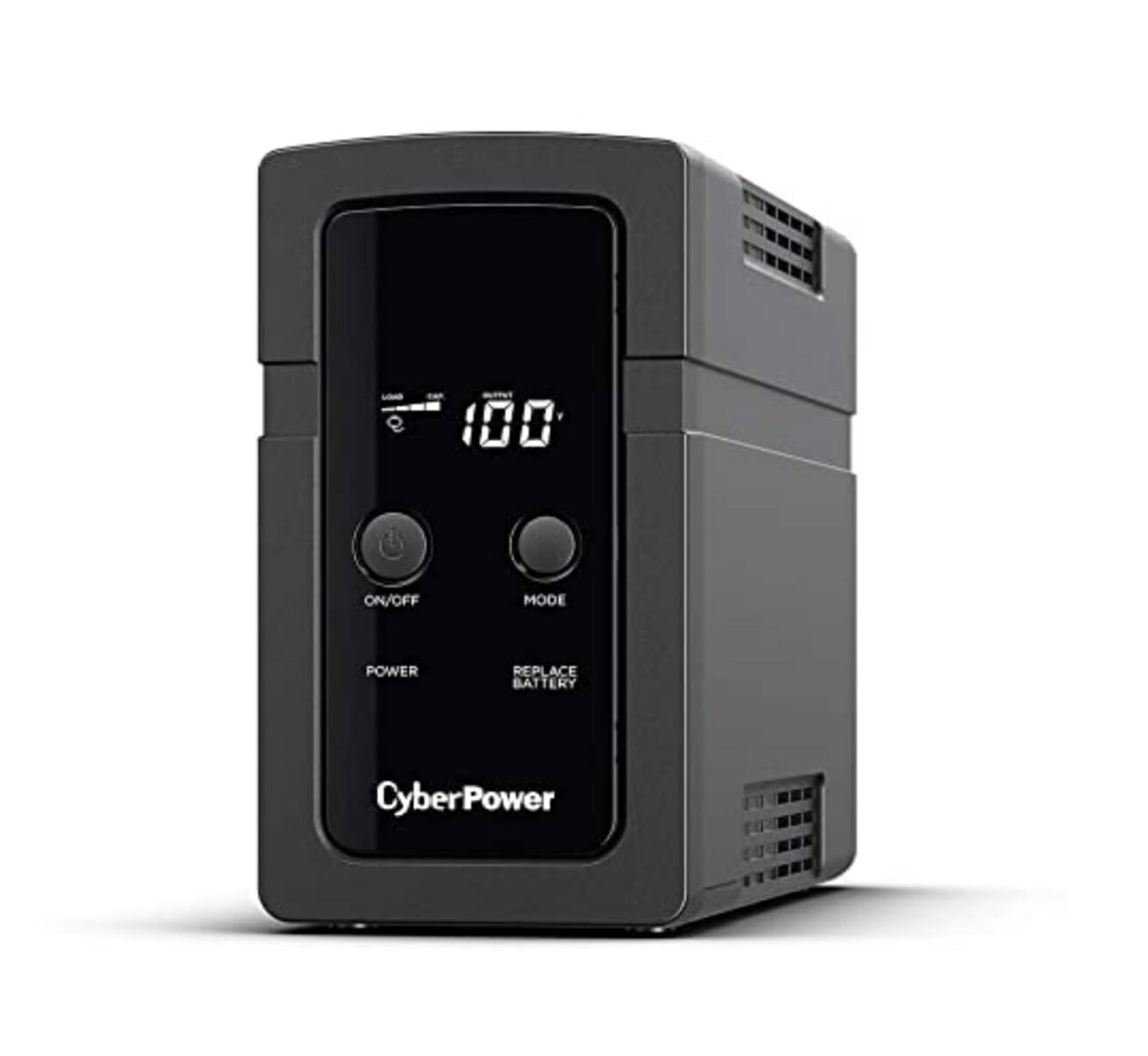
CyberPowerのUSBをSynology NASのUSBに接続すれば無停電電源装置として簡単に認識されます。DSMの管理画面で見ていると接続した瞬間に接続されたことが表示されます。
Mr.はりきりのDS920+とDS1621xs+には、CPJ500 (300W)を一台を接続しています。
2022/02/13, by Mr. Harikiri
![[Trip] 北海道・新千歳空港から30分、支笏湖 氷濤(ひょうとう)祭り 氷の美術館に行ってきました [2022/02/11]](https://harikiri.diskstation.me/wp-content/uploads/2022/02/52746673-CF4C-4C35-AF3A-B507B56D32D9.jpeg)
支笏湖には、新千歳空港からバスでも出ていて、30分程度で行けます。千歳市街の「いきなりステーキ」の交差点を西に向かいます。5分程度の途中、「The Bird Watching Cafe」があります。有名な写真家のご親族さんが切り盛りしているそうです。
そこからは、一本道です。観光地なので除雪はされています。ご当地のレンタカーはスタッドレス・タイヤを履いているはずなので、冬季も支笏湖へ行けると思います。僕の車は4WDの軽自動車ですが問題なく到着しました。延々直進なのでスピード感が麻痺してきます。スピードには気を付けて走ってください。
道を進めて行くと、支笏湖の手前には交差点があり、左には苫小牧市、洞爺湖方面です。この唯一信号がある交差点を直進すれば、しばらくして左側に支笏湖前の駐車場が見えてきます。ここが今回の目的地、氷濤(ひょうとう)祭りの会場です。
もしも、時間があれば、更に直進すること20分で、「丸駒温泉」に着きます。創業100年越えの旅館施設です。温泉も当然あります。昨年、民事再生法適用を申請していますが、営業は継続されています。是非、再建のために応援してやってください。
氷濤(ひょうとう)祭りの会場に戻りましょう。駐車場の周辺には、土産物屋、喫茶、料理店が20~30立ち並んでいます。宿泊や日帰り温泉、昼食バイキングもできる「支笏湖温泉 水の謌(うた)」でゆっくりすることもできます。
お土産街の奥には「支笏湖ビジターセンター」があります。関連の展示もあります。記念品も販売しています。
支笏湖の湖畔に降りてゆくと、今回目当ての「氷濤(ひょうとう)祭り 氷の美術館」の冬季期間限定の特設会場が見えてきます。千歳川の原流沿いです。
千歳川を渡るために、どこからか移設してきた赤い鉄橋がかけられています。この橋を渡れば、湖岸に降りれるところもあります。夏には、水遊びする子供連れの家族の姿が見られます。
今年の氷濤(ひょうとう)祭りは、1/29~2/23の期間で行われました。入場料は大人500円でした。コロナ禍が落ち着いたら、一度いらしてください。
2022/02/12, Mr. HARIKIRI


日立 ロボットクリーナー 交換用サイドブラシ 2個入り RVP-SB1 by Amazon
日立 RV-EX1-W ロボットクリーナー「minimaruミニマル」 パールホワイト RVEX1 ノーブランド品 by Amazon
日立 ロボットクリーナー 回転ブラシ ミニマル RV-DX1-020 RV-EX1-015 by Amazon
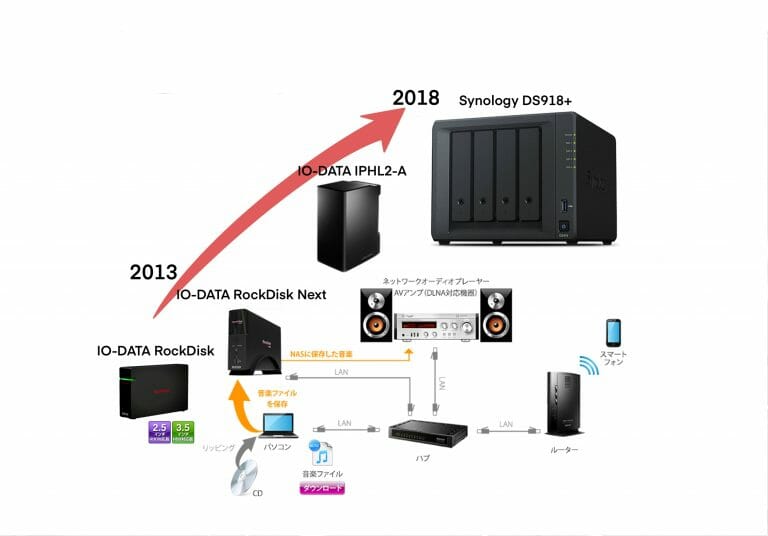
その頃、PCいじりも飽きてしまっていました。NASは、まだ、おもちゃのROCKDISKを使用していた頃です。PCでメディアサーバも構築していましたが、常時稼働は消費電力が大きく、常時稼働には覚悟が必要でした。おもちゃのNASには、PCのHDDデータのバックアップの役割を担わせていました。その頃、オモチャでないNASというものの存在を知りました。自宅でサーバーとしてメディアサーバになるとか、チャンとしたデータバックアップの使い方もあるとか、色々と知るにつれて、オモチャではなくチャンとしたNASを自宅に設置して、メディアサーバーや高度なデータバックアップの用途に使用したいと考えるようになりました。そしてWordPressを構築するに至るのでした。
それでも、本格的なSynology NASを購入した当時は(2018 / 11)、まさか、blogをするとは思っていませんでした。選択したNASはSynology NASには、まず、メディアサーバーを構築して家庭内で楽しんでいました。Synologyを選んだのは、ソフトウェア性能が高いと思われたからです。やっぱり使い勝手にも関わるソフトウェアは重要です。
NASを導入した当時、DiskStation Manager (DSM)に用意されているパッケージをインストールして遊んでいたアプリは以下の通りです。Audio Station、Video Station、Photo Station、などでしたが、それでも、出先から繋いで喜ぶ程度で十分でした。
Audio Station: 音楽ストリーミング
Video Station: ビデオストリーミング
Photo Station: 写真閲覧・共有
数ヶ月経過したくらいからblogでも、と思い立ったわけですが、今となっては、パックアップの選択肢が多い、BtrfsやRAID 6にも対応できるDS918+を選んだ事は、間違いではなかったと思います(2020/04/24追記)。ただ、RAID6は、個人ではやり過ぎですね。RAID6では、パリティHDDが2つ必要です。個人では、パリティHDDは1つのRAID5にしておいて、追加で古いHDDにバックアップを取る体制にしておけば十分です。
2018年まで10年以上の間、NASがこんなに高性能となっていたことを知りませんでした。それに、オープンソースソフトウェア(OSS)のWordPress(※)というものがあって、blogのサーバーの基本中の基本ということも。
基本的にNASのOSはLinuxが採用されています。実は、「blogのサーバー」と表現しましたが、WordPressの機能は、blogの内容の編集、訪れたネットユーザーへのレスポンス(ワン・カラムやサイド・カラムにしたり)、画像の表示、広告の表示など、いわゆる、ホームページを作成するアプリケーションです。実際にパケットを処理してレスポンスするサーバーは、実は、Apacheというwwwサーバが担っています。WordPressは、Apacheを介してinternetの世界に発信されるのです。便宜上、以下では、WordPressをblogサーバと表現します。
実は、WordPressというのは、CMS (Content Management System)と言って、その他類似するシステムがあるようです。
https://baremetal.jp/blog/2019/08/26/913/
シェアは、WordPressがトップ(34%)ですが、その他のCMSも上記のリンクに記載があります。2位は「Joomla」, 3位は「Drupal」, 4位は「Shopify」と続き、それぞれのシェアは5%以下です。詳細は、リンクをご参照ください(2020/09/24, Mr. Harikiri)。
これまでの約10年間、オモチャのNASやDesk TopのWindowsをメディアサーバーにしたりして遊んでいました。オモチャのNASとは、IO-DATAのRockDiskを意図していますが、もちろんOSはLinuxです。NASに採用されているLinuxでは、最小限の機能でシンプルに稼働できるようにチューンされています。
WordPressはデータベース・システム(MariaDB)を使う動的なWebサイトです。昔は、静的なフォルダー形式でページを配置していました。
それは、IBMが開発したOS/2というPC用のOSがWindowsに対抗して頑張っていた時代のことです。MicrosoftのWindows NTとIBMのOS/2には、一部同じコードが使われていた時期がありました。この事実は、MicrosoftとIBMは一時期、Windowsを共同開発したしていたためです。結局、IBMのOS/2によるPCにおけるOS地位の奪還は叶いませんでした。
その頃に市販が開始された「IBM HomePage Builer」というホームページ作成ソフトを使ってローカルに自分だけのためのホームポージを作っていました。静的にページを配置(保存)して静的にリンクを貼るタイプです。目的は、自分だけの「知識のポータル・サイト」を持つことで、いつでも参照できるようにすることでした。忘れてしまいそうなことや、今後、しっかり覚えたいことなど、どんどん追加していました。今では、Synology NASが、そのかわりになっています。当時の「静的なホームページ」の作りは、構造上では至ってシンプルです。作成した目的のhtmlファイルが存在するリンクを作っていくだけです(2020/07/10追記)。
しかし、データベースを使用できないことは、その他の関連情報の自動表示など、動的な表示は全くできなかったため、必要と思われたことは、せっせとhtml文で追加するしかありませんでした。WordPressでは、データベースを使用しているので、様々なプラグイン(plug-in)、または、知識がついてくれば自分でコーディングすることで、複雑な機能を簡単に追加することができます。本当に素晴らしいことです。
ブログ(blog)を立ち上げる場合、自宅のPCやNASを用いずに、プロバイダーのサーバーをレンタルすことが多いと思います(レンタルサーバー)。初期投資も少なくて済むし、知識もあまり必要ではありません。不具合の対応やバックアップサービスがあったり、何よりサーバー(機器)のメンテナンスが必要ありません。
PCを長年趣味にしてきた愚か者としては、自宅から情報発信したいと思うのは抑えきれませんでした。
データ保護の観点や速度など、自宅で構(かま)えるよりは、レンタルサーバーが効率的で良いことは明らかですが、自宅にサーバーを置くという「今は茨の道」であったとしても、その向こうには「素晴らしい世界」があることを信じて、今日までコツコツとblogサイトを構築して来ました。
セキュリティについてもコツコツとやっていくことも必要です。セキュリティに関しては、NASとしての対策、WordPressとしての対策の2つに大きく分けることができます。これらは、それぞれ必要です。
ひと昔では、サーバーと言えばPCでしたが、今時は、NASでサーバーをお手軽に構築できるようになりました。個人でも十分に高性能な機種を低コストで選べます。
僕の考えでは、(1) PCは、何かの作業をするGearです。複雑な作業を短時間に実施する高性能なCPU、沢山のメモリ、高解像度のディスプレイが必要です。創造的な作業を短時間にできる性能が基準軸です。(2) NASはサービスを提供するGearです。ある程度ルーチンになったことをサービスするには、PCのように高性能は、ある意味必要ではありません。サービスに必要な性能が基準軸になります。
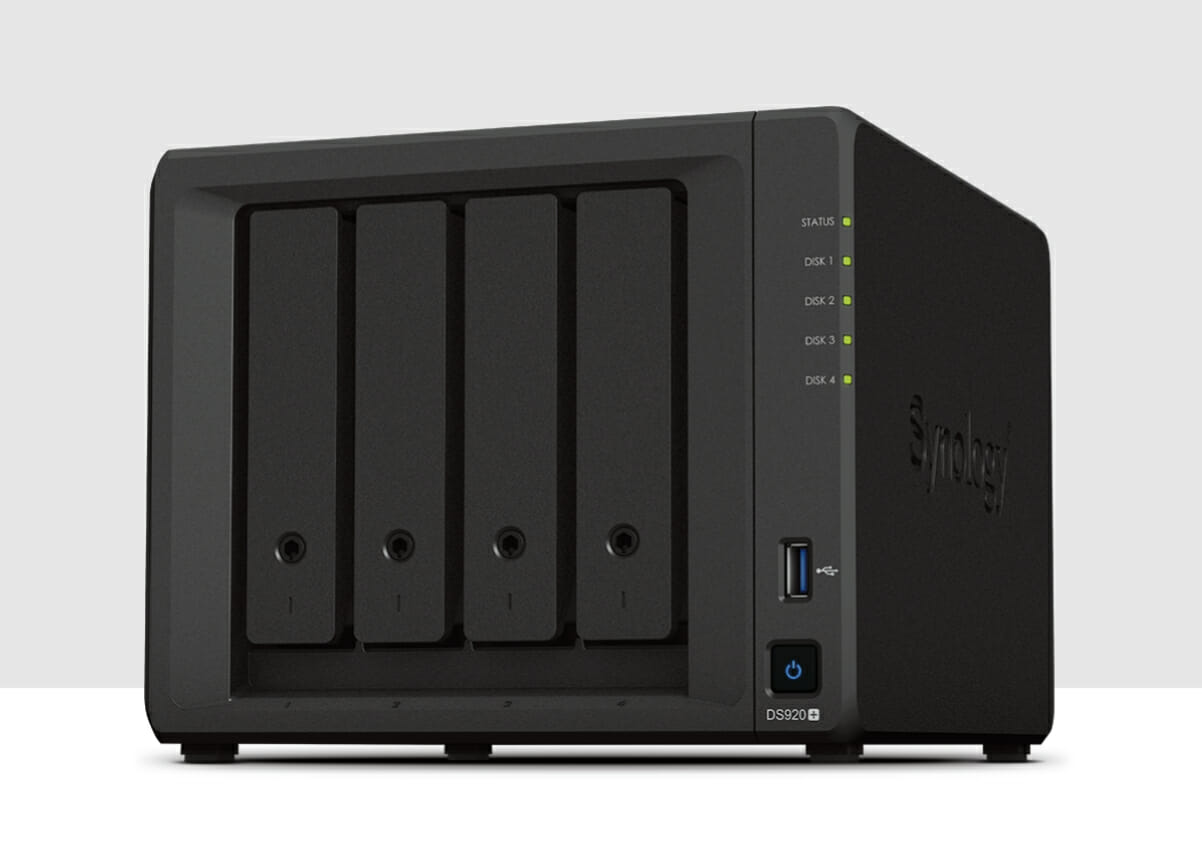
NASの導入は、少し奮発して2018年末にSynology NAS DS918+を購入しました。色々調べてみるとBlogサイトには、WordPressという素晴らしいサーバーアプリを使用するのが一般化しているようでした。
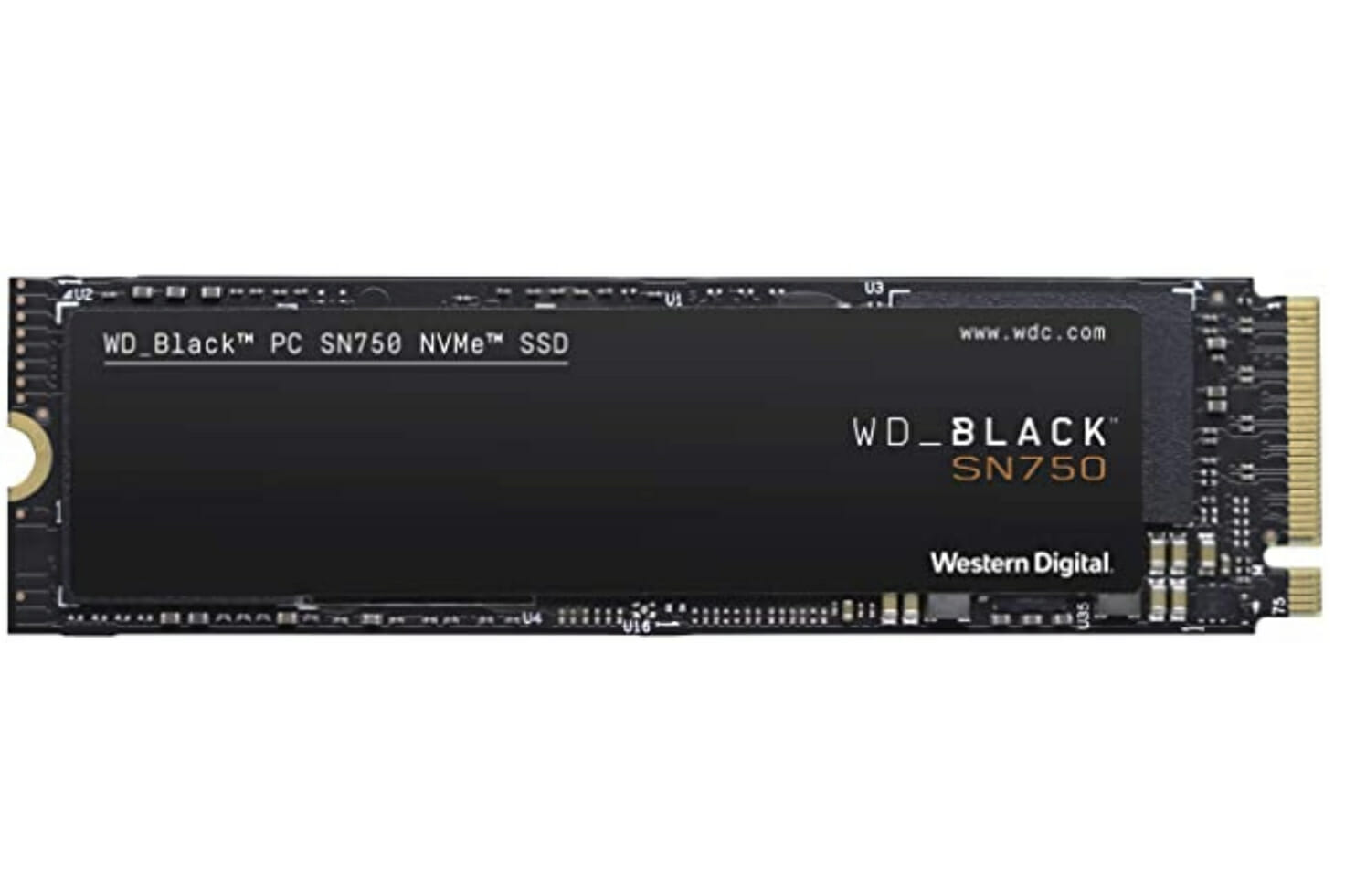
2020/07から、DS920+をSSD 1TBでblogを移行しました。以下の関連記事もご覧ください。サイトのレスポンスが改善すること、および、サイトに訪れてきてくれた際のHDDのアクセス音の静音化のために新規に購入して、blogを移行させました (2020/08/01 追記)。
WordPressや関連するPHPなどの書籍やネットで調べたりして、先ずはNASの構築を開始しました。
WordPressはPHPというプログラム言語が使われています。PHPは発信するページの体裁を整えるために使われています。サーバー管理者は、少し込み入った事をしようとしない限り、基本的にこのプログラム言語を理解する必要はありません。まず、基本は、テーマと呼ばれる基本プログラムを選択し、更に必要な追加機能は、沢山のプラグインから追加すれば済みます。
個人で使用する場合、プラグインは、最低限度の範囲で使用する限り費用はかかりませんが、機能アップした有償版もあるので必要に応じて購入できます。僕も5つ程度を購入(クレジットカード)しました。
| 当初 | 現在(2022/02) | |
| 1 | Cool Timeline Pro | 更新せず使用継続 |
| 2 | Encyclopedia Pro (1年のサブスクリプション) | 更新せず使用継続 (レスポンスが遅くなるので、代替処理のための自作コードを開発注。その内アンインストール予定) |
| 3 | EWWW (画像数に応じた支払い) | 画像数が増えて追加支払いで使用継続 |
| 4 | Advanced Ads Pro (1年のサブスクリプション) | 2回の更新で使用継続 (使用していない機能が多くコスパが低いので自作コードに置き換え処理注) |
| 5 | (ポストと画像の配置を綺麗にしてくれるプラグイン, プラグイン名は失念) | AMP非対応でありレスポンスが遅くなるため、今は使用してない。 |
データのバックアップとしてUSB接続で外付けHDDを使用しています。個人的な実績として信頼性があるのは、センチュリーのHDDケースです。
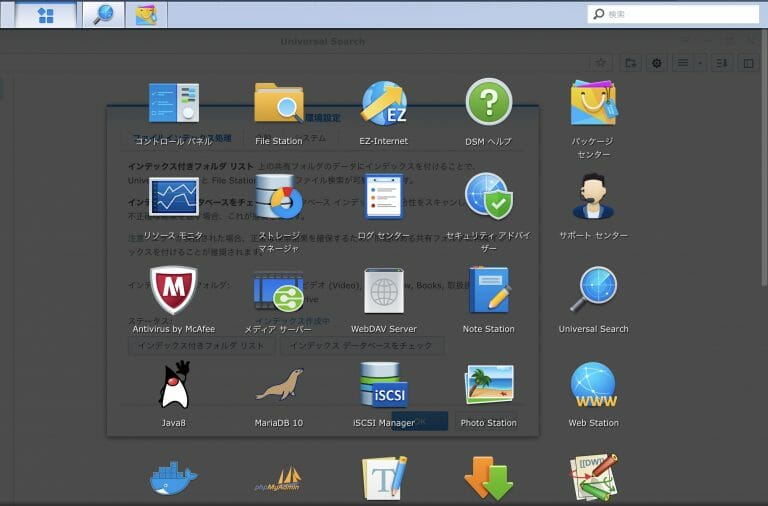
先ずは、NASのパッケージセンターから、DSM (Disk Station Manager)用の必要な機能を選び、NAS用のアプリとしてインストールできます。アプリをインストールするとは、基本的にNAS上にサーバーを置くことを意味します。アプリには、Microsoftの「one note」と同様のことができる「note station」やメディア関連では、「メディアステーション」や「Audio Station」などがあります。出先からNASにアクセスできます。
次に、Windowsやモバイル(携帯電話など)から操作するためのアプリとしてPC用であれば、「Download Center」で取得してインストールできます。これは、基本的にNASに対するアクセス・ツールです。
Download Center – Synology –
https://www.synology.com/en-global/support/download/DS918+#utilities
最後に、モバイル用のアプリは、iPhoneを使用しているのであれば、App Storeでアプリをインストールできます。「ds」、「synology」で検索できます。これは、NASの管理ツールであったり、クライアントとしてのアプリであったりの機能が使えるようになります。
結局、大変参考になったのは、ネットからでした。Synology NASとWordPressを使って基礎からシステムを構築されて、情報発信されている観音寺さんの「ホームネットワーク研究所」は、丁寧に解説されています。
私みたいな新参者でも理解が助けられます。1から10までお世話になっているサイトです。
以下の事を実現させたい方には、力強いサイトなので是非訪れてみてください。
ホームネットワーク研究所 : https://nw.myds.me
Synology NAS製品の型番について分かっている範囲で説明します。
現在は、DS920+でblogのサーバーを立ち上げていますが、Serverのレスポンスに不満を持っています。実は、DS920+にはHDDスロットの4つ全てを使用してSSDでRaid5を構築しているのですが、DS918+のようにメモリ(標準システムメモリ: 4GB)の追加(8BGx2)やキャッシュ(SSD)の追加はしていません。それでもSSDの構成ではシステムの再起動は数十秒で完了します。DS920+をフルスペックする手もあるかもしれません。それでも、基本性能として更に高性能なNASを触ってみたいのです。ネット回線の問題もあるかも知れないので、持っている不満は解決するかはわかりません。
DS920+のカタログ
DiskStation DS920+
https://www.synology.com/en-global/products/DS920+
Scalable NAS with SSD cache acceleration capability
DS920+ Data Sheet
https://global.download.synology.com/download/Document/Hardware/DataSheet/DiskStation/20-year/DS920+/enu/Synology_DS920_Plus_Data_Sheet_enu.pdf?_ga=2.14052148.2022724892.1636367018-1993726491.1635251237
DS920+とDS720+のカタログ比較 – Synology –
https://www.synology.com/en-global/products/compare/DS920+/DS720+
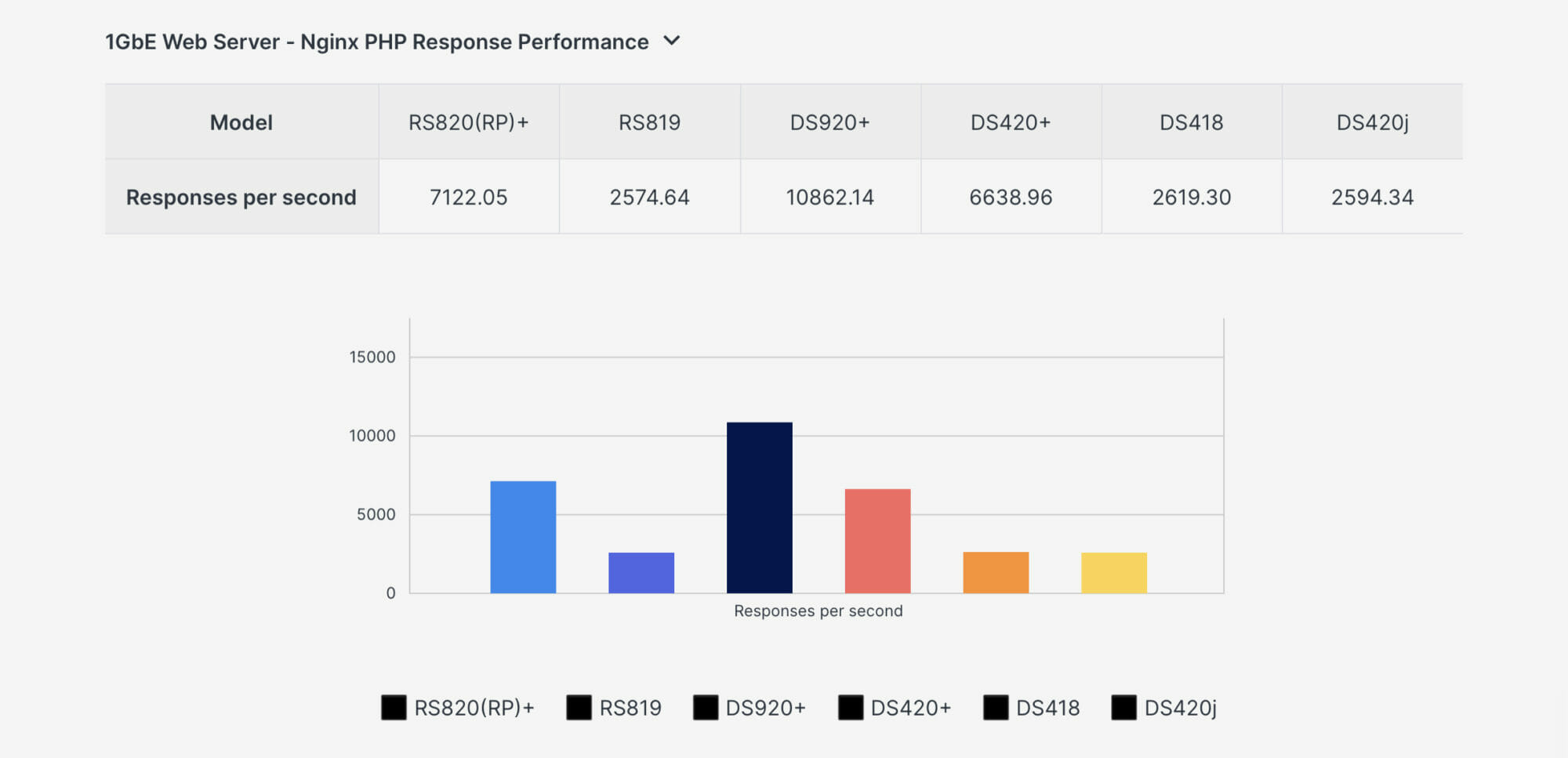
因みに、その内に導入したいと考えているNASはDS1621xs+です。DS1621xs+とDS920+の比較が、下のリンクに示されていますが、PHP反応性能は約6倍です。
DS1621xs+は、High End NASと説明されており、採用されているCPUは、DS920+搭載のものより高性能である「Intel® Xeon D-1527 4-core 2.2 GHz」です。具体的な性能比は、DS920+が10,000程度、DS1621xs+が60,000程度と約6倍のPHP反応性能差があります。それに見合うだけの周辺性能(メモリ、3つのLANポートの内1つは10G)が付加されています。価格も高価で約3倍です(DS920+が約7万円、DS1621xs+が約21万円)。
DS1621xs+とDS920+のカタログ比較 – Synology –
https://www.synology.com/en-global/products/compare/DS920+/DS1621xs+
DS1621xs+のカタログは以下のリンクを参考にしてください。
メモリーは、ECC(Error-Correcting Code)メモリーが使用できます。ECCメモリーは、金融機関や高度な化学計算において1ビットでもエラーが許されない分野で使用されているメモリーです。
DiskStationDS1621xs+
High-end scalable NAS in desktop form factor
https://www.synology.com/en-global/products/DS1621xs+
DS1621xs+は、Rack mount型の高性能なServerと比較しても、約半分の性能まで迫っています。Desk Top型のNAS Serverとしては、相当な高性能です。
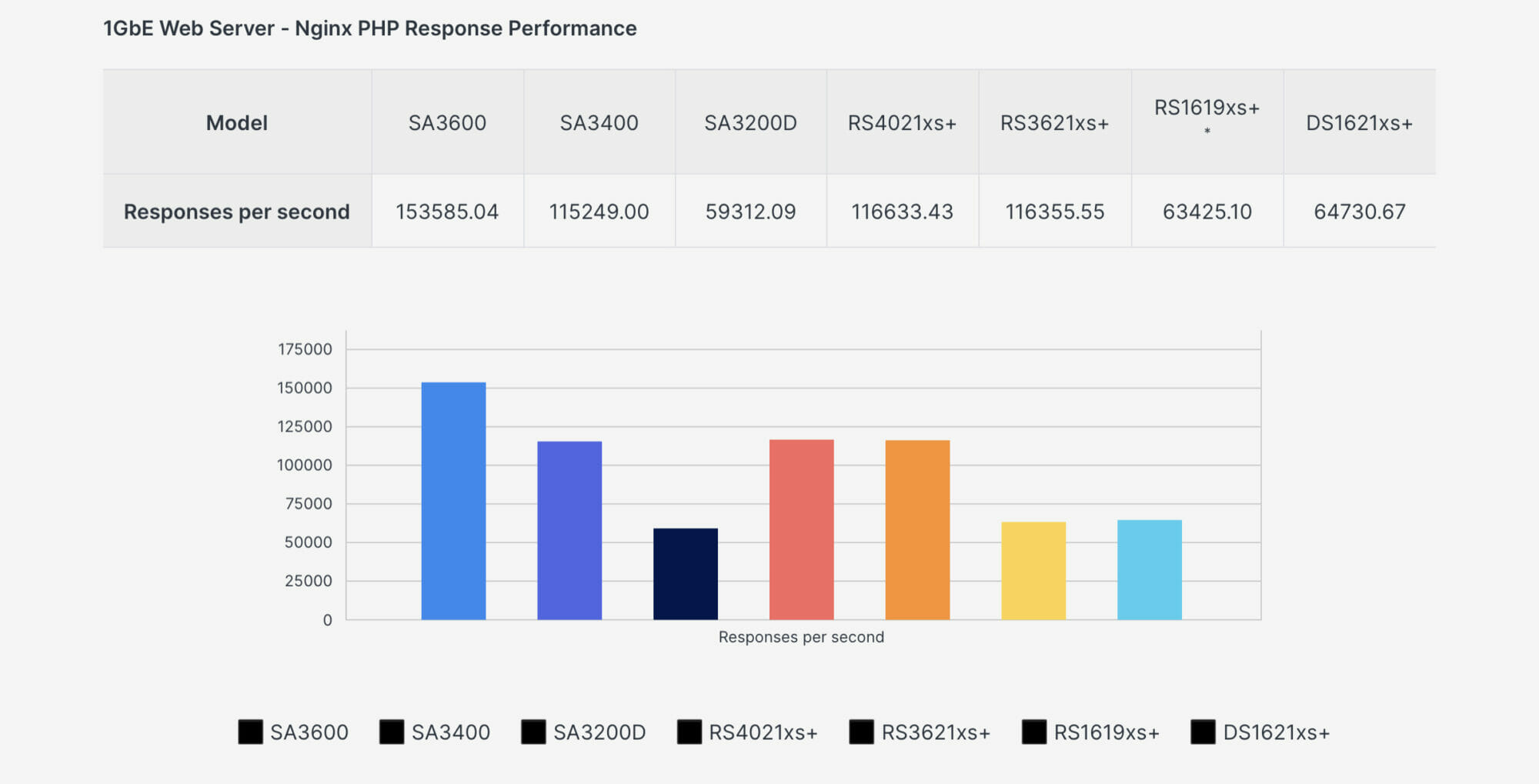
Performance
Synology strives to enhance the performance of our NAS with every software update, even long after a product is launched. For enterprises and users that demand uncompromising performance from their servers, check the figures below to find the most suitable choice.
https://www.synology.com/en-global/products/performance#sa_and_xs_plus
実は、2021年年末に、DS1621xs+を購入しました。WD 8TB HDD Red Plus x 2とDS918+から抜いたRed HDD x 4の合計 6HDDの構成です。今はPlexを導入してホームサーバーとして性能を確認中です。その内、レポートします(2022/01/04, by Mr.HARIKIRI)。
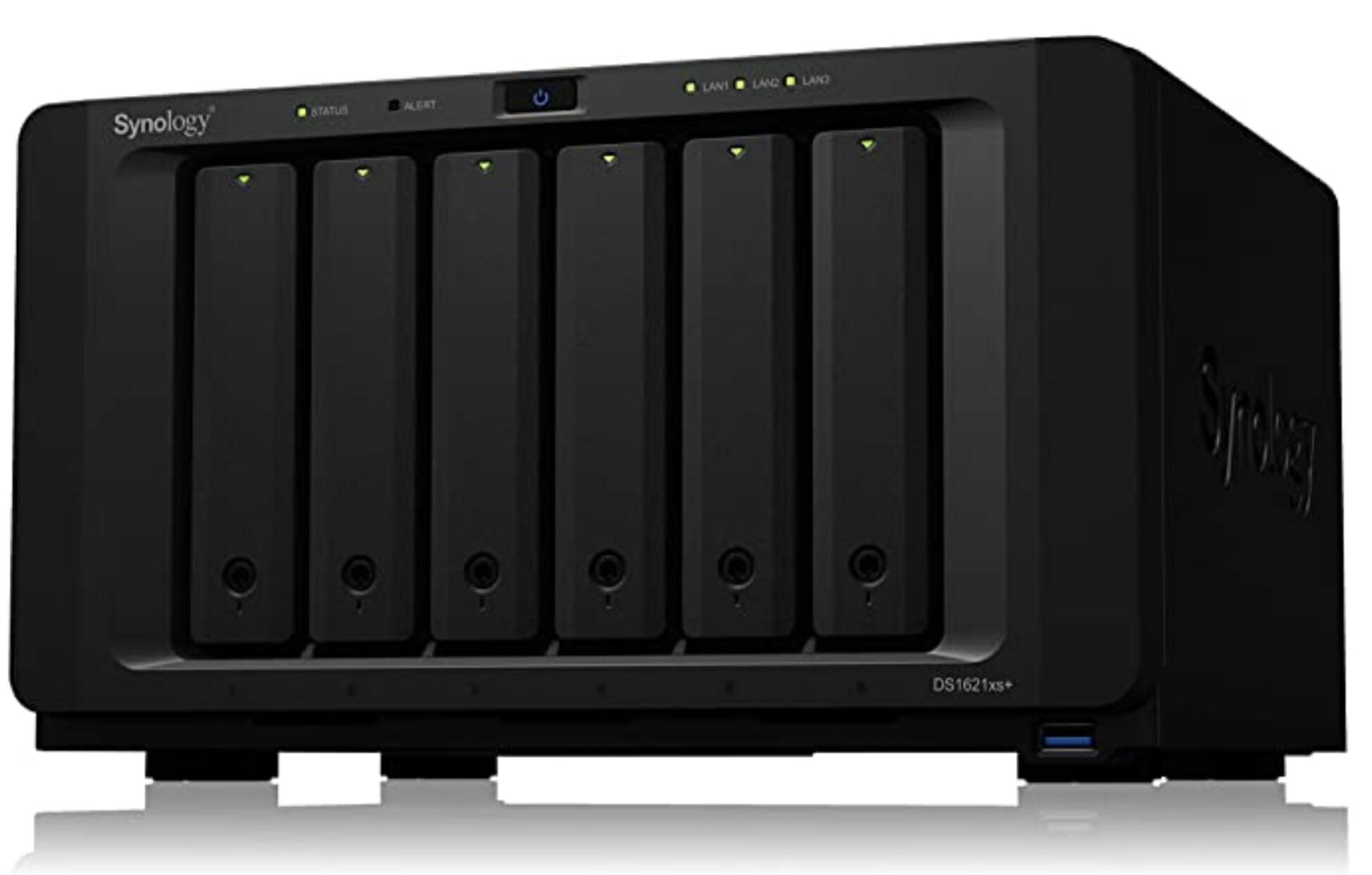
この記事では、Synology NASを使ったblogサイトの立ち上げの取っ掛かり、および、近況(2022/01/04)について記事にしました
2019/05/06 はりきり(Mr)
2020/04/24 追記(関連記事)、読み返した感想です。もう1年も経ち懐かしく思い出しました。
2020/05/01 追記(レンタルサーバーの良さについて) 2020/07/10 追記(静的ホームページ)
2020/08/01 文言整備、追記(DS920+について)
2020/08/10 追記(OS/2とWindows NTは、元々同じOSだった)
2020/08/15 文言整備
2020/09/24 追記(WordPress以外のCMS)
2021/02/12 追記(文言整備、バックアップとセキュリティ関連の記事リンク)
2021/08/28,追記(アプリ/ツール)
2021/11/18,追記(その内、High End NASと銘打っているDS1621xs+を導入したい)
2022/01/04,追記(購入した有償版プラグインリスト)
2022/02/06,コード修正(Adsense関連Pluginを自前コードに置き換え)
2022/02/13,Post ID212は編集画面の表示ができず内容の修正ができなくなったため(アクセス数518)、新しいPost (ID37765)に転記し、Redirect処理した。
2022/06/10, 文言整備