Synologyルーターを選ぶ理由
以下に示したような機能/アプリがあり、いろいろな作業が可能です。例えば、セキュリティの維持のための基本的な設定(DoS攻撃対応、ログイン回数制限など)、VPN (Virtual Private Network)によるローカール環境での作業、また、ルーター自体のiPhoneアプリによる管理の容易性、などが特徴として挙げられます。
SRMとは
SRM (Synology Router Manager) は、Synology ルーターのOSです。PCのWIndowsにあたります。Webブラウザ/アプリからアクセスして作業します。
アクセス方法は、以下の2種類が用意されています。Webブラウザでは出来ないことが、アプリではできたりと、少し挙動が異なっています。操作に悩んだ時は、切り替えて作業をしてみてください。
- Web ブラウザにより指定のポートにてurlにアクセスしてログインする。
- iPhoneアプリ「DS Router」を使用してログインする。
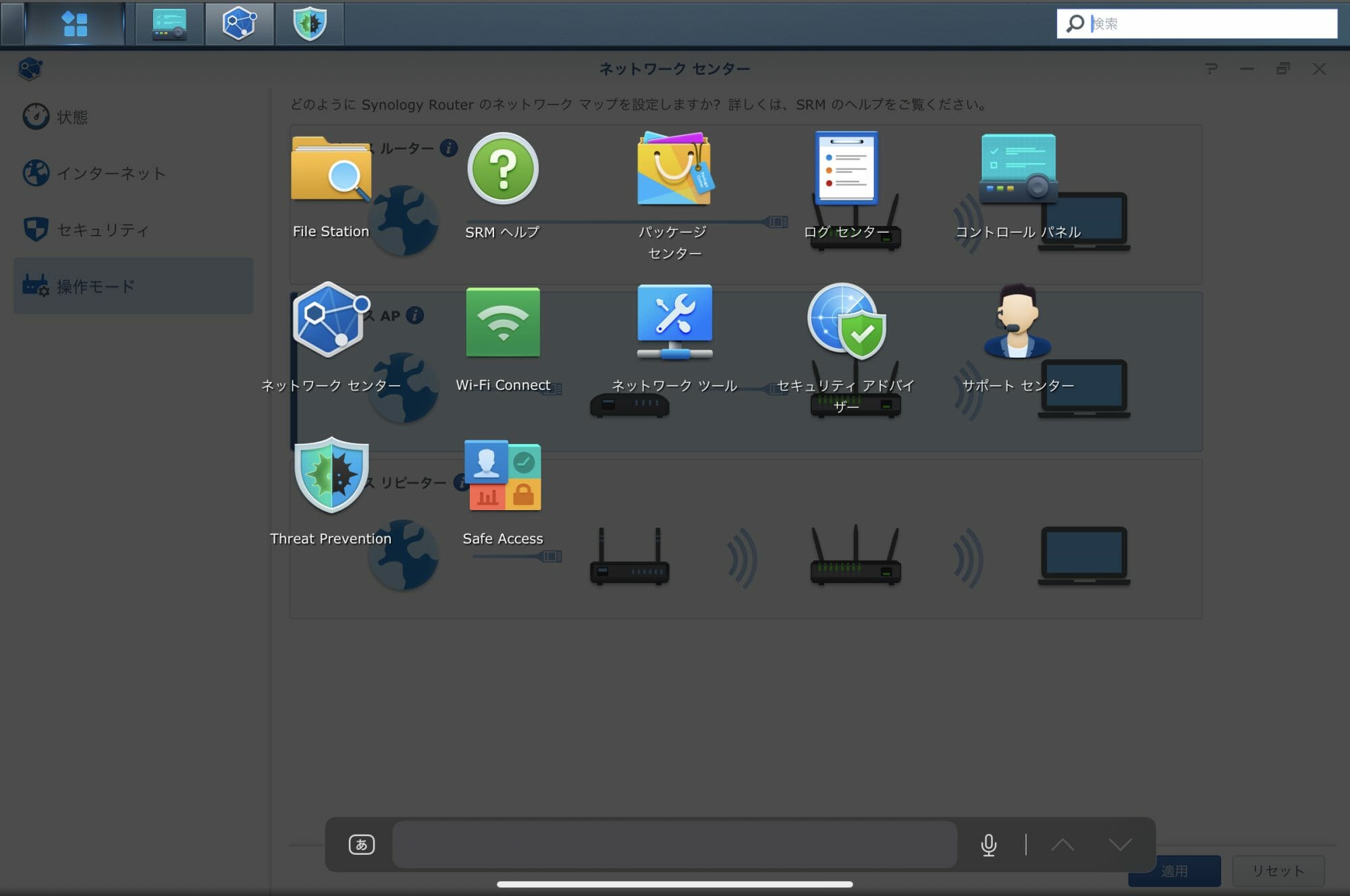
Synologyルーターを管理するために主に使用するアプリを以下に示します。
ルーター用アプリ
- パッケージセンター:
標準でインストールされていない機能をインストールしたり、アプリのアップデートしたりする機能があります。Synology NASのDSMにも搭載されているアプリです。 - コントロールパネル :
通常管理に使用する機能群が集約されています。ユーザー設定、地域設定、証明書、SRMのアップデートなど。 - ネットワークセンター:
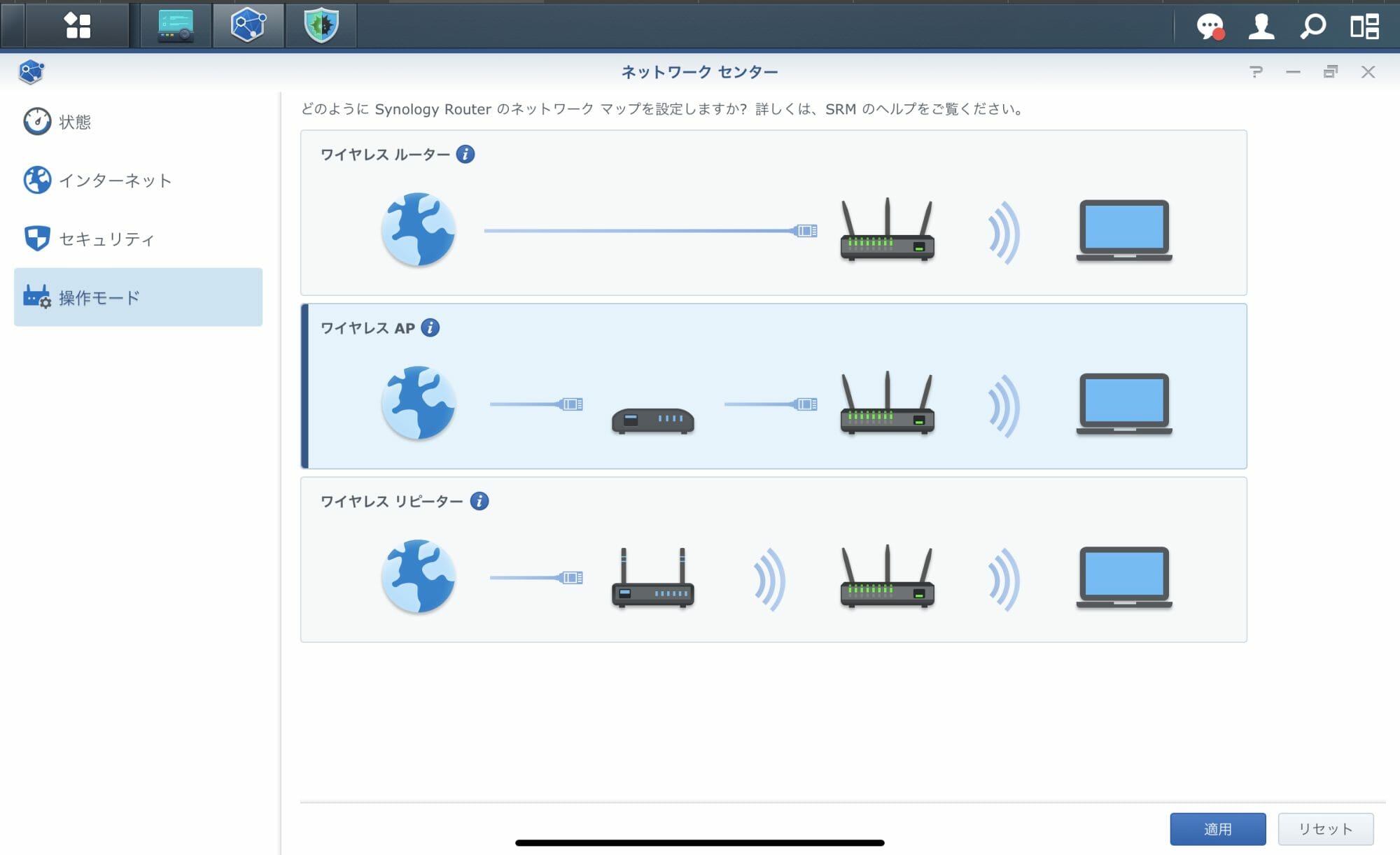
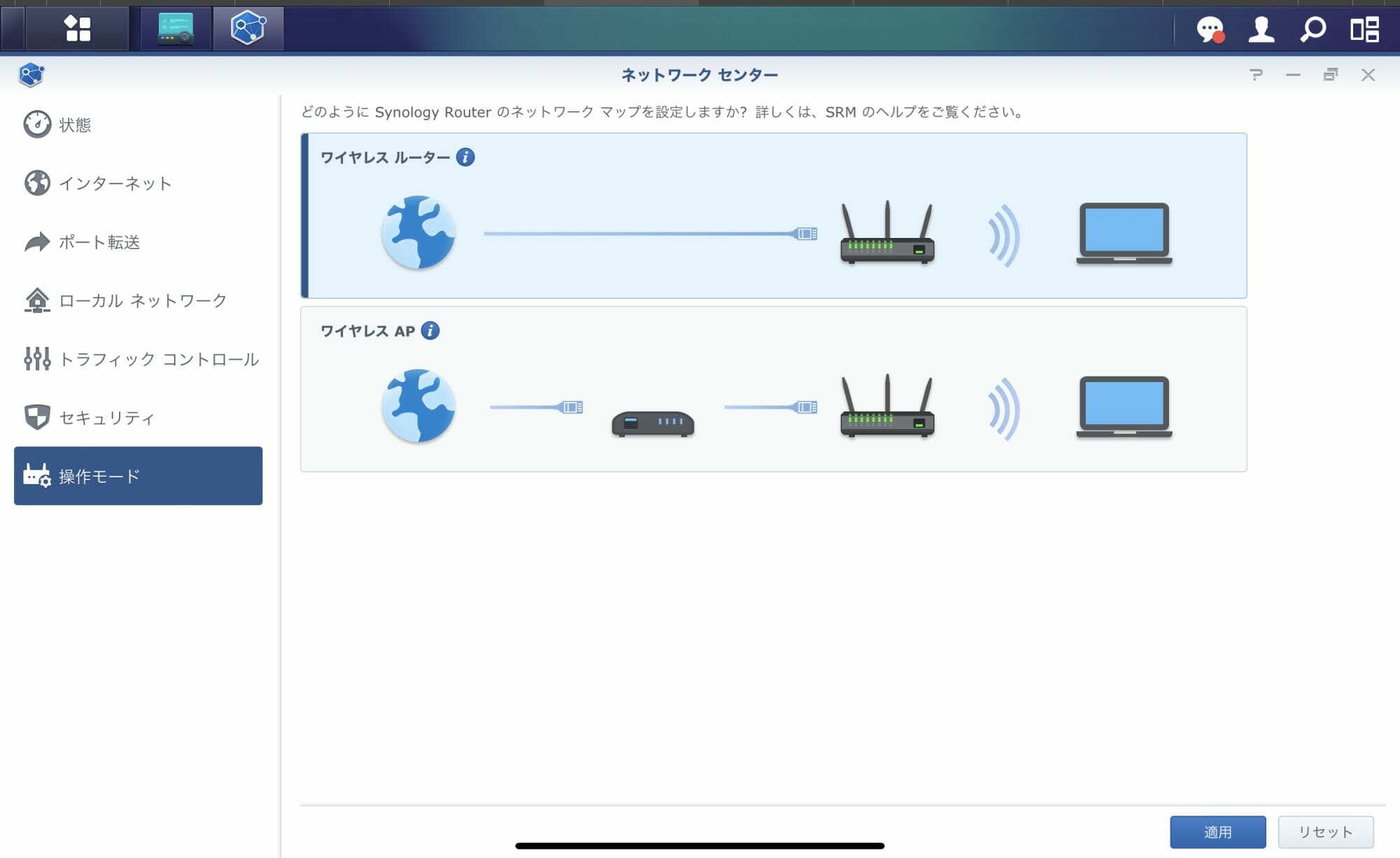
特にネットワーク管理の機能が集約されています。(1)状態、(2)インターネット、(3)ポート転送、(4)ローカルネットワーク、(5)トラフィックコントロール、(6)セキュリティ、(7)操作モード、などの管理ができます。以下、選択して特記しておきます。- (3)ポート転送:
ワイヤレスAPモードのRT2600acでは使用できなくなる。因みに、RT6600axではワイヤレスAPモードが選択できない。 - (4)ローカルネットワーク:
ワイヤレスAPモードのRT2600acでは使用できなくなる。使用できなくなるとRT2600acのWi-Fiに接続しているデバイスがあるのに、そのデバイス名を確認できなくなるため非常に困るが、DS Routerを使用すると下のメニューにある「デバイス」から確認できるので、今はこの方法で対応しておく。 - (5)トラフィック コントロール:
ワイヤレスAPモードのRT2600acでは使用できなくなる。 - (6)セキュリティ:
証明書の発行管理などの操作が可能です。 - (7)操作モード:
- (1)ワイヤレス ルーター:
Synology NASをプロバイダー経由でインターネットに繋ぎインターネットを使用する場合に使用します。 - (2)ワイヤレスAP:
今回の事例のように、すでにプロバイダーに接続するルーターがあって、そのルーターにSynologyルーターを接続する場合に使用します。 - (3)ワイヤレス リピーター:
Wi-Fiの距離を伸ばす場合に使用します。一般家庭では必要ありません。RT2600acではこの機能は使用可能ですが、RT6600axには搭載されていません。
- (1)ワイヤレス ルーター:
- (3)ポート転送:
- ネットワークツール:
pingや経路の検査ができます。脅威のあるパケットを監視するアプリ「Threat Prevention」で脅威として認識されているIPアドレスを、このツールで検査したりできます。 - Threat Prevention:
パケット内容を監視して脅威のレベルに応じてアラートしてくれたり、パケット自体のドロップをしてくれます。アドオン・アプリです。パッケージセンターからインストールして使用します。使用には外付けUSBメモリの接続が必要で、ログ記録に使用します。 - VPN:
このコロナ禍で一気に知られることになった。外部からのアクセスツールです。アドオン・アプリです。パッケージセンターからインストールして使用します。使用には外部ネットワークから接続するため、サイト(IPアドレス)に対するLet’s Encryptなどから得た「証明書」のインストールが事前準備として必要です。
つまづいたこと
iOSのWi-Fi設定で「インターネット未接続」、Windows PCで「Npcap Loopbakc Adapter」
この問題が起きた当初は、Synology NASおよびSynology RouterをSoftbank Airへの接続が原因であると思い込んでいました。ネットネーブルを抜き差しして確認しました。Synology RouterをSoftbank Airに接続し、Synology NASは未接続とすると、iOSでの「インターネット未接続」は表示されませんでした。そこで、Synology NASの設定に原因があると考え、その設定をあれこれ変更しましたが、解決しませんでした。
何気にWindows 11のSurface Pro 6の下のメニューにあるWi-Fiアイコンにマウスカーソルを持って行った時、「Npcap Loopback Adapter」の表示が出てきました。ググってみると、自分自身にpingを送る時などの検査に使用するもののようです。解決方法は、「Npcap Loopback Adapterという項目が有効になっているはずなので無効化せよ」とのことでした。結局、これを無効化することで、Windows11の「Npcap Loopback Adapter」の表示は消えましたが、iOSでの「インターネット未接続」については、若干、表示が消える時があるものの、まだ表示の継続、たまに表示が消えるなどの状態は改善できてませんでした。
しばらく様子を探った結果、Synology NASの通信の多さが原因でした。以下の項目でまとめたように、NASにはバックアップ設定をSynology Driveを使っていることで、バックアップが完了していないファイルの転送によるトラフィックが回線を占有する状態となって、iOSが、「インターネット未接続」を判断したようです。NASでのバックアップが完了した後は、この問題は解決しました。
しばらく様子を探った過程で、ルーターの接続形態(下図)は「ワイヤレスルーター」および「ワイヤレスAP」のいずれでもSoftbank Airを介したインターネット接続が可能であることを確認できました。現在は、「ワイヤレスルーター」で設定しています。この設定により、Softbank AirをDNSとてアドレスを与えられるデバイス群とSynology NASをDNSとしてアドレスを与えられるデバイス群とにローカルアドレスを分けることができました。これによって以下の設定が可能になります。
- ホームオートメーションに使用している温度計、赤外線リモコン、スイッチなど制御関係のデバイスが接続されているネットワークをその他のネットワークから切り離す。
- データ共有などを利用するWindowsマシン、iOS, Synology NASをホームオートメーション関連のネットワークから切り離す。