NASサーバーを構築する
ひと昔では、サーバーと言えばPCでしたが、今時は、NASでサーバーをお手軽に構築できるようになりました。個人でも十分に高性能な機種を低コストで選べます。
僕の考えでは、(1) PCは、何かの作業をするGearです。複雑な作業を短時間に実施する高性能なCPU、沢山のメモリ、高解像度のディスプレイが必要です。創造的な作業を短時間にできる性能が基準軸です。(2) NASはサービスを提供するGearです。ある程度ルーチンになったことをサービスするには、PCのように高性能は、ある意味必要ではありません。サービスに必要な性能が基準軸になります。
Synology NAS – DS918+をチョイス
NASの導入は、少し奮発して2018年末にSynology NAS DS918+を購入しました。色々調べてみるとBlogサイトには、WordPressという素晴らしいサーバーアプリを使用するのが一般化しているようでした。
2020/07から、DS920+をSSD 1TBでblogを移行しました。以下の関連記事もご覧ください。サイトのレスポンスが改善すること、および、サイトに訪れてきてくれた際のHDDのアクセス音の静音化のために新規に購入して、blogを移行させました (2020/08/01 追記)。
WordPressや関連するPHPなどの書籍やネットで調べたりして、先ずはNASの構築を開始しました。
WordPressはPHPというプログラム言語が使われています。PHPは発信するページの体裁を整えるために使われています。サーバー管理者は、少し込み入った事をしようとしない限り、基本的にこのプログラム言語を理解する必要はありません。まず、基本は、テーマと呼ばれる基本プログラムを選択し、更に必要な追加機能は、沢山のプラグインから追加すれば済みます。
- 基本を提供するのが、「WordPress」であり、PHPで作られています。以下に説明するものも「PHP」で作られいます。
- WordPressでは、さらに、表示体裁やちょっとした機能を提供するために、「テーマ」を選択します。
- さらに、機能を強化したい場合は、「プラグイン」という追加機能をインストールします。
- 更に、足りなければ自分で自信で以上のコードを書き換えて好きな機能を追加できます。ここはハードルが高いです。
- 表示系では、html文のスタイルを操作できるCSS (Cascading Style Sheets)という文法の言語で定義する方法が使われます。
個人で使用する場合、プラグインは、最低限度の範囲で使用する費用はかかりません。更に、機能アップした有償版もあるので必要に応じて購入できます。僕も5つ程度を購入(クレジットカード)しました。
現在使用している有償版プラグイン
- Cool Timeline Pro (どうだったか)
- Encyclopedia Pro (1年のサブスクリプション)
- EWWW (画像数に応じた支払い)
- Advanced Ads Pro (1年のサブスクリプション)
- その他
外付けHDD
データのバックアップとしてUSB接続で外付けHDDを使用しています。個人的な実績として信頼性があるのは、センチュリーのHDDケースです。
[s-text id=37723]
必要なマシーンとプログラム (基礎編)
- 自宅でNASの構築(出先からのアクセス管理、セキュリティ)
- WordPress (ページの体裁等、サーバー管理者の思いを具体化してApacheに繋げる)
- NASにインストール
- WordPress用のプラグイン・ソフト : 画像表示、投稿の表示、広告の表示、など色々あります。
- Apache HTTP Server (クライアント端末との通信を担うサーバーソフト)
- NASにインストール
- NASにインストール
- MariaDB (blogなどの文書や動画などは、個別のファイルとして、このデータベースに登録され検索される)
- NASにインストール
- 動的ホームページ構築のエンジンです
- PHP (WordPressのphpファイルをプログラム言語として処理する)
- NASにインストール
- バージョンが、5や7があります。blogサイトのレスポンスは、5は最悪です。7以降を使いましょう。
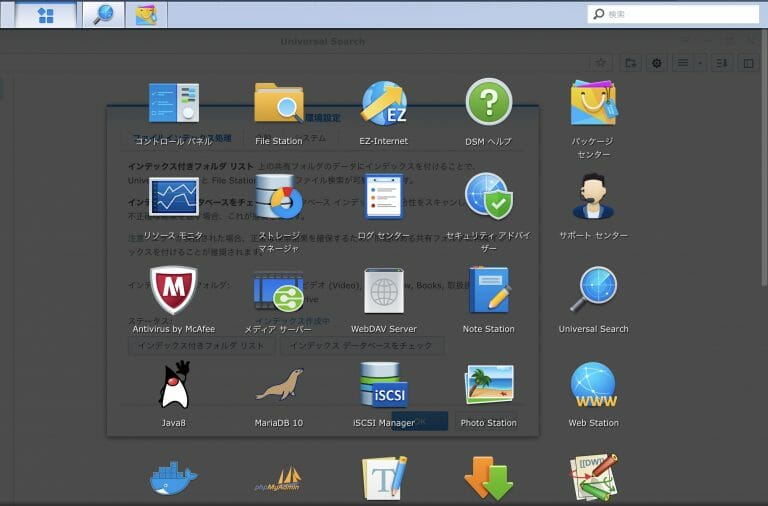
アプリ/ツール
先ずは、NASのパッケージセンターから、DSM (Disk Station Manager)用の必要な機能を選び、NAS用のアプリとしてインストールできます。アプリをインストールするとは、基本的にNAS上にサーバーを置くことを意味します。アプリには、Microsoftの「one note」と同様のことができる「note station」やメディア関連では、「メディアステーション」や「Audio Station」などがあります。出先からNASにアクセスできます。
次に、Windowsやモバイル(携帯電話など)から操作するためのアプリとしてPC用であれば、「Download Center」で取得してインストールできます。これは、基本的にNASに対するアクセス・ツールです。
Download Center – Synology –
https://www.synology.com/en-global/support/download/DS918+#utilities
最後に、モバイル用のアプリは、iPhoneを使用しているのであれば、App Storeでアプリをインストールできます。「ds」、「synology」で検索できます。これは、NASの管理ツールであったり、クライアントとしてのアプリであったりの機能が使えるようになります。