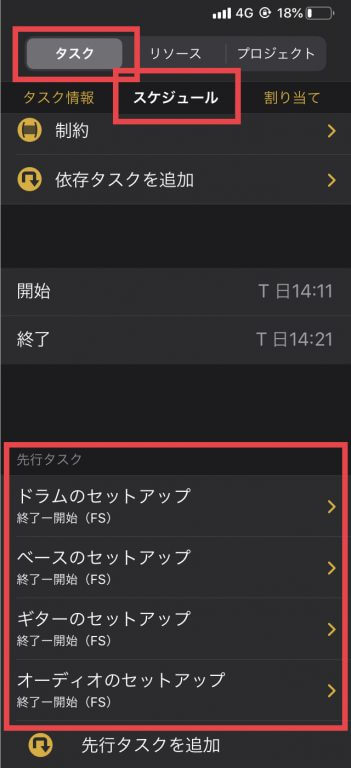
タスクの依存関係の表現力が重要
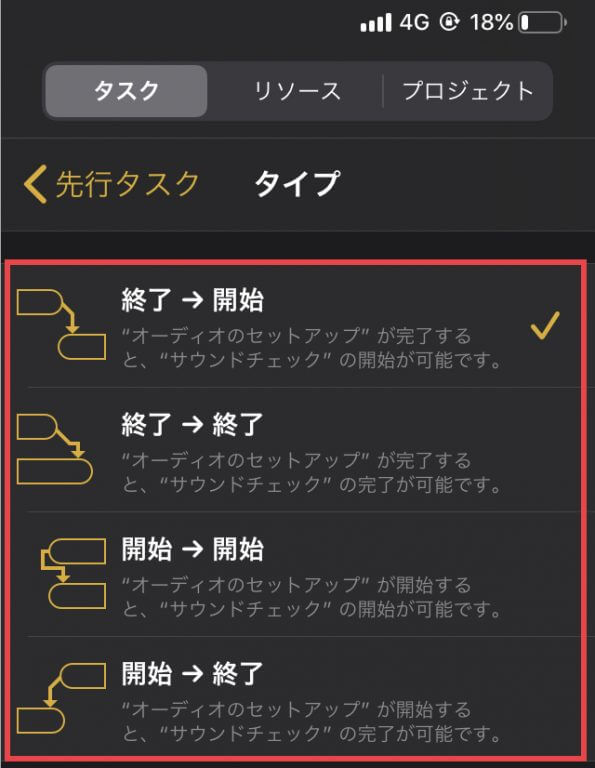
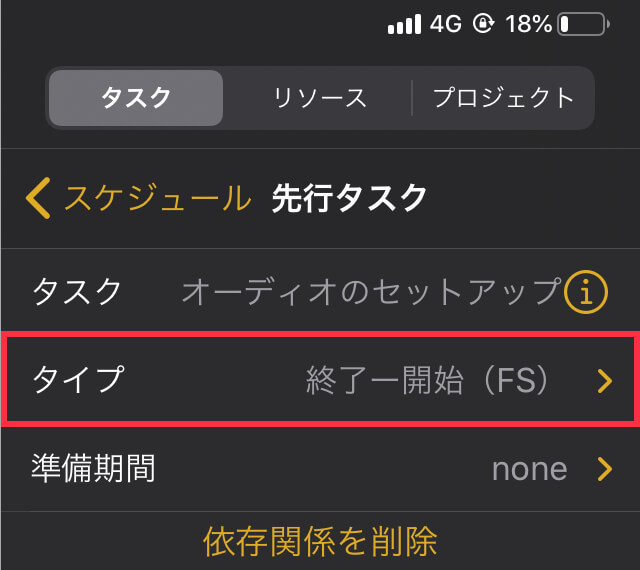
見た目だけではなく、機能も本格的です。依存関係を表す矢印のリンクですが、普通は、先のタスクのお尻と次のタスクの頭をリンク付けできるこことはもちろん、頭と頭、お尻とお尻も可能です。プロジェクト/計画には、先行タスクとそれに続くタスクのみがあるわけではありません。同時に始めるタスクもあります。2つ以上のタスクの関係性を表す場合、それらの同時に始める複数のタスクの頭と頭にリンク付けできる表現が必要です。同様に、同時に終了したい複数のタスクの場合は、お尻とお尻にリンク付することで表現できます。
モンテカルロ法
モンテカルロ法という手法も搭載されています。モンテカルロ法は、沢山の試行回数からその確率を求める統計学的な手法とのことです。達成確率を求めることができるのだろうことは、理解しているのですが、現在は、その使い方をよく理解できていません。今後、必要性に迫られたり機会があれば、レビューしたいと思っています。
App Storeには、色々と「何とかPlan」というアプリがありますが、表示デザインは、やっぱりOmniPlanがいいです。表示される帯(チャート)や文字の大きさもいい感じです。更に、「最遅・最速」という概念も、しっかり盛り込まれているアプリは、OmniPlanしかありません。
iPadはPCと比べたら、マシンパワーが低いため、Mac用や、MS Project Planのようにはいきませんが、個人で個人の目標達成、仕事の管理のためには、リーズナブルな機能が盛り込まれており、計画立案と進捗管理がシンプルに行えるGantt Chart アプリになっています。
OmniPlanの機能概要
OmniPlanでの基本操作は、目標達成のためのタスクを抽出し、そのタスクをいつから始めていつ迄に終わるかを、チャートとして入力してしていきます。どんどんドラフトとして入力していきます。
各タスクに関連がある場合は、連結させます。チームでの作業の場合は、担当者(リソース)を定義しておき、タスクに割り当てます。タスクは、いつから始めると設定したとしても、できるだけ早く始めたいタスクは、制約の設定で、その日付を設定できます。
以上のように、タスクとタスクが連結されている状態で、どれかのタスクの日程を動かした時に、タスクに設定されている期間を維持しなが、全体的としてタスクの日程が動きます。制約が設定されている場合は、その制約に従います。
複数のタスクが、一塊りとしてまとめることができる場合は、グループ化できます。逆三角の印により、伸縮表示ができるようになります、縮めて表示させると全体的のスケジュールを見やすくできます。
日程の尺度は、随時、見やすい設定として日、週、月、四半期、年を選択可能です。
一つのタスクについて金額(価値)も設定できます。担当が割り振られている場合、もしも取引先であるとすると、取引額ということになります。
少し高度な統計手法が用意されています。モンテカルロ法です。ランダムに数千回の試行を実施することで、その成功確度などを求める時に用いるようです。使ったことがありませんが、理解できる方は、是非、使ってみて、感想など教えていただければ嬉しいです。
タスク名のフロート表示機能は絶対必要
OmniPlanの良いところは、iPadというモバイルに適した画面デザインを採用しているという事です。PCと比べて狭い画面を補間するために、タスク名は、フロートするようになっています。
他のガントチャート・アプリでは、タスク名は、表示をオン/オフできるようになっていますが、表示の場合、左に固定されているため、タスク全体を見渡せる範囲が少なくなってしまいます。OmniPlanでは、タスク名はフロートしているので、どの期間に移動しても、タスク名は画面上について来るので、いつでも確認できます。これは、色々とガントチャート・アプリの使い勝手を比較して感じた、どうしても外せない機能の一つであると断言できます。
とりあえず使う
初期画面を見てください(図1)
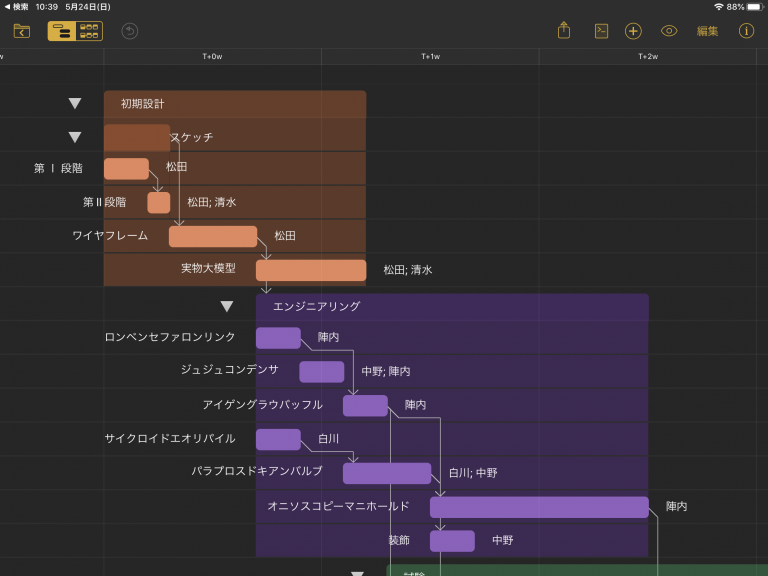
図 1. サンプル
日付の設定
トップにある日付をタップすると日付の単位が出てきます(図2上)。日付単位を週にしてみます(図2下)。
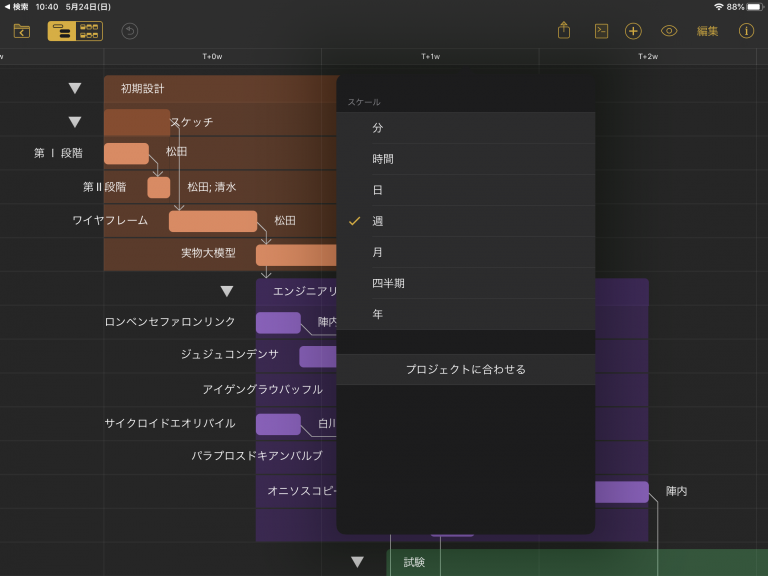
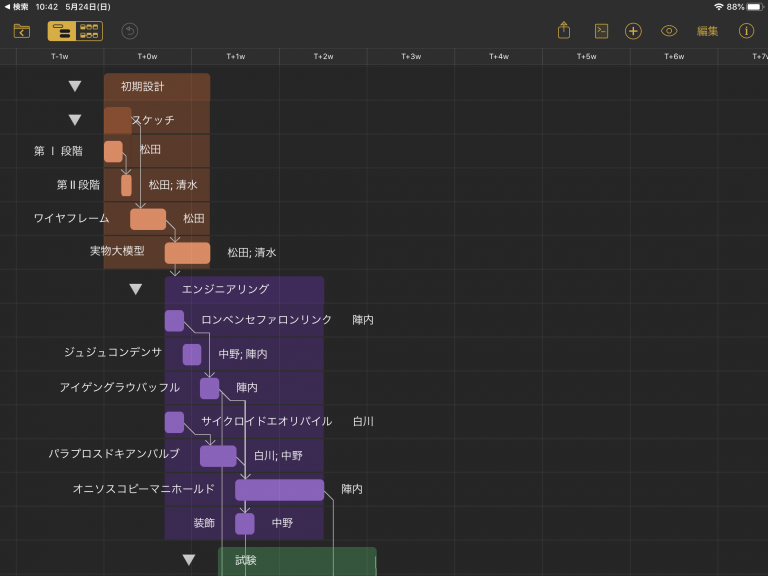
図2. 日付の単位設定
タスクのグループ
グループタスクを選んでセレクト状態にしてから、トップメニューの「i」マークをタップすると右側に設定画面が表示されます。「タスク」→「タスク情報」→タスクタイプは、左から3番面の「グループ」になっています(図3)。
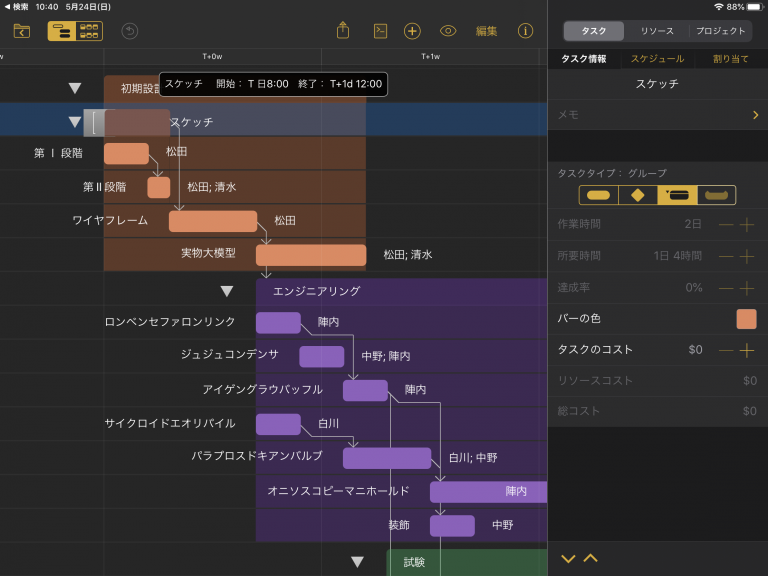
図3. 画面右側に表示される設定画面
リソースの設定
「設定画面」→「リソース」に、登録したリソースが表示されます(図4)。担当者を設定できます。
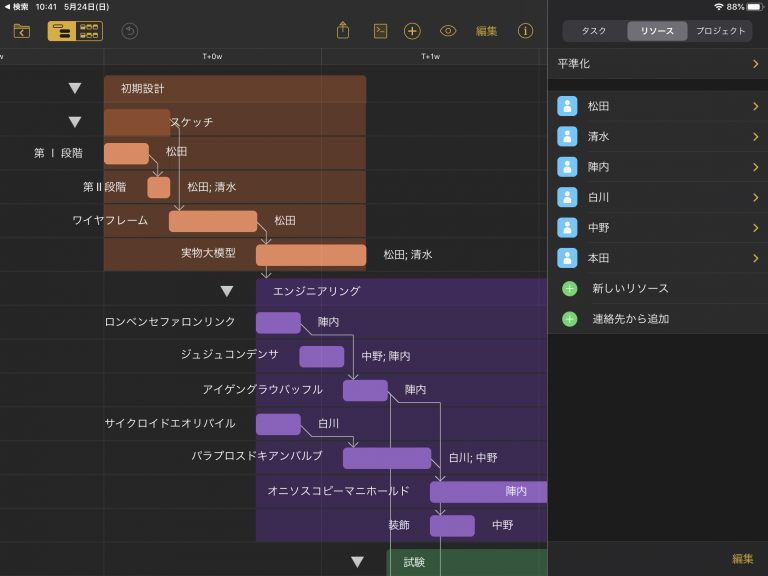
図4. リソースの登録
稼働時間の設定
プロジェクト」→「稼働時間」をタップ(図5上)すると、稼働時間の設定ができます。土日も稼働したい場合には、変更してください(図5下)。
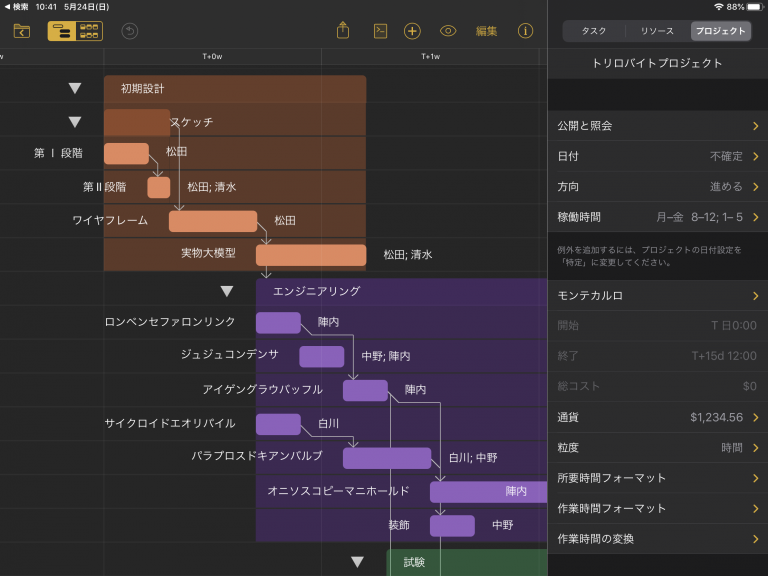
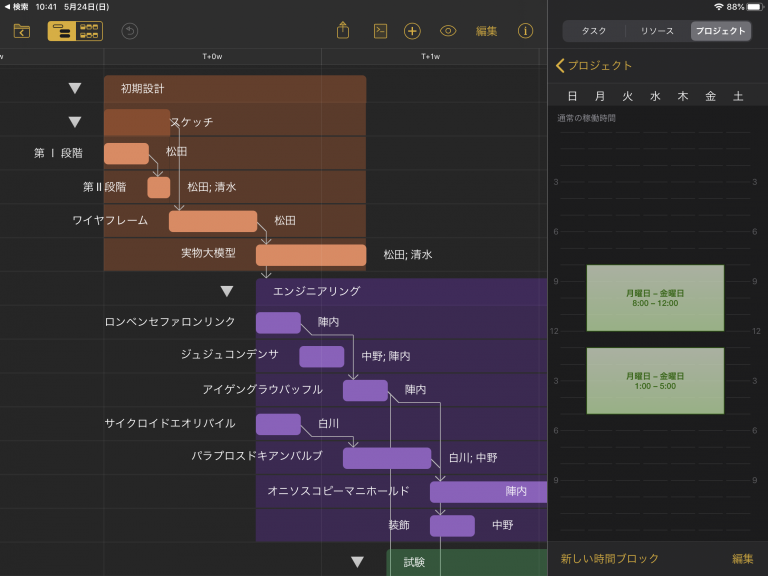
図5. 稼働時間の設定
担当者の割り当て
タスクをタップしてセレクト状態にして、「設定画面」→「タスク」→「割り当て」で、担当者設定できます(図6)。
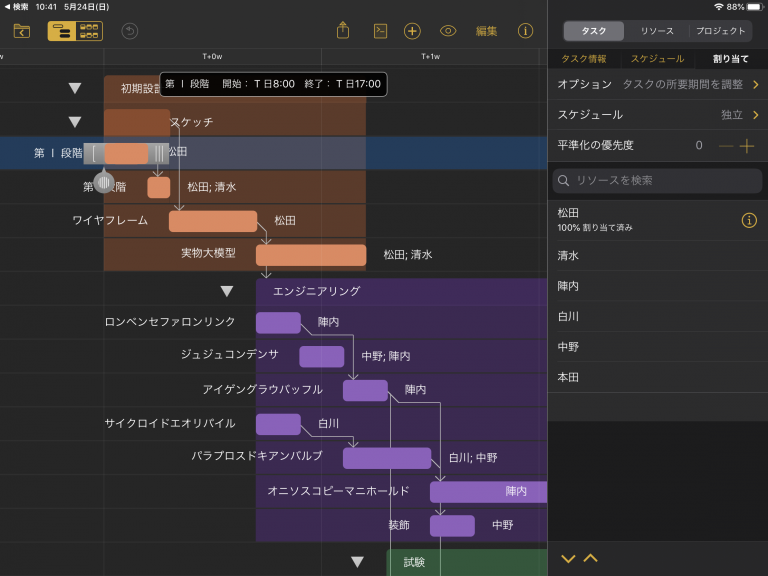
図6. 割り当て
グループ化
トップメニューの「編集」をタップすると図7上のように「完了」の表示が出ます。次にタスクをタップしてセレクト状態にします。4つのタスクをセレクト状態にして、ボトムメニューの「グループ」をセレクトすると、グループ化されます。その際、グループの名前は、マニュアルで変更可能です。逆三角の印が表示されるようになります。
図7下を見てください。今度は、2つのタスクをセレクト状態にして、ボトムメニューの「連結」(既に連結されている場合は、「切断」が表示される)をタップすると「矢印」で結合されます。
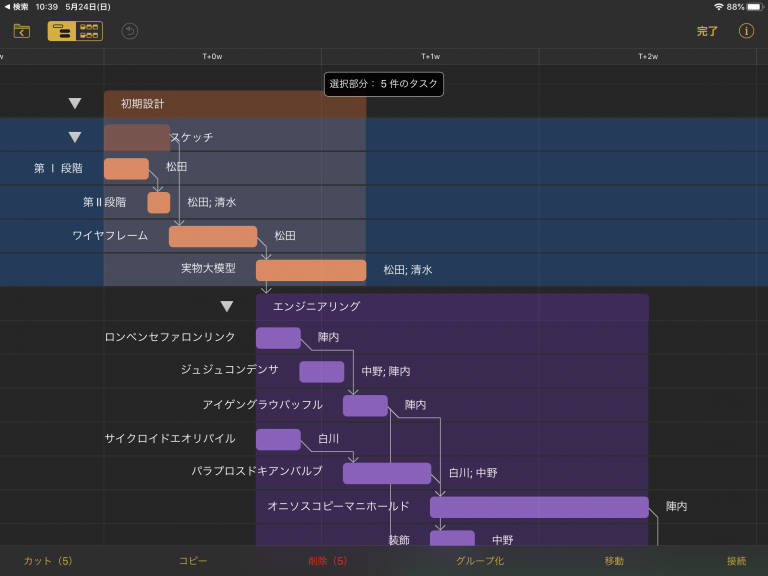
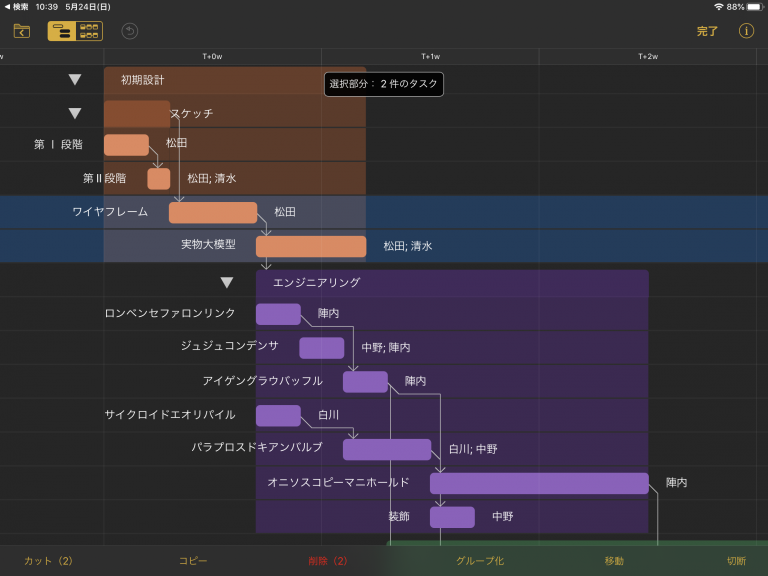
図7. グループ化と連結
グループの伸長/短縮
逆三角をタップすると、グループは短縮表示になります。
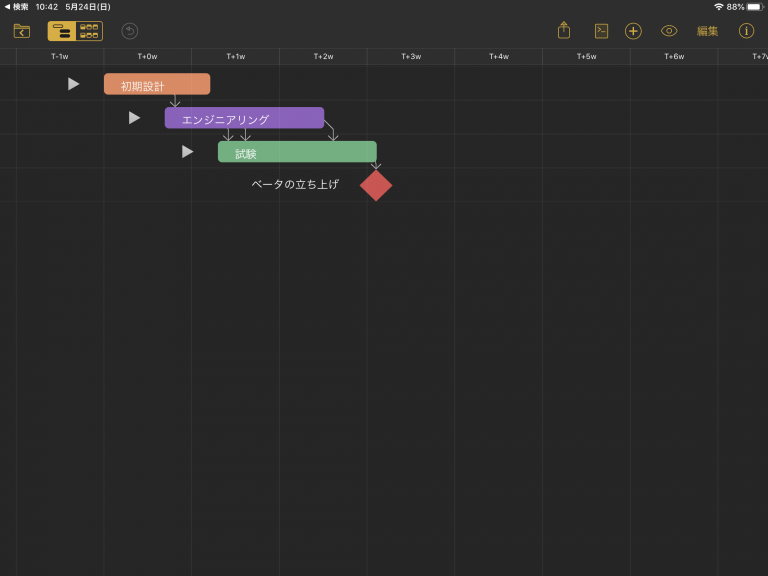
図8. グループの短縮表示
プロジェクトの開始日
プロジェクトの開始日の設定は、「設定画面」→「プロジェクト」→「日付」をタップします。不確定と特定の設定が可能です。
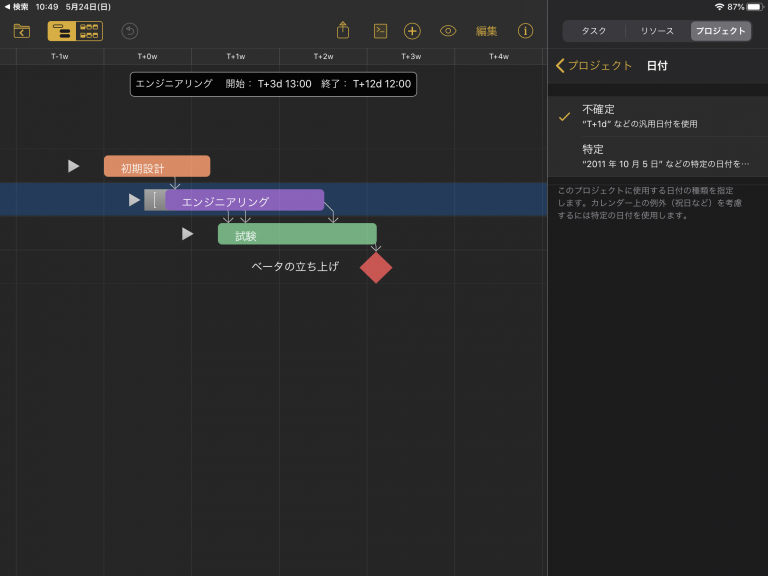
図9. プロジェクトの開始日の設定
タスクの開始日と終了日
「設定画面」→「タスク」→「スケジュール」→「制約」から、「できるだけ早く」と「できるだけ遅く」で「開始」と「終了」を設定できます。
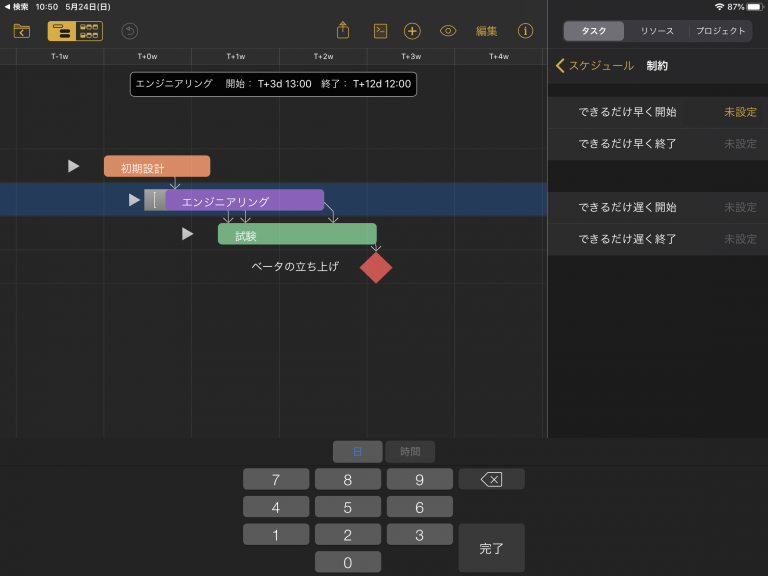
少し高度な設定
各タスク(帯)の依存関係を設定します。依存関係には、以下のように4種類あります。
- 終了→開始
- 後ろのタスクの「開始」は、前のタスクの「終了」を待っている関係
- 終了→終了
- 前のタスクが「終了」終了すれば、次のあるタスクがいつでも「終了」してもいい関係
- 開始→終了
- タスクが「開始」したと時に、既に開始していたタスクが「終了」する関係
- 開始→開始
- 二つのタスクは、同時に「開始」する関係