はじめに
今年2025年も今日で終わりとなり2026年への抱負も浅はかながらも考えているが,昨年の11月からblenderで3Dデザインをしようと思い立ってはや1年が過ぎてしまった.やっと全体像が分かってきたが,当初はこんなの理解できるのかと呆然としていた.
この投稿記事では,blenderをやりたいと思っている方,まだ,操作法がよく理解できないと思っている方に対して道しるべを示したいと思う.
blenderは迷路なので先ずは編集できるまでの最短コースとしての流れを理解しよう.以下の手順はblenderのインストールから3Dデザインをしてファイルの保存までの大まかな流れを示している.
■	blender ダウンロード
[1]	インストーラーやポータブルをダウロードする.
[2]	現在の最新は5.0.1
[3]	全て展開
[4]	blenderのショートカットをデスクトップに置く
■	起動する.
[1]	ショートカットファイルをダブルクリックして起動する
[2]	初期画面では,3つの画面がタイルで表示される.
[3]	左には,<Edit Type>画面の1つである3D Viewport画面,
[4]	3D Viewportでは,objectの追加とMesh構造の編集により3Dデザインを行う,
[5]	Meshは,点(vertex),線(edge),面(face)を単位として編集される対象である.
[6]	右上には,<Edit Type>画面の1つである編集中のobjectを表示するOutliner画面,
[7]	Outlinerには,3D Vieportで追加されたobjectリストが表示される.
[8]	Outlinerは,3D ViewportでLMB(右マウスボタン)でクリックして選択されているObject名をオレンジ色で表示する.
[9]	右下には,<Edit Type>画面の1つであるProperties画面,表示される.
[10]	Propertiesでは,Outliner/3D Viewportで選択しているobjectの各種属性の設定ができる.
[11]	人体などシンメトリな3Dデザインの場合,objectの見た目左側半分を削除したあと,ModifierのMirror(X軸)して見た目左側半分を表示さたりする.
[12]	objectの色や質感などを指定するMaterialsで色素材(通常はBSDF priciple)を指定して好きな色を設定する.
[解説]	以上,初期の知識として十分で以下詳細を説明していく.
■	Objectを追加し編集する.
[1]	3D Viewportで作業する.
[2]	ギズモ(x,y,z)の何れかをLMBクリックすると側面(右/左),正面(前/後),上/下からの表示に切り替えることが出来る.
[3]	Shift A -> Mesh -> cube : 正方形が追加される.
[4]	Edit Modeにする.
[5]	左のアイコンメニューから<Loop Cut>を選ぶ.
[6]	マウスカーソルをobjectのEdgeに合われるとカット(実際にはedgeの追加)のガイドがでるので,それで良ければLMBをクリック.
[7]	<1 key>を押してvertexモードにする.MCでvertexに位置合わせしてLMBクリックでつかんで移動して放すことで3D編集していく.
[8]	途中,edgeが必要なときは随時Loop cutで足すことも可能で,Loop cutできな場合は<knife>を選択して1本ずつedgeを追加する.
[解説]	"cut"というワードが使われているが,リンゴをカットするような切る機能ではなく,線を引くイメージ.
[解説]	MC: Mouse Cursor
■	Objectのメッシュを半分削除してMirrorする.
[1]	Edit Modeにする.
[2]	ギズモでyをLMBクリック.
[3]	vertex選択(<1 key>)の場合は,objectの中心以外の左側に位置するvertexをLMBで範囲指定し,<x.v>で点を削除する.
[4]	この際,透過モードにしておくとマウスの範囲していで裏側も範囲として選択できる.
[5]	Object Modeにする.
[6]	PropertiesのModifierでmirrorを検索・選択すると削除した見た目左側の削除領域にミラー表示される.
■	Mirrorへの編集
[1]	以降の編集は,見た目右側に対して行えばよい.
[2]	Objectを選択し,Properties画面のMirrorを確認する.
[3]
[4]	タイトルMirrorの右にアイコンがあるのが見える.以下のアイコン説明の機能(表示)を切り替えながら編集を進めていく.
[5]	×は,ミラーmodifierを削除
[6]	カメラアイコン(Render)は,Render時にMirrorを使用/不使用.
[7]	ディスプレイアイコン(Real time)は,3D Viewport(作業画面)でMirrorを表示/非表示.
[8]	メッシュアイコン(Edito Mode)は,3D Viewportの作業時にメッシュを表示/非表示.
[9]	オンケージ(On Cage)は,編集モード(Edit Mode)で頂点やエッジを操作する際に、モディファイア適用後の“結果形状(ケージ)”を直接編集対象として扱う機能
■	ObjectへのMatrial割り当て
[1]	Objectを選択する.
[2]	PropertiesのMaterialsを開く.
[3]	"+"をクリックしてマテリアルリストを追加する.
[4]	"New"をクリックして,実態を作成する.
[5]	3D VeiwportでEdit Modeに切り替える.
[6]	<A key>で全vertexを選択する.
[7]	ProtertiesのAsignをクリックしobjectにMaterialを適用する.
[8]	あとは,そのMatrialの色を好きに調整する.
[9]	以上.
■	.blenderファイルの保存
[1]	<Ctrl + S> /<Shirt Ctrl + S> keyで保存する.
[2]	以上
良く使う画面
ある程度理解して使っているもには解説を付けている.初学の場合はこれで十分.
トップメニューに表示されるWork Space名にはLayout, Modelingなどがある.先ずは,Work Space名であるModelingをクリックして3Dモデリングをしていくことになる.
主な画面

<Work Space> :最初の作業では,主にmodelingを使う.
Layout
Modeling : 3Dモデリングでvertex/edge/faceの編集に主に使う画面
Sculpting : 3Dモデリングを粘土遊びで行う.
UV Editing
texture paint
Shading
Animation : boneやshape keyをframeに落とし込み編集する画面
Rendering
Compositing
Geometry Nodes
Scripting : Edit画面.python codeの編集.ファイル名は.pyとする.
2D Animation
2D Full Canvas
StoryBoarding
Video Editing
Masking
Motion Tracking
<<Edit Type>> : 3D Viewport,Outliner, Propertiesを主に使う.
<General>
3D Viewport
Image Editor
UV Editor
Geometry Node Editor
Compositor
Shader Editor
Texture Node Editor
Video Sequencer
<Data>
Movie Clip Editor
Outliner : objectリストの表示など.内部設定ファイル(materialなど)を表示させて削除などの操作.
Properties
File Browser
<Animation>
Spreadsheet
Preferences
Dope Sheet : Animaion編集におけるメイン画面.objectとframe>
Timeline
<scripting> : クリックするとText Editorが拓く.
Graph Editor : key frameに設定したShape Keyの補間(F-curve)を調整.
Drivers : objectに式を設定しある何かに追随させる.
Nonlinear Animation
Text Editor : Python codeを書く.
Python Console
Info
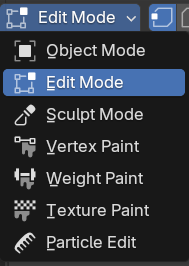
<Set the object interaction mode> : Object Mode, Edit Modeを交互に切り替えて作業する.Boneを入れたらWeight paintも使う.
Object Mode
Edit Mode
Sculpt Mode
Vertex Paint
Weight paint
Texture paint
Particle Edit
Pose : bone選択で表示される.
<Properties> : Outlinerに表示されるobjectをまとめるためにCollection(フォルダー)を使う.
Tool
Render
Output
View Layer
Scene
World
Collection : Outlinerに表示されるobjectをまとめる.
Object : Objectの主だった一部の設定
Modifier : Objectにmodifierを使いしたり,設定などする.
Particles
Physics : Objectに物理演算を設定する.
Constraints : 棒あめを手に付けたり,口にくわえたりなどの設定
Data : Shape Keyの設定によりObjectのMeshを変形させるなど.
Materials : 色,材質などの追加・調整.
まとめ
今回は,blenderを使用してどのうよにして編集を進めるのか概略を示した.ザックリでいいので以上の内容を理解していることで迷うことは少なくなる.
次回からは,もう少し細かな手順について示そうと思う.参考文献に示したデモサイトには,参考になる.blenderファイルをダウンロードすることができる.僕にとっては,水の表現は非常に参考になったが,これを理解できるまでは,blenderの操作法や各種Edit Typeなど今回の記事の内容の理解が必要だった.
今後,記事にしたいことは,実際に作ったモデル,その作成方法,人体の場合の表現にはShape Keyを使用するのでその使い方,人体objectに関連付けたboneの編集とframe設定によるAnimation作成方法,以上の経験から分かりやすい操作マニュアルなども記事にしたいと思う(2025/12/31).
参考文献
- Blenderホーム : Blender – The Free and Open Source 3D Creation Software — blender.org
- Blenderでできることが分かる (デモファイル) : Demo Files — Blender
コメントを残す